

Artiklis kirjeldan oma kogemust VMware ESXi installimisel vana Apple Mac Pro 1,1-le.
Kliendi ülesanne oli – laiendada failiserverit. Kuidas loodi ettevõtte failiserver PowerMac G5-l 2016. aastal ja kui keeruline oli loodud pärandi haldamine, väärib eraldi artiklit. Otsustati, et laiendamine kombineeritakse moderniseerimisega ning muuta olemasolev MacPro failiserveriks. Ja kuna see põhineb intel protsessoril, on võimalik ka virtualiseerimine.
Ülesanne on täiesti teostatav, kuid pidin silmitsi seisma mitmete raskustega ja andmeid nende lahenduste kogumiseks tuli tükkhaaval otsida. Samuti varjutas lahenduse otsimist sageli vastupidine probleem 'mac os installimine VMware' tulemused.
Saadud kogemuse kinnistamiseks, et koguda kõik killud ühte kohta ja tõlkida need eesti keelde, on loodud see artikkel.
Lugejal on nõudmised: olla tuttav VMware ESXi installimisega ühilduvale riistvarale, näiteks HP serveritele. Olla tuttav Apple'i tehnikaga. Eraldi ei too ma välja MacPro kokkupaneku ja lahti võtmise üksikasju, seal on palju nüansse.
1. Riistvara
MacPro 1,1, tuntud ka kui MA356LL/A, või A1186 – esimene Apple'i arvuti intel-protsessoritega, mis toodeti aastatel 2006-2008. Hoolimata üle 10 aasta vanusest, on arvuti füüsilises seisukorras suurepärane. Ükski neljast võimsast ventilaatorist ei müra. Vajalik on tavapärane puhastus ja kokkuvõtmine-lahti võtmine.
Protsessorid – 2 kahetuumalist Xeon 5150-d. Täielikult 64-bitine arhitektuur, kuid EFI laadimisseade on 32-bitine. See on väga oluline, see halvendab elu oluliselt!
RAM – standardne 4 GB PC5300 DDR2 ECC 667 MHz, saab kergesti laiendada kuni 16 GB, mõned ütlevad, et isegi rohkem. Mälu sobib serverilt vanadelt HP gen.5-6, ja arvuti meenutab väga seda serverit, kuid teises korpuses.
HDD — 4 korvi 3.5” (LFF) jaoks. Mõningate füüsiliste muudatustega mahutab korv 2.5″ (SFF). Sellest põhjalikumalt saab lugeda .
Samuti on olemas IDE DVD, kuni 2 tk formaadi 5.25″. Kuid on ette nähtud ka SATA pesad. Emaplaadil nimetatakse neid ODD SATA (ODD = Optiline ketas). Minu katsed näitasid, et sellesse kohta võib ja peab paigaldama kõvakettad ja SSD-d.
Üksikasjalikumalt koos piltidegaKindlasti on võimalik kombineerida IDE ja SATA seadmeid. Võib-olla on võimalik paigaldada 2 IDE ja 2 SATA, pole kontrollinud.
Ärge unustage, et toite puhul võivad esineda teatud raskused: välja on toodud ainult 2 molexit, koormustaluvus on teadmata. Toiteplokk ei ole PC-ile omane, kogu toit varustatakse emaplaadi kaudu, ühendused on seal tavapärased.
ODD ühendus
Standardne 0,5 m on lühike, see tõmmatakse pingule ja selle ühendamine on mugav teha alles viimase hetkeni enne korvi sisestamist korpusesse.
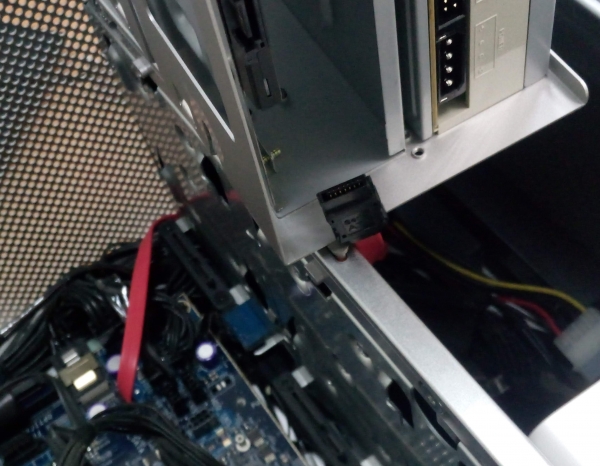
Vajalik on 0,8 m SATA kaabel, eelistatavalt nurkühendusega. 1 m on liiga palju.
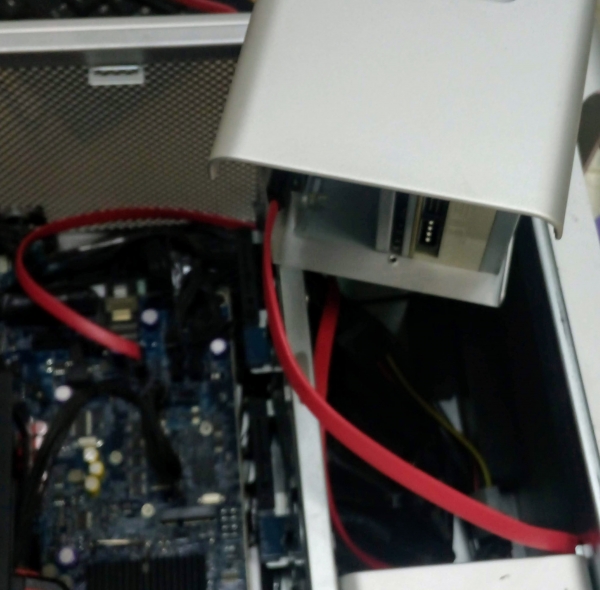
Füüsiliseks üleminekuks 5.25-2.5 sobib suurepäraselt kasutada vananenud CD-ROM korpust. Kui pole üleliigset - siis sellest saab see kindlasti pärast sisu eemaldamist.
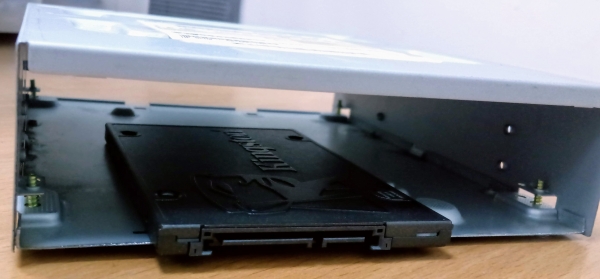
Riistvara ülevaate ja selle moderniseerimise võimaluste arutelu võib sellega lõpetada. Ütlen ette, et ärge kiirustage kõike kohe kokku panema ja seadistama, protsessi käigus peame kõvaketta välja võtma.
2. ESXi valik
Kasutades saab aru, et Xeon 5150 toetab maksimaalselt ESXi 5.5 U3. Just selle versiooni me installimegi.
ESXi 6.0-st eemaldati toetus kogu 'vananenud' jaoks. Ametlikult ei saa siin paigaldada isegi uuemaid versioone nagu 6.7, tegelikult võib see siiski õnnestuda. Internetis on leitud viiteid, et see on olnud edukas. Kuid mitte seekord, minu arvates on protsessori ühilduvuse probleem äärmiselt keeruline. Tootmisprotsessis ei tohi seda kasutada, ainult katseteks.
Uute ESXi versioonide jaoks eeldan, et hiirekohandamise meetodid on samad.
3. Hiirekohandamine jaotise jaoks
Jaotus oli standardne. Seda võib võtta ametlikult veebilehelt või torrenti kaudu. ESXi 5.5 U3.
Kuid pidage meeles, et see on täielikult 64-bitine arhitektuur, aga EFI laadija on 32-bitine?! Just siin see probleem ilmneb. Installijat käivitades ei juhtu midagi.
Laadija peab olema asendatud vanema, 32-bitisega. Näib, et see tuleb versioonist, mis on isegi varasem kui 5.0.
Sellest on põhjalikult kirjutatud artiklis , fail saame samuti sealt.
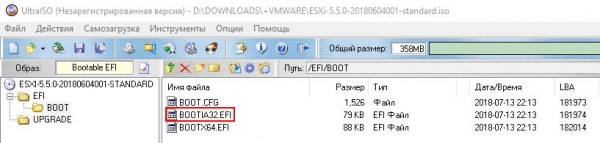
Kasutage iso redigeerimise programmi (näiteks ultraiso). Leiame iso seest kausta EFIBOOT ja asendame faili BOOTIA32.EFI vanaga, salvestame ja kõik juba käivitub!
4. ESXi installimine
Üksikasju ei ole, kõik on nagu alati. Installatsioon lõppes edukalt, kuid midagi ei käivitu, see on normaalne!
5. Laadija hiirekohandamine
Tegevuste algoritm on märgitud artiklis , seal on arhiivile link .
5.1. Eemaldame kõvaketta ja ühendame selle teise arvutiga.
Kasutasin MacBooki riistvaraversiooni SATA-USB adapteriga, Linuxi kasutamine on võimalik. Kui eraldi arvutit ei ole, saab kasutada ka teist kõvaketast, ühendades selle MacPro-sse, installida sellele MacOS ja mountida sellest ESXi kõvaketas.
Windowsit kasutada ei saa! Isegi lihtsalt selle ketta süsteemi ühendamine Windowsiga toob endaga kaasa väikesed muudatused. Need on väikesed ja ei sega kedagi, kuid meie puhul lõppeb ESXi käivitamine veaga "Bank6 not a VMware boot bank no hypervisor found".

Siit leiate artikli üksikasjadega, mis toimub, kui te ikkagi ühendate . Ja lahenduse saamiseks, seda on lihtne ja kiire - installime ESXi uuesti!
5.2 Mountime EFI sektsiooni
Avame Terminali, kindlasti liigume superkasutaja režiimi
Sudo -sLoome katalooge tulevase sektsiooni jaoks
mkdir /Volumes/EFIvaatame olemasolevaid sektsioone
diskutil listsee on see, mida meil on vaja, EFI sektsioon nimega ESXi
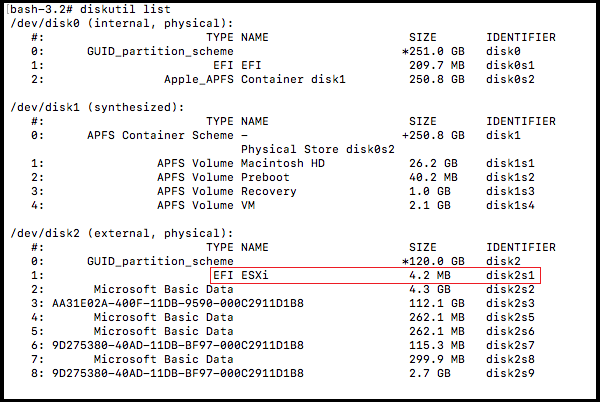
Mountime selle
mount_msdos /dev/disk2s1 /Volumes/EFIMountitud ketasel tuleb failid asendada vanemate versioonidega. Vanemaid versioone saab leida , arhiiv
Asendatavad failid:
/EFI/BOOT/BOOTIA32.EFI
/EFI/BOOT/BOOTx64.EFI
/EFI/VMware/mboot32.efi
/EFI/VMware/mboot64.efi
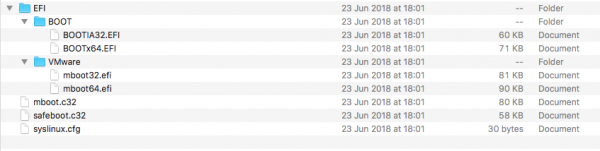
Pärast lõpetamist eemaldame mounted EFI sektsiooni
umount -f /Volumes/EFIMärkus pildi loomise kohta
Märkus pildi loomise kohta
Ideaalis oleks hea mõista, kus need failid asuvad distributsioonis. Siis saaks neid otse seal asendada ja välja anda oma "ESXi 5.5 vana MacPro jaoks" distributsioon, täiesti valmis probleemivabaks installimiseks.
Mul ei õnnestunud neid leida. Peaaegu kõik failid, millel on laiendid '.v00' ESXi distributsioonis, on erinevate tüüpide tar arhiivid. Neis on sisse embeddingud .vtar arhiivid, neis veel arhiivid... Programmi 7zip abil kaevusin nende lõpututesse embeddingudesse, kuid midagi, mis meenutaks EFI sektsiooni, ei leidnud. Peamiselt on seal Linuxi kataloogid.
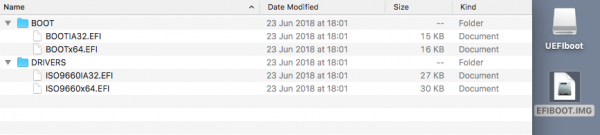
Kõige sobivam tundus olevat fail efiboot.img, kuid selle avamisel saab kiiresti aru, et seal on midagi muud.
5.3. Eemaldame kõvaketta ja paigaldame selle MacPro-sse
Paigaldame selle juba jäädavalt, täiesti kruvidega ja kokku pannes.
Ja nüüd käivitub meil juba ESXi!
Võib tunduda, et see pole nii. Ajahetkest, mil jõuame valge ekraanini ja mustale ESXi laadimise ekraanile, kulub veidi rohkem aega kui tavaliselt mac os-i õuna nägemiseks.
6. LÕPP.
Sellega on installatsioon lõpetatud, ESXi seadistamine nagu tavaliselt, et seadistada ESXi.
Tasub märkida, et sellise VMware’i installimine Apple’i seadmetel on seaduslik.
Kirjandus
Linke artiklitele, enamik ingliskeelseid.
[1] Sata optiline kettase Mac Pro 1,1 = IDE draivi asendamine SATA-ga, või HDD-ga.
[2] Mac Pro ühilduvus ESXi 5.0 installimisega = laadija asendamise kohta installimisel.
[3] Vanade Mac Pro taaselustamine ESXi 6.0 abil = juba installitud ESXi laadijate asendamisest.
[4] bank6 not a VMware boot bank no hypervisor found = mis juhtub, kui ühendate Windowsis.
[5] ESXi 5.x host ei taaskäivitu pärast installimist veaga: Not a VMware boot bank. No hypervisor found (2012022) = ja ametlik soovitus selle parandamiseks.
[6] Kuidas mountida EFI-partitsioon Mac OS-is.
[7] VMware’i ühilduvuse juhend.
[8] SSD Apple Mac Pro 1.1 = 2.5″ paigaldamine 3.5″ korpusena enda kätega.
[9] Soovitus osta valmis adapterid korpusele.
[10] Kasutatud MacPro spetsifikatsioon.
l
Failide loetelu.
installi laadija [2] kaudu.
, laadija asendamine [3] kaudu.
Allikas: habr.com
