

Talv tuleb. Programmeeritud loogikakontrollerite (PLC) kõrval tulevad järk-järgult turule manustatud isiklikud arvutid. See on tingitud sellest, et arvutite jõudlus võimaldab ühel seadmel hõlmata programmeeritud kontrolleri, serveri ja (kui seadmel on HDMI-väljund) veel ka automatiseeritud operaatori töökohta. Kokku: Veebiserver, OPC-osa, andmebaas ja APM ühes korpuses, ja kõik see ühe PLC hinnaga.
Artiklis käsitleme võimalust kasutada selliseid manustatud arvuteid tööstuses. Võtame aluseks Raspberry Pi platvormile põhineva seadme ning kirjeldame samm-sammult avatud tasuta Open Source SCADA süsteemi, mis on Venemaa arenduse — Rapid SCADA — installimise protsessi, samuti arendame selles teemadekompresorsüsteemi projekti, mille ülesanne on kompressori ja kolme ventiili kaugjuhtimine ning kompressitud õhu tootmisprotsessi visualiseerimine.
Esiteks, märgime, et ülesande lahendamiseks on kaks varianti. Põhimõtteliselt ei erine nad teineteisest, küsimus on ainult esteetikas ja praktilisuses. Nii et, meil on vaja:
1.1 Esimene variant eeldab Raspberry Pi 2/3/4 olemasolu, samuti RS485 USB-konverteri (nii-öelda "siil", mille saab tellida Alliexpressist) olemasolu.
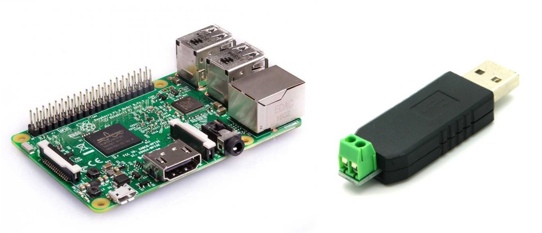
Joonis 1 — Raspberry Pi 2 ja RS485 USB-konverter
1.2 Teine variant hõlmab mis tahes valmis lahendust Raspberry baasil, mis on soovitatav tööstuslikuks paigaldamiseks koos sisseehitatud RS485 portidega. Näiteks midagi, nagu joonisel 2, Raspberry CM3+ mooduli baasil.
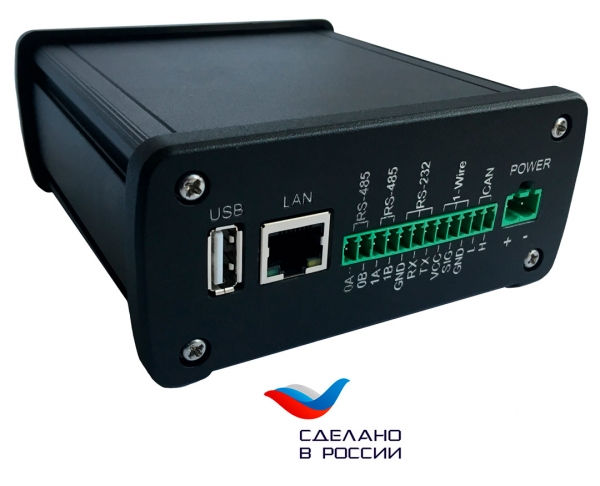
Joonis 2 — AntexGate seade
2. Seade Modbusiga mitme juhtimisregisteriga;
3. Windowsi PC projekti konfigureerimiseks.
Arendusetapid:
Osa I. Rapid SCADA installimine Raspberryle
1. Täidame Rapid Scada veebilehel, et saada distributsioon ja alla laadida viimane versioon Linuxile.
2. Pakkime lahti alla laaditud failid ja kopeerime kausta "scada" seadme katalooge. /opt 3. Paneme kolm skripti kaustast "daemons" seadme katalooge.
4. Anname juurdepääsu kolmele rakenduse kaustale: /etc/init.d
4. Даем полный доступ трем папкам приложения:
sudo chmod -R ugo+rwx /opt/scada/ScadaWeb/config
sudo chmod -R ugo+rwx /opt/scada/ScadaWeb/log
sudo chmod -R ugo+rwx /opt/scada/ScadaWeb/storage
5. Teeme skriptid käivitatavaks:
sudo chmod +x /opt/scada/make_executable.sh
sudo /opt/scada/make_executable.sh
6. Lisame reposti:
sudo apt install apt-transport-https dirmngr gnupg ca-certificates
sudo apt-key adv --keyserver hkp://keyserver.ubuntu.com:80 --recv-keys 3FA7E0328081BFF6A14DA29AA6A19B38D3D831EF
echo "deb https://download.mono-project.com/repo/debian stable-stretch main" | sudo tee /etc/apt/sources.list.d/mono-official-stable.list
sudo apt update
7. Installime Mono .NET Framework:
sudo apt-get install mono-complete8. Installime Apache HTTP-server:
sudo apt-get install apache29. Installime täiendavad moodulid:
sudo apt-get install libapache2-mod-mono mono-apache-server410. Loome lingi veebi rakendusele:
sudo ln -s /opt/scada/ScadaWeb /var/www/html/scada11. Laaditud arhiivist kaustast «apache» kopeerime faili scada.conf Siin võib teil tekkida küsimus, kust ma tean, kuhu täpselt tuleb failid kaustast kopeerida. /etc/apache2/sites-available
sudo a2ensite scada.conf12. Liigume selle teega sudo nano /etc/apache2/apache2.conf ja lisame faili lõppu järgmise:
Require all denied13. Täidame skripti:
sudo /opt/scada/svc_install.sh14. Taaskäivitame Raspberry:
sudo reboot15. Avame veebilehe:
http://seadme IP-aadress/scada16. Avanenud aknas sisestame sisselogimise „admin“ ja parooli „12345“.
Osa II. Rapid SCADA installimine Windowsis
Rapid SCADA installimine Windowsis on vajalik Raspberry seadistamiseks ja projekti konfigureerimiseks. Teoorias võib seda teha ka otse Raspberryl, kuid tehniline tugi soovitas kasutada Windowsi arenduskeskkonda, kuna seal töötab see paremini kui Linuxis.
Nii et alapeatükk:
- Uuendame Microsoft .NET Frameworki kõige uuema versioonini;
- Laadime alla Rapid SCADA Windowsile ja installime seda offline;
- Käivitame rakenduse „Administraator“. Selles arendame projekti.
Arendamise käigus tuleb tähelepanu pöörata mõningatele asjaoludele:
1. Registrite nummerdamine antud SCADA-süsteemis algab 1. aadressist, seega pidime oma registrite numbreid ühe võrra suurendama. Meie puhul on see: 512+1 ja edasi:
Joonis 3 — Registrite nummerdamine Rapid SCADAS (pilt on klikatav)
2. Ahnnesite direktorite ümberkonfigureerimiseks ja projekti korrektseks ülesehitamiseks Linuxi operatsioonisüsteemis, tuleb seadete alla minna „Server“ -> „Ühised parameetrid“ ja vajutada nuppu „Linuxile“:
Joonis 4 — Direktorite ümberkonfigureerimine Rapid SCADAS (pilt on klikatav)
3. Määrame Modbus RTU küsitluse pordi nii, nagu see on määratud seadme Linuxi süsteemis. Meie puhul on see /dev/ttyUSB0
Joonis 5 — Kaustade ümberkonfigureerimine Rapid SCADA-s (link on klikkitav)
Kui teil tekib küsimusi, leiate kõik täiendavad paigaldusjuhised aadressilt või nende .
Osa III. Projekti arendamine ja selle laadimine seadmesse
Projekti arendamine ja visualiseerimine toimub otse brauseris. See pole küll harjumuspärane pärast lauaarvuti SCADA-süsteeme, kuid on täiesti õigustatud.
Sooviksin eraldi rõhutada piiratud visuaalset elementide komplekti (joonis 6). Sissetulevatest komponentidest leidub siin LED, nupp, lüliti, link ja näitaja. Kuid suur pluss on see, et see SCADA-süsteem toetab dünaamilisi pilte ja tekste. Minimaalse teadlikkuse korral graafikutele (Corel, Adobe Photoshop jne) on võimalik luua oma pildikogusid, elemente ja tekstuure ning GIF-elementide tugi võimaldab visualiseerida tehnoloogilise protsessi animatsiooni.
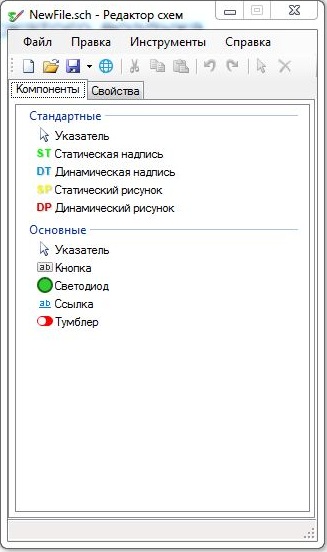
Joonis 6 — Scheemi redigeerimise tööriistad Rapid SCADA-s
Käesoleva artikli eesmärk ei olnud üksikasjalikult kirjeldada Rapid SCADA-s graafilise projekti loomise protsessi. Seetõttu ei peatu me selles punktis liiga kaua. Arendaja keskkonnas näeb meie lihtne projekt "Kompresseeritud õhu tarnimise süsteem" kompressorijaamas välja järgmiselt (joonis 7):
Joonis 7 — Scheemi redigeerija Rapid SCADA-s (link on klikkitav)
Seejärel laadime meie projekti seadmesse. Selleks määrame seadme IP-aadressi, et edastada projekt mitte localhostile, vaid meie integreeritud arvutile:
Joonis 8 — Projekti laadimine seadmesse Rapid SCADA-s (link on klikkitav)
Kokkuvõttes saime midagi sellist (joonis 9). Ekraani vasakus servas asuvad LED-id, mis peegeldavad kogu süsteemi (kompressori) tööolekut, samuti tõukurite tööolekut (avatud või suletud), ja ekraani keskosas on tehnoloogilise protsessi visualiseerimine koos seadmete juhtimise võimalusega lülitite kaudu. Kui mõni tõukur avatakse, muutub värv hallist roheliseks, nii tõukuri kui ka vastava torustiku jaoks.
Joonis 9 — Kompressorijaama projekt (GIF-animeerimine on klikkitav)
võite alla laadida selle projekti faili tutvumiseks.
Joonisel 10 on kujutatud, kuidas meie saadud lahendus välja näeb.
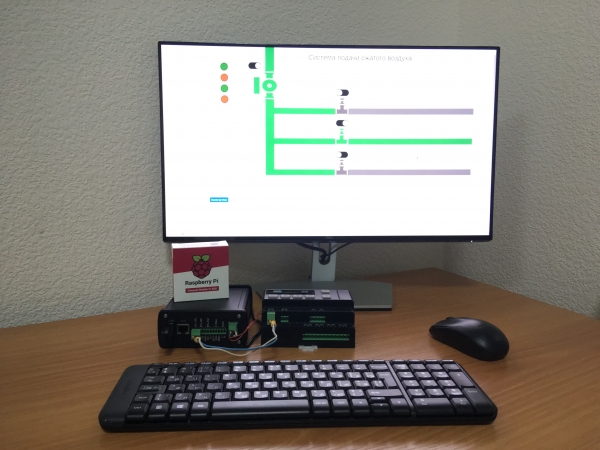
Joonis 10 — SCADA-süsteem Raspberryl
Järeldused
Võimsate tööstuslike sisseehitatud arvutite ilmumine võimaldab laiendada ja täiendada programmeeritavate loogikakontrollerite funktsioone. Nendele SCADA-süsteemide paigaldamine võib katta väikese tootmise või tehnoloogilise protsessi ülesandeid. Suurematele ülesannetele, kus on rohkem kasutajaid või tõhusa turvalisuse nõuded, peab tõenäoliselt paigaldama täielikud serverid, automaatika kapid ja tuttavad PLK-d. Siiski, keskmise ja väikese automatiseerimise punktides, nagu väikesed tootmishooned, katlad, pumpamisjaamad või nutikodud — selline lahendus tundub mõistlik. Meie arvutuste kohaselt sobivad sellised seadmed ülesannete täitmiseks kuni 500 andme sisendi-väljundi punktini.
Kui teil on kogemusi joonistamisel erinevates graafikatoimetajates ja teid ei heiduta vajadus iseseisvalt luua elemente mnemoskeemides, siis on Rapid SCADA Raspberry jaoks üsna optimaalne lahendus. Selle funktsionaalsus kui valmis lahendus on veidi piiratud, kuna see on Open Source, kuid see võimaldab siiski katta väikese tootmishoone ülesandeid. Seega, kui valmistate endale visualiseerimise malle, võib seda lahendust kasutada integreerimiseks, kui mitte kõigis, siis mõnes oma projektis.
Seega, et mõista, kui kasulik selline lahendus Raspberryl teie jaoks olla võiks ja kui asendatavad on teie projektid Open Source SCADA-süsteemidega Linuxil, tekib täiesti arvestatav küsimus: milliseid SCADA-süsteeme kasutate kõige sagedamini?
Ainult registreeritud kasutajad saavad küsitluses osaleda. , palun.
Milliseid SCADA-süsteeme kasutate kõige sagedamini?
35.2%SIMATIC WinCC (TIA Portal)18
7.8%Intouch Wonderware4
5.8%Trace mode3
15.6%CoDeSys8
0%Genesis0
3.9%PcVue Solutions2
3.9%Vijeo Citect2
17.6%Master SCADA9
3.9%iRidium mobile2
3.9%Simple-Scada2
7.8%Rapid SCADA4
1.9%AggreGate SCADA1
39.2%Muu variant (vastus kommentaaris)20
Hääletas 51 kasutajat. Kaalus 33 kasutajat.
Allikas: habr.com
