

Microsoft Exchange on suur süsteem, mis hõlmab e-kirjade vastuvõttu ja töötlemist, samuti veebi liidest teie meiliserverile, juurdepääsu ettevõtte kalender ja ülesannetele. Exchange on integreeritud Active Directory-ga, seega kujutame ette, et see on juba rakendatud.
Windows Server 2019 Core on Windows Serveri versioon ilma graafilise liideseta.
Selles Windowsi versioonis puudub traditsiooniline Windows, ei ole millegi peale klikkida, pole käivitusmenüüd. Ainult must aken ja must käsureaaken. Kuid samas väiksem rünnaku pind ja kõrgem juurdepääsu tase, sest me ei taha, et keegi kritilistes süsteemides sopib, eks?
See juhend sobib ka serveritele, millel on GUI.
1. Ühendame serveriga
Avame Powershelli ja sisestame käsu:
Enter-PSSession 172.18.105.6 -Credential AdministratorValikuline: Lülitame RDP sisse. See lihtsustab installimist, kuid ei ole tingimata vajalik.
cscript C:WindowsSystem32Scregedit.wsf \/ar 0Ultravds pildil oli RDP juba sisse lülitatud.
2. Ühendame serveri AD-ga
Seda saab teha kas Windowsi haldustsentri kaudu või RDP-s Sconfig'i kaudu.
2.1 Määrame DNS serverid või domeeni kontrollerid
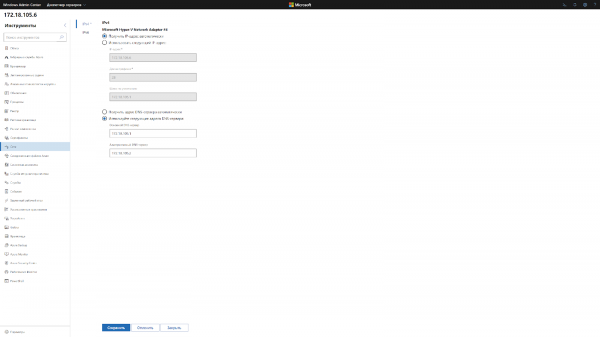
Windows Admin Centeris ühendume serveriga, liigume võrguseadetesse ja määrame domeeni kontrollerite või DNS serverite IP-aadressid.
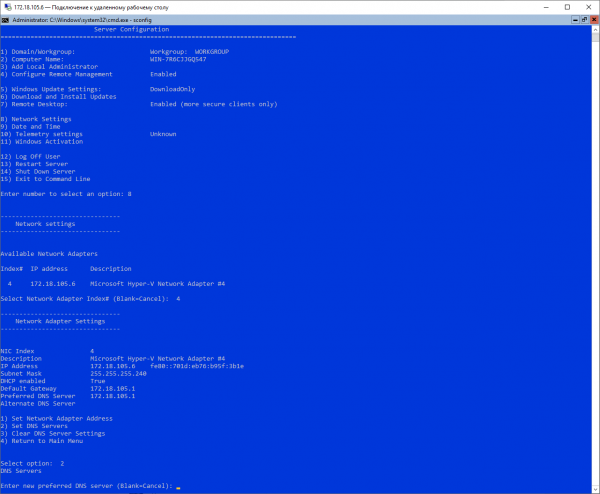
RDP-s, sisestame käsureale "Sconfig" ja satume serveri konfiguratsiooni sinisesse aknasse. Seal valime punkti 8) Võrgu seaded ja teeme sama, määrates domeeni DNS serverina.
2.2 Liidame serveri domeeniga
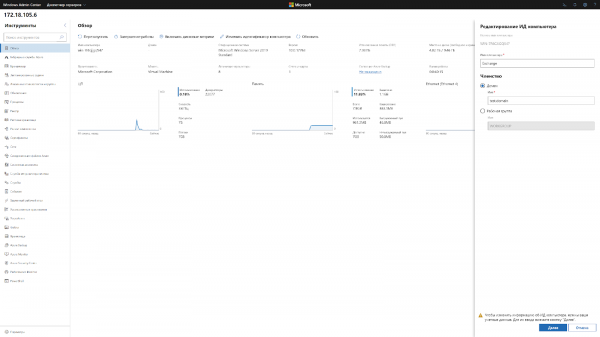
WAC-is klõpsame "Muuda arvuti identifikaator" ja meie ette avaneb tuttav töögrupi või domeeni valiku aken. Kõik nagu tavaliselt, valime domeeni ja liitume.
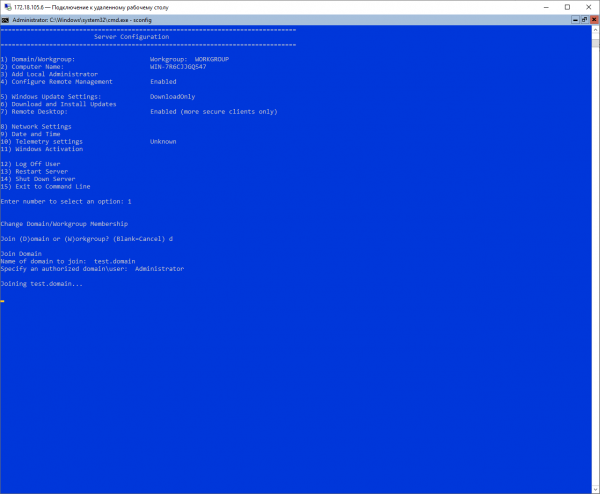
Sconfig-abiga peame esmalt valima punkti 1, valima, kas liitume töögruppi või domeeniga, ja määrama domeeni, kui liitume domeeniga. Ja alles pärast protseduuri lõpetamist lubatakse meil muuta serveri nime, kuid isegi selleks tuleb veel kord sisestada parool.
Powershellis on see veelgi lihtsam:
Add-Computer -DomainName test.domain -NewName exchange -DomainCredential Administrator3. Installime
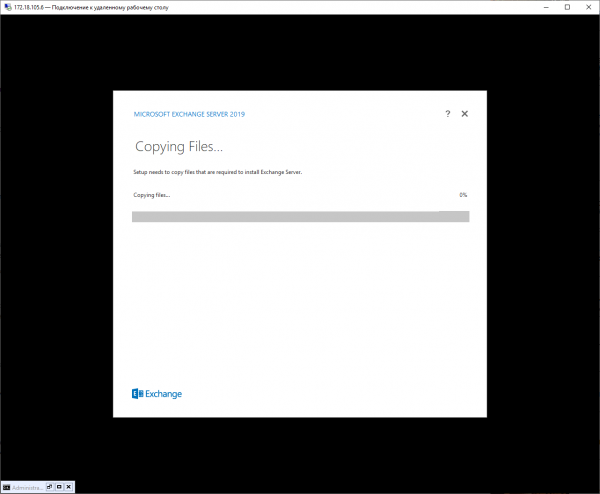
Kui kasutate RDP-d, tuleb enne Exchange'i installimist installida vajalikud komponendid.
Install-WindowsFeature Server-Media-Foundation, RSAT-ADDSSeejärel peame allalaadima Exchange'i installiketta pildi.
Invoke-WebRequest -UseBasicParsing -Uri 'https:\/\/website.com\/ExchangeServer2019-x64.iso' -OutFile C:UsersAdministratorDownloadsExchangeServer2019-x64.isoMäountime ISO:
Mount-DiskImage C:UsersAdministratorDownloadsExchangeServer2019-x64.isoKui teete seda kõike käsurealt, peate lihtsalt ühendama allalaaditud ketta ja sisestama käsu:
D:Setup.exe /m:install /roles:m /IAcceptExchangeServerLicenseTerms /InstallWindowsComponentsKokkuvõte
Nagu näha, ei ole Exchange'i paigaldamine Windows Server Core'i ega domeeni sisenemine keeruline, ja arvestades, kui palju me turvalisuses kasutasime, oli see seda väärt.
Eriti rõõmustas mind, et serveri liitmine AD-ga PowerShelli abil on lihtsam kui läbi GUI või Windows Admin Centeri.
Kahju, et Exchange'i paigaldamise valik lisati alles Exchange 2019 jaoks, oleks pidanud seda ammu tegema.
Varem meie postitustes saate lugeda kuidas valmistame kliendi virtuaalmasinaid meie plaani näitel Server Core'i paketiga 99 rubla eest, kuidas töötada Windows Server 2019 Core'iga ja kuidas sellele GUI paigaldada, samuti kuidas serverit Windows Admin Centeri abil.
Allikas: habr.com
