


Tere kõik. Me hakkame tasapisi varjust välja tulema ja jätkame artiklisarja meie toote kohta. Pärast ülevaateartiklit saime hulgaliselt tagasisidet (peamiselt positiivset), ettepanekuid ja bugi raporteid. Täna näitame kuidas see töötab ja teil on võimalus hinnata mõningaid meie rakenduse funktsioone. Rohkemate üksikasjade jaoks soovitan vaadata meie dokumentatsiooni aadressil . Nii, hakkame pihta!
Paigaldamine
Alustame lihtsate asjadega. Rakendus on saadaval ja tegelikult testitav kolmel platvormil — Linux, Windows, MacOS. Saate huvipakkuva opsüsteemi paigaldusteenuse alla laadida . Linuxi kasutajatele on olemas võimalus installida . Loodame, et peagi jõuab külastus Microsoft Store'i ja App Store'i (aga kas on seda vaja? Mis arvate?).
Katse stsenaarium
Katses osalevaks stsenaariumiks valisime järgmise standardsenaariumi:
- logime sisse: kasutaja — admin, parool — password
- lisame uue kirje
- kontrollime kirje korrektset lisamist
Testime seda . See on tavaline , mis sobib suurepäraselt sarnaste rakenduste testimiseks. Me lisasime ainult autoriseerimise tokeni kõikidele json-serveri marsruutidele ja tegime login meetodi selle tokeni saamiseks. Liikume samm-sammult, pidevalt täiustades meie projekti.
Projekti loomine ja katsed luua üksus ilma autoriseerimiseta
Alustame uue projekti loomisega (Fail->Uus projekt). Kui avate rakenduse esmakordselt, avatakse uus projekt automaatselt. Alustuseks proovime teha päringu uue kirje loomiseks (järsku on kirje loomine saadaval ilma autoriseerimiseta). Valige kontekstimenüüst Project sõlme punktid Lisa sõlm -> RequestStep. Sõlme nimeks määrame create-post. Tulemusena luuakse puus uus sõlm ja avatakse selle sõlme vahekaart. Määrame päringu järgmised parameetrid:
- Päringu tüüp: POST
- url:
- Päringu sisu: json väärtusega
{"title": "Uus testmace kiire algus postitus"}
Kui kõik teete õigesti, näeb liides välja järgmiselt:
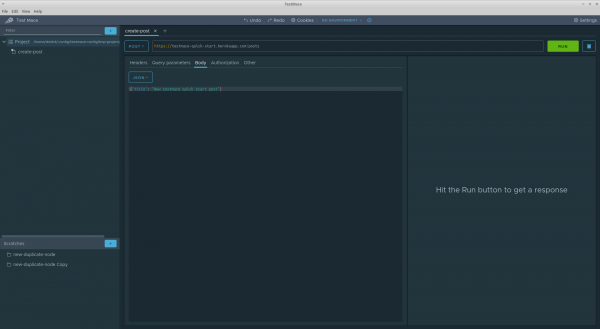
Kuid kui proovime päringut teostada, tagastab server 401 koodi ja ilma autoriseerimiseta ei saa me sellele serverile midagi teha. Noh, see oli enam-vähem oodatav).
Lisame autoriseerimis päringu
Kuidas juba öeldi, meil on POST lõpp-punkt /login, mis aktsepteerib päringu keha json kujul: {"username": "", "password": ""}, kus username ja parool (taas, nagu eelnevas sissejuhatuses) omavad väärtusi admin ja parool vastavalt. Antud endpoint tagastab json vormingus {"token": ""}. Kasutame seda autentimiseks. Loome RequestStep sõlme nimega login, vanemana toimib Projekt sõlm. Asetage see sõlm puu struktuuris ülemisele tasemele, kui sõlm create-post. Seadistame uuele päringule järgmised parameetrid:
- Päringu tüüp: POST
- url:
- Päringu sisu: json väärtusega
{"username": "admin", "password": "password"}
Teeme päringu ja saame vastuseks 200. koodi koos tokeniga. Umbes nii:
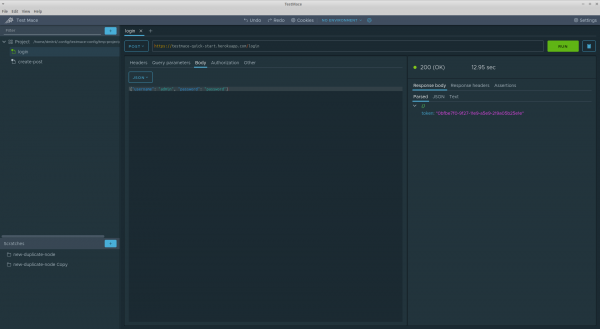
Refaktoreerimine: eemaldame domeeni dubleerimise
Praegu ei ole päringud ühte stsenaariumi seotud. Kuid see pole ainus puudus. Kui tähelepanelikult vaadata, siis võib märgata, et domeen dubleeritakse mõlemas päringus. Ei ole hea. On aeg refaktoreerida see osa tulevasest stsenaariumist ja selle jaoks aitavad meid muutujad.
Alguses täidavad muutujad samu ülesandeid nagu teistes sarnastes tööriistades ja programmeerimiskeeltes — dubleerimise vältimine, loetavuse parandamine jne. Rohkem muutujatest saab lugeda . Antud juhul vajame kasutaja määratud muutujaid.
Määratleme Project tasemel sõlme muutuja domain väärtusega https://testmace-quick-start.herokuapp.com. Selleks on vajalik
- Avage antud sõlme vahekaart ja vajutage paremal üleval nurgas olevale kalkulaatori ikoonile
- Vajutage + ADD VARIABLE
- Sisestage muutuja nimi ja väärtus
Meie juhul näeb dialoog koos lisatud muutujaga välja järgmine:
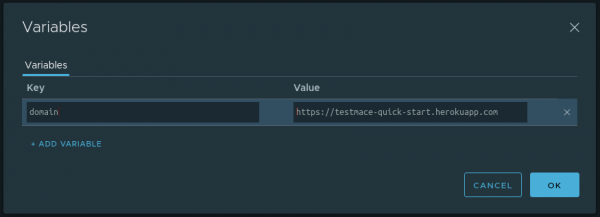
OK. Nüüd tänu pärimisele saame kasutada seda muutujat mis tahes taseme järeltulijates. Meie olukorras on need sõlmed login ja create-post. Selleks, et tekstiväljas kasutada muutujat, tuleb kirjutada ${}. Näiteks, url sisselogimiseks muutub ${domain}/login, vastavalt create-post sõlmele url näeb välja nagu ${domain}/posts.
Nii oleme, järgides DRY printsiipi, veidi parandanud stsenaariumi.
Salvestame tokeni muutuja
Kuna jutt on muutujatest, arendame seda teemat veidi. Praegu saame eduka sisselogimise korral serverilt autentimistokeni, mida vajame edasistes päringutes. Salvestame selle tokeni muutujasse. Kuna muutuja väärtus määratakse stsenaariumi täitmise ajal, kasutame selleks erilist mehhanismi — .
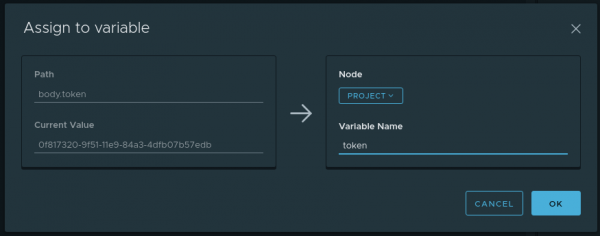
Alustame sisselogimise päringuga. Vahekaardil Parsed Lihtsalt viige hiirekursor tokeni peale ja valige konteksti menüüst (mille avate kas paremklõpsuga või nuppu … vajutades) want Assign to variable. Avaneb dialoog järgmiste väljadega:
- Path — milline osa vastusest võetakse (meie juhul see on
body.token) - Praegune väärtus — milline väärtus asub teel Path (meie juhul see on tunnuse väärtus)
- Variable name — muutuja nimi, kuhu Praegune väärtus see salvestatakse. Meie puhul on see
token - Node — millises eelkäijas muutuja luuakse Variable name. Valime Project
Täidetud dialoog näeb välja selline:
Nüüd värskendatakse iga kord sõlme täitmist login dünaamiline muutuja token uue väärtusega vastusest. Ja see muutuja salvestatakse Projekt sõlmes ja tänu pärimisele on see kättesaadav järglastele.
Dünaamilistele muutujatele viitamiseks peate kasutama $dynamicVar. Näiteks, et pääseda salvestatud tokenile, tuleb kutsuda ${$dynamicVar.token}.
Kandke volitustoken kõigisse päringutesse
Eelmistes etappides oleme saanud volitustokeni ja kõik, mis peate tegema, on lisada päis Authorization väärtusega Bearer kõigisse volitust nõudvatesse päringutesse, sealhulgas ka create-post. Selleks on mitmeid võimalusi:
- Käsitsi kopeerida token ja lisada volituse päis huvipakkuvatesse päringutesse. See meetod toimib, kuid selle rakendamine on piiratud ainult 'tegin ja viskasin' tüüpi päringutega. Mitme korraga täitmise stsenaariumide jaoks ei sobi see
- Kasuta funktsionaalsust .
- Kasutage
Teise meetodi kasutamine tundub ilmselge, kuid antud artikli kontekstis on see lähenemine… ebahuvitav. Tõepoolest: volituste mehhanism on teile teiste tööriistade kaudu enam-vähem tuttav (isegi kui meil on sellised asjad nagu ) ja ei tundu tõenäoliselt küsimusi tekitavat.
Teine asi on vaikimisi päised! Kui lühidalt öelda, siis vaikimisi päised on eelkäijatest pärinud HTTP-päised, mis lisatakse päringule vaikimisi, kui neid ei keelata. Selle funktsiooni abil saab näiteks rakendada kohandatud autentimist või lihtsalt vabaneda kordusest stsenaariumites. Rakendame seda funktsiooni tokeni edasiviimiseks päistes.
Varasemalt oleme ettevaatlikult salvestanud tokeni dünaamilisse muutuja $dynamicVar.token Projektisõlme tasemel. Tuleb teha järgmist:
- Määrata vaikimisi pealkiri
AuthorizationväärtusegaBearer ${$dynamicVar.token}Projektisõlme tasemel. Selle tegemiseks tuleb avada vaikimisi pealkirjade dialoog (nupp Pealkirjad paremas ülanurgas) ja lisada vastav pealkiri. Dialoog, kus väärtused on täidetud, näeb välja järgmiselt:

- Kehitada see pealkiri välja login päringust. See on arusaadav: sisselogimise hetkel ei ole meil veel tokenit ja sellega me just sellele päringule kehtestamegi selle. Seega login päringu liideses vahemikus Pealkirjad ala Päritatud võtame Authorization pealkirjast linnukese maha.
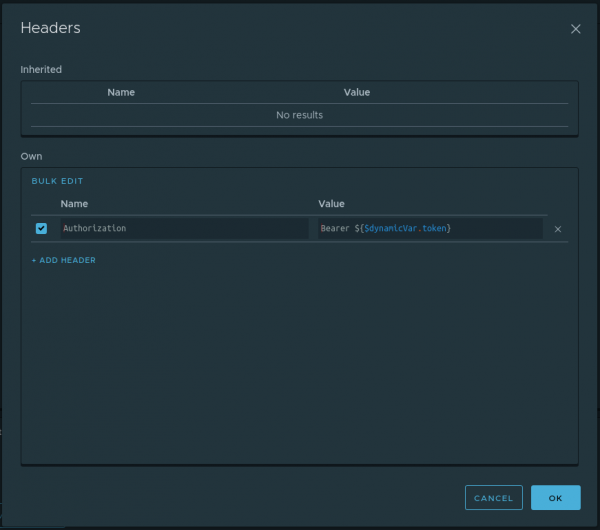
Sellega on kõik. Nüüd lisatakse autoriseerimise pealkiri kõikidesse päringutesse, mis on Project sõlme offshoot'id, välja arvatud login sõlm. Tundub, et sellel etapil on meil juba stsenaarium valmis ning jääb vaid selle käivitamine. Stsenaariumi saab käivitada, valides punkti Käita Project sõlme kontekstimenüüst.
Kontrollime postituse loomise korrektset toimumist
Sellel etapil suudab meie stsenaarium sisselogida ja, kasutades autoriseerimise tokenit, postitust luua. Siiski peame veenduma, et uus loodud postitus omab õiget nime. See tähendab, et põhimõtteliselt tuleb teha järgmist:
- Saata päring postituse saamiseks id järgi,
- Kontrollida, et serverist saadud nimi vastab postituse loomisel edastatud nimele
Vaadakem esimest sammu. Kuna id väärtus määratakse skripti täitmise ajal, tuleb luua dünaamiline muutuja (nimetame selle postId) sõlmest create-post Projektisõlme tasemel. Kuidas seda teha, teame juba, piisab, kui pöörduda jaotise poole Salvestame tokeni muutuja. Jääb vaid luua päring postituse saamiseks selle id järgi. Selleks loome RequestStep get-post järgnevate parameetritega:
- Päringu tüüp: GET
- URL: ${domain}/posts/${$dynamicVar.postId}
Teise sammu teostamiseks peame tundma tutvustama sõlme. Assertion sõlm — see on sõlm, mis võimaldab kirjutada kontrollimisi teatud päringute jaoks. Igal assertion sõlmel võib olla mitu väidet (kontrolli). Täiendavalt võite kõikide assertion-tüüpide kohta lugeda meie . Me kasutame Võrdle assertion operaatoriga võrdne. Assertion'e loomise viise on mitmeid:
- Pikk. Looge käsitsi kontekstmenüüst RequestStep sõlmele Assertion sõlm. Uues Assertion sõlmes lisage soovitud assertion ja täitke väljad.
- Kiire. Looge Assertion sõlm koos assertioniga RequestStep sõlmest kontekstmenüü abil.
Kasutame teist meetodit. Nii näeb see meie juhtumi jaoks välja.
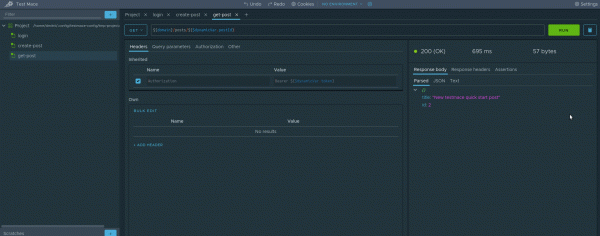
Kellele see ei selgunud, toimub siin järgmine:
- Tehke päring sõlmes. get-post
- Vahekaardil. Parsed vastuse kontekstmenüüd kutsuda ja valida Loo assertion -> Võrdle -> Võrdne
Palju õnne, oleme loonud oma esimese testi! Lihtne, eks? Nüüd saate skripti täies mahus käivitada ja tulemustest rõõmu tunda. Jäänud on vaid väikeste muudatuste tegemine ja muutmine title erakordsesse muutujasse. Kuid jätame selle teile kodutööks)
Kokkuvõte
Käesolevas juhendis oleme loonud täiskohaga skripti ja samal ajal ülevaate mõnest meie toote funktsioonist. Loomulikult ei kasutanud me sugugi kogu funktsionaalsust ning järgmistes artiklites teeme põhjaliku ülevaate TestMace võimalustest. Jälgige uuendusi!
P.S. Kellele ei meeldi kõiki samme järgida, oleme lahkelt salvestanud artiklis olevat projekti. Avage see, kasutades Fail -> Avage projekt ja valige kaust Projekt.
Allikas: habr.com
