

Märkus. Vabandan tõsise trükivea pärast esimese versiooni märkuses. Aitäh kõigile lugejatele, kes veast teatasid.
God Mode (Jumala režiim) on mugav viis pääseda Windowsi käskudele ühes aknas. Vaatame, kuidas seda režiimi kasutada.
God Mode on spetsiaalne valik, mis on Windowsis juba pikka aega saadaval ja annab teile kiire hozzájuurdepääsu enamikele käskudele halduspaneelid. Habras olid sellest võimalusest Windows 7-s. Kuid Windows 10-s on kasutajaliideses toimunud märkimisväärsed muudatused, mistõttu on see valik veelgi olulisem.
God Mode ehk Windowsi juhtpaneeli meister vähendab ajakulu, vabastades teid vajadusest otsida erinevates aken või ekraanilt vajalikku juhtpaneeli käsku.
Jumala režiim on alati olnud tööriist kogenud Windowsi kasutajatele ja arendajatele, kuid see võib olla kasulik kõigile, kes soovivad, et hädavajalikud käskud oleksid ühes kohas. Kuna Microsoft ei paku enam mugavat otseteed juhtpaneelile Windows 10-s, võib God Mode olla kiire ja lihtne viis pääseda kõigile peamistele käskudele. Kuidas seadistada ja kasutada God Mode Windows 10-s?
Esiteks veenduge, et olete sisse logitud Windows 10 arvutisse administraatoriõigustega kontoga. Selle kontrollimiseks minge "Seaded"-esse, valige kategooria "Konto" ja seejärel vaadake seadistust "Teie andmed", et veenduda, et teie konto on määratud administraatoriks.
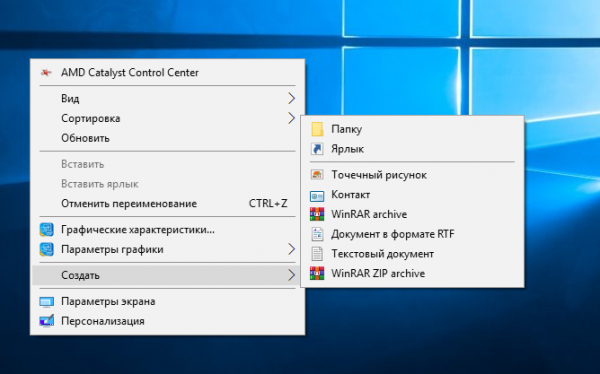
Seejärel paremklõpsake igal vabalt alal tegumiribal. Rippmenüüs minge "Loo" ja valige "Kaust":
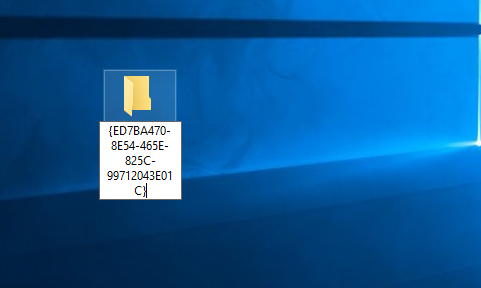
Paremklõpsake uue kausta ikoonil ja nimetage see ümber GodMode.{ED7BA470-8E54-465E-825C-99712043E01C}, seejärel vajutage Enter:
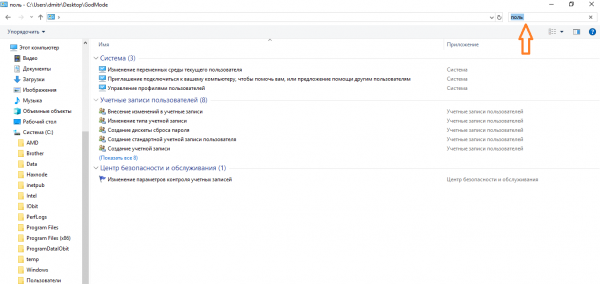
Topeltklõpsake ikoonil, ja avaneb aken, kus on kõik saadaval olevad käsud. Pange tähele, et käsud on organiseeritud juhtpaneeli kaudu, seega saate sirvida erinevaid kategooriaid, sealhulgas Alglaadimine, Halduse, Faili ajalugu, File Explorer'i seaded, Programmid ja komponendid, Värvihaldus, Probleemide lahendamine, Seadmed ja printerid, Kasutajakontod ning Turbe- ja hoolduskeskus:

Lisaks saate otsida konkreetset käsku või rakendust God Mode'i aknas. Lihtsalt sisestage otsinguväljale märksõna või termin, et saada vastavaid tulemusi:
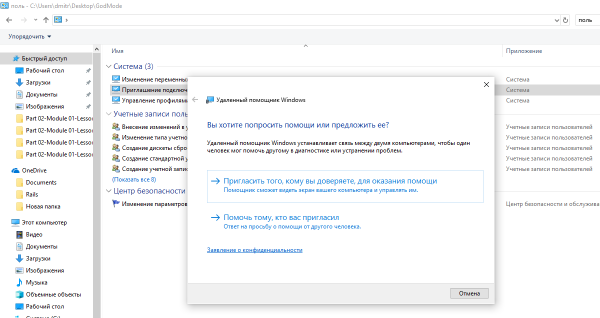
Kui leiate soovitud käsku, käivitage see lihtsalt kahekordse klõpsamisega:
Lõpuks saate GodMode'i kaustakoonuse teise kohta liigutada. Kuid töölaual on kõige mugavam koht selle paigutamiseks.
Allikas: habr.com
