

Kuidas rahvas räägib, jagunevad administraatorid kaheks tüübiks: esimene tüüp on need, kes pole veel varukoopiat teinud, ja teine on need, kes juba teevad. Nii et tegeleme kohe asjaga ja ei seosta end nende tüüpidega.
Kuidas kõik algas? Kõik hakkas pihta sellest, et ühel imelisel päeval katkes mu sülearvuti kõvaketas. Muidugi olin ma pettunud, kuna pidin ostma uue ketta, ja rahanäitajad tulid nagu alati ebasobival hetkel. Ostu tegin uue kõvaketta ning ühendasin Acronis 11 CD, laadides selle õnnestunult ning alustasin süsteemi taastamist varasemalt loodud pildist, mida Acronis 11 automaatselt ajakava alusel tegi. Kuid kaua ma ei saanud rõõmustada, sest tekkisid uskumatu probleemid Acronis 11-ga, mis ei tahtnud mingil juhul pilti avada. Proovisin kõike, isegi andsin ühe panga administraatoritele, kes ei uskunud, et selline asi võib juhtuda, ja klopsisid enda rinda, öeldes, et kõik peab ju probleemideta toimima. Kuid nad ei saanud kaua klopsida ja lõid käega, öeldes, et nad pole kunagi varem sellist asja näinud. Otsustasime eksperimenti teha: samad administratsioonid ühes suuremas pangas tegid oma Windows 7 sülearvuti pildistamise, salvestasid pildi välisele kettale, mille suurus oli peaaegu 40GB. Asetasid oma sülearvutisse minu ketta ja naeratades küsisid, et miks see mitte peaks töötama ning et ma ei ole ilmselt midagi õigesti teinud. Kuid naeratused kadusid kiiresti, umbes tunni pärast ilmnes vea teade. Veakoodi ma ei mäleta, kuid tol ajal kajas internet versioonide erinevustest Acronis'e osas, kuigi meil oli kõik sama. Lõpuks ei teadnud me enam, mida teha: muutsime ketast, lõime uusi jaotusi ning muudatusime Acronis'e versiooni, kuid kõik oli tulutu. Administratsioonid lõpetasid naeratamise, eriti kui nende pildid ei avanenud serverites, kuid nad arvasid varakult, et tuleb uusi järeldusi teha ning leida teine lahendus süsteemi ja muude varunduste tegemiseks. Kindlasti küsite, millised need administraatorid on, kes ei kasuta RAID-mahitisi ja kõike tavalist maailmas. Vastan: nad kasutavad, kuid igal administraatoril on mitte ainult serverid RAID ja SCSI ketastega, vaid ka erinevad katsetused erinevates ettevõtetes, kus reeglina on serveriks tavaline lauaarvuti, kuna raha nappis või muudel põhjustel. Lühidalt öeldes, kes on administraatorid, need mõistavad, millest ma räägin. Probleemi ei lahendatud ja loobuti Acronisest, hakati vaatama lihtsat ja usaldusväärset alternatiivi ning meid oli kokku neli, kes pidid esitama oma varunduslahenduse. Nädala testimise lõpus kohtusime õlleklaasi juures ja jõudsime peaaegu sama lahenduseni. Lahendus oli lihtne ja pakkus 93% usaldusväärsust, millest ma nüüd selle teema lõin, et hoiatada tavainimesi nende PC oluliste andmete kaotuse ohu eest.
Nii, hakkame asjaga pihta. Kõik, mida ma teen, toimub Windows 7 peal, kuid toimingud on 100% ühilduvad ka selliste operatsioonisüsteemidega nagu 2003, Vista, 8, 2008R2 (ainult Windows 2003 puhul tuleb installida ).
Varundamine ja taastamine
1. Sisenege juhtpaneelile ja leidke sealt Varundamine ja taastamine, käivitage see ja näete järgmist
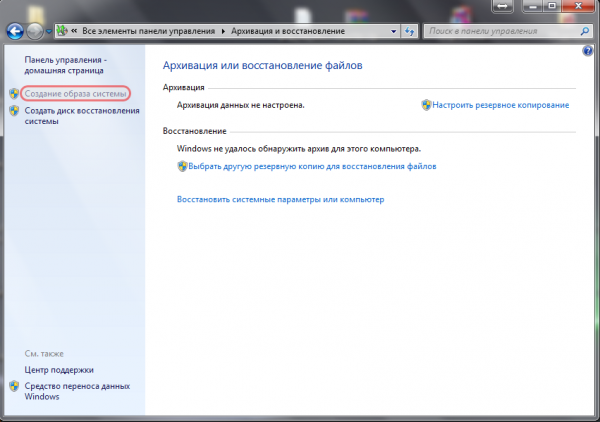
Valige vasakus ülanurgas "Loo süsteemi kuvand", seejärel näete järgmist
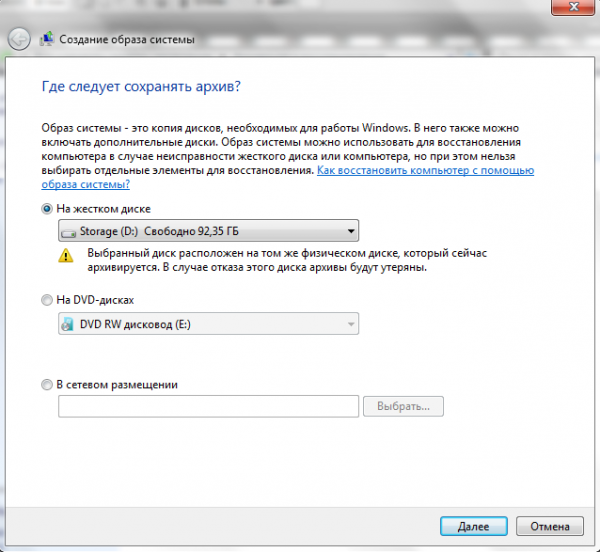
Valige ükskõik milline variant, mis teile meeldib, kuid minu soovitus on mitte valida varianti, kus süsteemi kuvand salvestatakse samale kettale. Varukoopia peaks alati olema teisel allikal ja parim on, kui need on kahel! Pärast valimist vajutage edasi ja näete järgmist akent, mis teavitab teid sellest, mis toimub
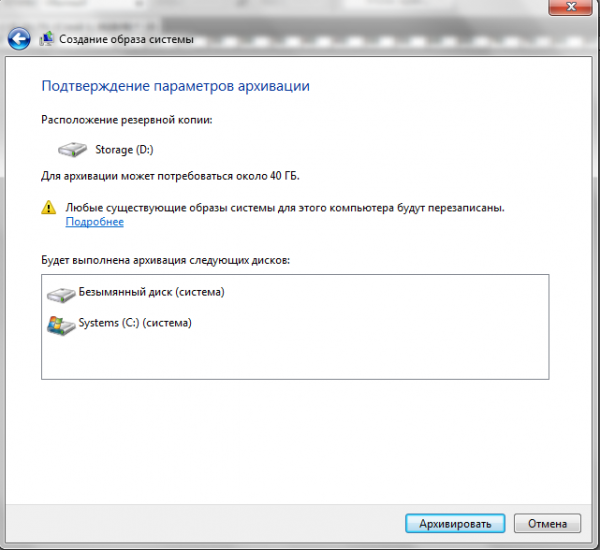
Vajutage nuppu "Varunda" pärast seda, kui kuvand on loodud, looge taastamise ketas
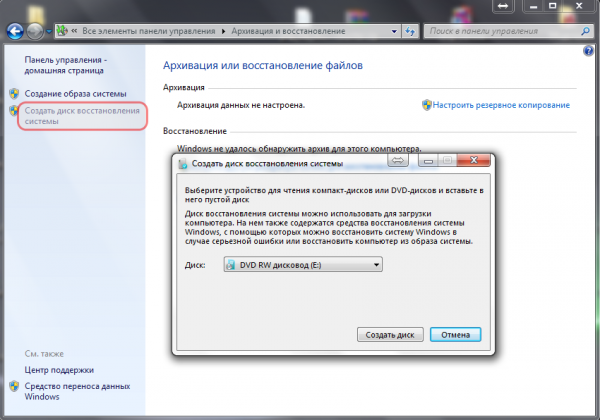
Nii lihtsal viisil oleme teinud süsteemi varukoopia ja kõigi installitud programmide seadistused süsteemikettale. Tulevikus saab lihtsalt sisestada i loodud käivitatava ketta ja süsteemi taastada. Samuti saate seada arhiveerimise süsteemi automaatrežiimi. Edasi räägin, kuidas teha varukoopiaid teistel ketastel ja eraldi kaustades standardsete utiliitidega, mis kuuluvad postituses nimetatud operatsioonisüsteemide komplekti, mille nimi on .
Robocopy.exe — mitme lõimega kopeerimine
Robocopy on loodud vastupidavaks kataloogide ja kataloogipuude kopeerimiseks. Sellel on võimalus kopeerida kõiki (või valikulisi) NTFS atribuute ja omadusi ning sellele on lisatud kood, mis võimaldab taastumist, kui võrguühendus katkevad.
Nii, hakkame asjaga pihta. Loome tekstifaili ja kirjutame sinna järgmised read:
@echo off
chcp 1251
robocopy.exe D:MyProject E:BackupMyProject  /mir  /log:E:BackupMyProject backup.log
Mis toimub? Toimub see, et kopeerime peegelpildina failid ja kataloogid D kettalt kaustast MyProject E kettale kausta BackupMyProject, mis asub välisel USB-ketast. Kootakse failid, mis on muudetud, failide pidevat ülekopeerimist ei toimu. Samuti saame Log-faili, kus on üksikasjaliselt kirjas, mis on kopeeritud ja mis mitte ning milliseid vigu esines.
Salvestage fail ja nimetage see ümber millekski, mis teile sobib, kuid .txt laiendi asemel kasutage .bat või .cmd, nagu soovite.
Jätkame juhtpaneeli, halduse poole — käivitame ülesannete planeerija ja loome uue ülesande, anname sellele nime, seadistame ajavahemiku käivitamise ajaks, tegevustes märkime, et käivitame meie faili hxxxxxxx.bat või hxxxxxxx.cmd. Nüüd toimub meie andmete automaatne varukoopia vastavalt meie ajakavale. Une rahus ja ei muretse.
P.S. Paljudele võib see artikkel tunduda juba tuntud, aga mina ei arva nii, see meetod on mind korduvalt aidanud kadunud teabe ja süsteemi taastamise osas. Ja see on ka teistele aidanud, kes on minult nõu küsinud, kuidas seda teha. Kirjutasin selle artikli, et omada objektiivset võimalust kommenteerida teiste osalejate postitusi ning kirjutada uusi artikleid, mis aitavad inimesi.
P.S.S. Windows XP varundamise osas tahaksin kuulda teie, härrad, nõuandeid, aga vältides Acronist, vähemalt 11. versioonist.
Allikas: habr.com
