

Uued trendid impordiasenduses sunnivad Venemaa ettevõtteid liikuma kodumaiste operatsioonisüsteemide kasutamisele. Üks selline süsteem on Venemaa OS, mis põhineb Debianil – Astra Linux. Riiklike hanketegevuses esitatakse üha sagedamini nõudeid kodumaiste tarkvarade kasutamiseks, millel on FSTEK sertifikaadid, samuti nende lisamine kodumaiste tarkvarade registrisse. Kuigi tuleb märkida, et seaduse kohaselt ei ole FSTEK sertifikaadi olemasolu kohustuslik.
Enamik Venemaa operatsioonisüsteeme on loodud kasutamiseks «Töötaja tööjaamas», see tähendab, et need on tegelikult x86 arhitektuuriga lahenduste analoogid töötajate töökohtadel. Me otsustasime paigaldada Astra Linuxi operatsioonisüsteemi ARM arhitektuurile, et kasutada kohalikku tootmistarkvara tööstuse valdkonnas, nimelt AntexGate'i sisseehitatud arvutis (jätsime praegu süvenemata ARM arhitektuuri eelistele x86 ees).
Miks valisime Astra Linuxi operatsioonisüsteemi?
- Neil on spetsiaalne distributsioon ARM arhitektuurile;
- Meile meeldis, et nad kasutavad Windowsi stiilis töölaua, mis on oluline eelis Windowsi operatsioonisüsteemiga harjunud inimestele, kes üleviivad Linuxile;
- Astra Linuxit kasutatakse juba riigiasutustes ja kaitseministeeriumis, mis tähendab, et projekt jääb ellu ja ei hääbu lähitulevikus.
Miks valisime ARM arhitektuuriga sisseehitatud PC?
- Energiatõhusus ja madalam soojusenergiatootmine (ARM arhitektuuriga seadmed tarbivad vähem energiat ja kuumenevad töö käigus suhteliselt vähem);
- Väikesed mõõtmed ja kõrge integreerituse tase (ühel kristallil asub suur hulk elementide baasi, mis lihtsustab süsteemiplaatide projekteerimist ja vähendab vajadust osta hulgaliselt lisakomponente);
- Käskude ja juhiste mitteüleminek (ARM arhitektuuris on ette nähtud just nii palju käske, kui on vajalik tööks)
- Venemaa suundumused asjade internetis (pilvetehnoloogiate arengu tõttu väheneb lõppkomplektide nõudlikkus, puudub vajadus kasutada võimsaid tööjaamu, üha rohkem arvutusi kolib pilvedesse, piisavad on "peened kliendid").
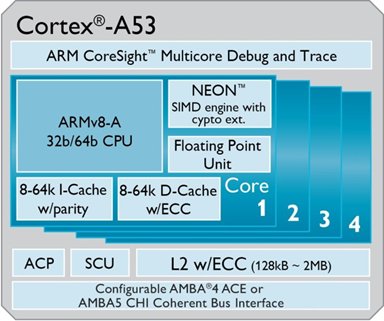
Joonis 1 — ARM arhitektuur
ARM arhitektuuri arvuti kasutusvõimalused
- "peene klient";
- "tööjaam";
- IoT-lüli;
- integratsioonikarp;
- seade tööstusmonitoringuks.
1. AstraLinuxi distribuutimise saamine
Distribuutimise saamiseks tuleb kirjutada taotlus email ükskõik kellele ametlikule volitatud partnerile NPO "RusBiTech". Edasi tuleb allkirjastada konfidentsiaalsus- ja teabealast mitteteavitamise leping ning teadus- ja tehnilise koostöö leping (kui teie ettevõte on tarkvara või riistvara arendaja).
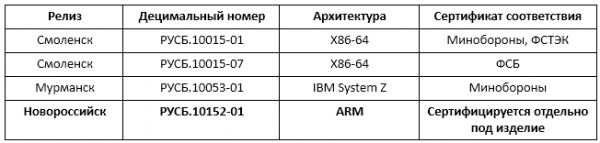
Joonis 2 — AstraLinuxi väljalaskekirjeldused
2. AstraLinuxi installimine seadmele AntexGate
Pärast AstraLinuxi käitise saamist tuleb see installida sihtseadmestikku (antud juhul on see integreeritud arvuti AntexGate). Ametlikud juhised ütlevad, et AstraLinuxi installimiseks ARM arvutisse tuleks kasutada ükskõik millist Linuxi operatsioonisüsteemi, kuid me otsustasime katsetada seda Windowsi operatsioonisüsteemil. Alustame järgmise tegevuste jadaga:
1. Laadige alla ja installige Windowsi operatsioonisüsteemile.
2. Ühendage seade Micro USB kaudu arvutiga.
3. Lülitage seade sisse, nüüd peaks Windows leidma riistvara ja installima draiveri.
4. Pärast draiveri installimise lõpetamist käivitage programm.
5. Mõne sekundi pärast ilmub eMMC-mäluseade Windowsis USB-mäluseadmestena.
6. Laadige alla Win32DiskImager utiliit lehelt ja installige programm tavarežiimis.
7. Käivitage just installitud Win32DiskImager tarkvara.
8. Valige AstraLinuxi pildifail, mille te varem saite.
9. Seadmepiiride väljale valige kettapealkiri koos eMMC-kaardiga. Olge ettevaatlik: vale ketta valimise korral võite kustutada oma arvuti kõvakettalt andmed!
10. Klõpsake "Kirjutada" ja oodake salvestamise lõpetamist.
11. Taaskäivitage seade.
Seadmestiku taaskäivitamine peaks tooma kaasa selle, et seade laadib AstraLinuxi operatsioonisüsteemi pildi eMMC-lt.
3. Astra Linuxi kasutamine
Seadme käivitamisel kuvatakse sisselogimise ekraan. Logini välja «admin» ja parooliks on samuti «admin». Pärast eduka sisselogimise korral kuvatakse töölauale (vt joonis 3).
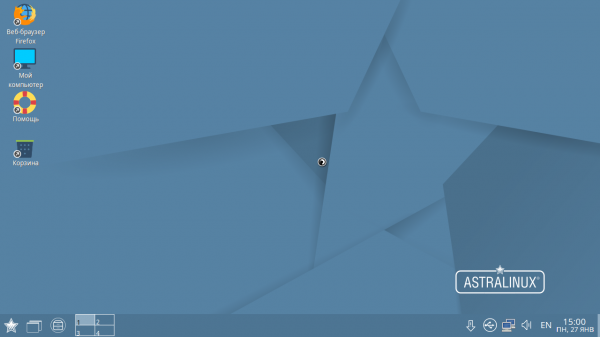
Joonis 3 — AstraLinuxi töölaua vaade
Esiteks, tähelepanu köidab töölaua sarnasus Windowsiga, kõik elemendid ja dialoogid on tuttavate nimedega («Juhtpaneel», «Töölaua», «Windowsi Eksploraator», «Minu arvuti» töölaual). Tõeliselt oluline on see, et Astra Linuxil on olemas isegi «Solitaire» ja «Minesweeper»!
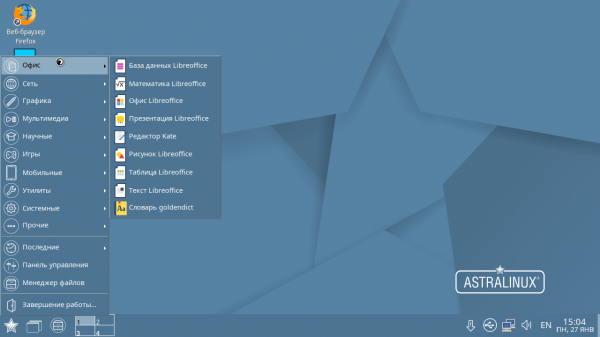
Joonis 4 — «Kontor» vahekaart AstraLinuxi Start-menüüs
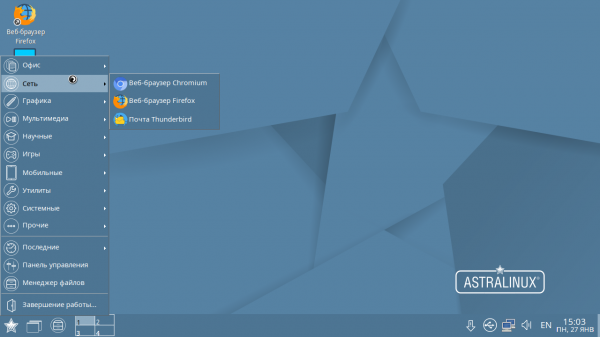
Joonis 5 — «Verk» vahekaart AstraLinuxi Start-menüüs
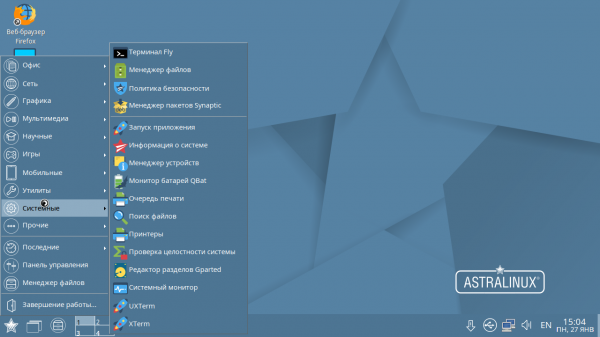
Joonis 6 — «Süsteem» vahekaart AstraLinuxi Start-menüüs
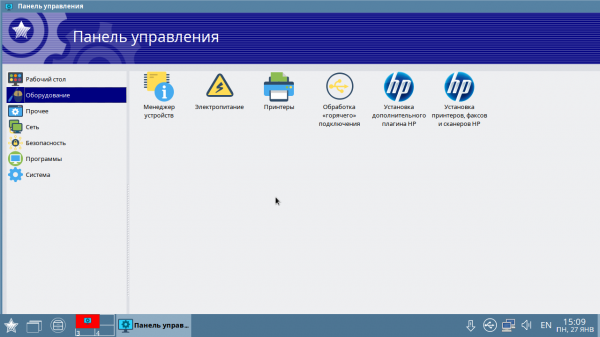
Joonis 7 — AstraLinuxi juhtpaneel
Oluline on märkida, et integreeritud lahenduste jaoks on saadaval SSH juurdepääs, Linuxi konsooli kaudu, samuti on võimalik installida lemmik Debiani pakette (nginx, apache jne). Seega endiste Windowsi kasutajate jaoks on tuttav töölaua vaade ning kogenud Linuxi ja integreeritud lahenduste kasutajatele konsool.
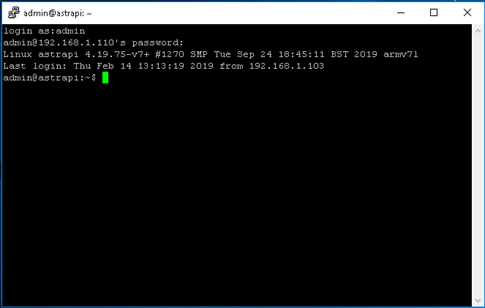
Joonis 8 — AstraLinuxi konsool
AstraLinuxi töö optimeerimine
1. Soovitame madala riistvaraga seadmete puhul kasutada madala eraldusvõimega monitori või käsitsi vähendada eraldusvõimet failis /boot/config.txt kuni 1280x720.
2. Samuti soovitame installida utiliidi automaatseks protsessori sageduse haldamiseks:
sudo apt-get install cpufrequtilsMuudame failis /boot/config.txt järgnevat väärtust:
force_turbo=13. Vaikimisi on süsteemis standardrepository'd välja lülitatud. Nende sisselülitamiseks tuleb järgmises failis kolm rida tagaküljest lahti kommenteerida cd /etc/apt/nano sources.list
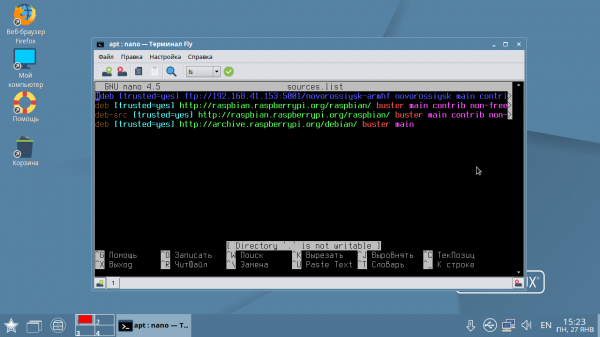
Joonis 9 — Standardrepositoryde sisselülitamine
Allikas: habr.com
