

Pühade ja puhkuste järgses mitmekesises sündmuste virr-varris võib jääda tähelepanuta, et kauaoodatud Veeam Availability Suite versioon 10.0 ilmub juba varsti - veebruaris.
Uue funktsionaalsuse kohta on ilmunud palju materjale, sealhulgas ettekanded veebis ja kohalikel konverentsidel, postitused blogides ja erinevates kogukondades erinevates keeltes. Neile, kes ei ole veel nendega tutvunud, ja lihtsalt kõigile, keda huvitavad tööstuse uuendused, loetlen täna lühidalt Veeam Backup & Replication uusi võimalusi ja peatun ühel võtmeelementil lähemalt.
Nii et tere tulemast allapoole.
„Kõik tööd on head - vali oma maitse järgi.”
Tõepoolest, kõik arendustiimid on panustanud juubeliversiooni. Iga potentsiaalse kliendi jaoks leidub funktsioonide komplekt, mis on vajalik just tema infrastruktuuri jaoks. Siin on vaid mittetäielik nimekiri uuendustest:
- NAS-i ja failijagamise varundamine
- Andmeintegratsiooni API
- Linux VIX ja backup-proksi Linuxile
- Toetust plokkide kloonimisele XFS-il
- Uuendatud Cloud Tier ja SOF-repositoorium
- Varundusrepositoorium NFS-is
- Töötamine NetApp ONTAP SVM-iga
- RMAN Plugin for Solaris plugin
- Tehingu logide varundamise arhiivimine (transaction logs backup copy job)
- GFS Retention M Primary Backup Jobs säilitamispoliitikaga ülesanded
- Parendatud WAN-kiirendi
- Parendatud varundamine virtuaalsete infrastruktuuride jaoks Nutanix AHV platvormil
Ja need on vaid uuendused Veeam Backup & Replication-is! Uus Veeam Availability Suite versioon toob endaga kaasa ka uue Veeam ONE ja uued Veeam Agents. Ootame kindlasti palju huvitavat - aga alustame ikkagi algusest.
Varundamine NAS-ile ja failijagamisele
See funktsionaalsus on juba ammu oodatud ja meie insenerid on sellele töötanud mitu kuud. Kasutajad saavad tööriistakomplekti, millel on väga paindlikud võimalused failide ja kaustade varundamiseks ja taastamiseks, kõik see on üles ehitatud arusaadaval ja skaleeritaval arhitektuuril ja harjumuspärases liideses.
Meie Vanguard'i Eugene Elizarovi lahkel loal (), kes külastas 2019. aasta lõpus Veeam Vanguards foorumit, jagan linki tema selle funktsionaalsuse kohta.
Oma poolt räägin natuke selle varundamise tüübi tööpõhimõtetest ja seadistamise protseduurist.
Kuidas see töötab
Üldine tööplaan on toodud allpool:
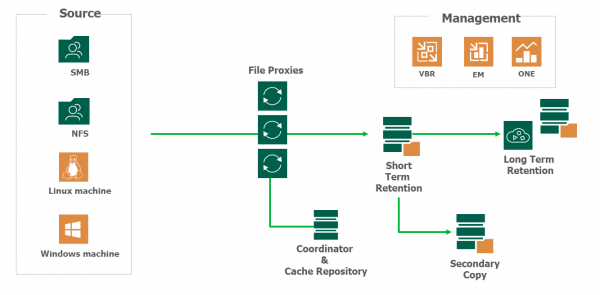
Nagu näeme, on varundamise protsessis kaasatud järgmised komponendid:
- Algne failihoidla (NAS, SMB jagamine)
- Veeam Backup & Replication server, mis vastutab haldamise eest
- Abiproksi server File Backup Proxy, mis teostab andmete edastamist varundamisel, sealhulgas: enumereerimine, lugemine, kirjutamine, kompressioon, dekompressioon, krüpteerimine, dekrüpteerimine. (See komponent on identne tuntud backup proxy'ga.)
- Varunduste repositoorium, kus hoitakse varukoopiaid ja metadata faile, mis kirjeldavad algset jagamise struktuuri ja vastavaid faile ja kaustu varukoopiate hulgas.
- Vahemälu repositoorium: siin hoitakse failipuust tehtud pilti, mis tehti viimase varunduse käivitamisel. Tänu sellele toimuvad inkrementaalsed läbimise protsessid palju kiiremini, kuna ei ole vaja võrrelda iga algset kausta varunduses sisalduvaga. Samuti kiirendab see failide taastamise protsessi. See repositoorium võib olla paigutatud otseühendatud füüsilisele või virtuaalsele Windowsi või Linuxi serverile, samuti saab kasutada NAS'i (või SMB jagamist). Soovitame paigutada selline repositoorium SSD-le, lähemale jagamisele.
Märkus: Selles rollis saab kasutada olemasolevat Veeami repositooriumi, kus hoitakse virtuaalmasinate varukoopiaid. Kuid pidage meeles, et SOBR/Deduplication storage/Cloud repositooriumit ei saa sellise repositooriumina kasutada.
- Arhiivirepositoorium, kui on vajadus — mis on sageli olemas — pikaajaliseks hoidmiseks. Siin saab kasutada odavat andmesalvestust ja seadistada regulaarse varundusprotsessi peamisest repositooriumist, nagu allpool näidatakse.
Märkus: Repositooriumide jaoks ei toetata vahetatavaid kettaid.
Peamised protsessi etapid näevad lühidalt välja järgmised:
- Veeam Backup & Replication algatab süsteemi ülesehitamise ja kaustade ning failide puu loomise algses jagamises.
- Need toimingud teostab failiproksi, mis edastab loodud struktuuri vahemälu repositooriumisse hoidmiseks.
- Kui failiproksi saab uue struktuuri, võrdleb ta seda eelnevalt seal hoitava struktuuriga. Kui avastatakse muudatusi, saadab vahemälu repositoorium varundusrepositooriumile päringu selle ressursside kohta.
- Faili proxy alustab uute andmete lugemist algsest jagamisest ja nende edastamist varukoopiate hoidlas. Andmed edastatakse "pakituna" BLOB-idesse: iga BLOB sisaldab varukoopia andmeid failide kujul, mille suurus on 64 Mb. Samuti salvestatakse metaandmefailid.
Vaadakem, kuidas seda kõike liideses seadistada.
Seadistame faili varukoopia Veeami konsoolis.
Alustuseks tuleb seadistada vajalikud koostisosad: proxy, failijagamine ja hoidla.
Seadistamine failiproxy jaoks.
Failide varukoopiate jaoks võib kasutada Windowsi serverit — oluline on, et see oleks x64 ja soovitavalt uuem kui Windows 2012R2, kui soovite CIFS jagamisi VSS-i abil varundada.
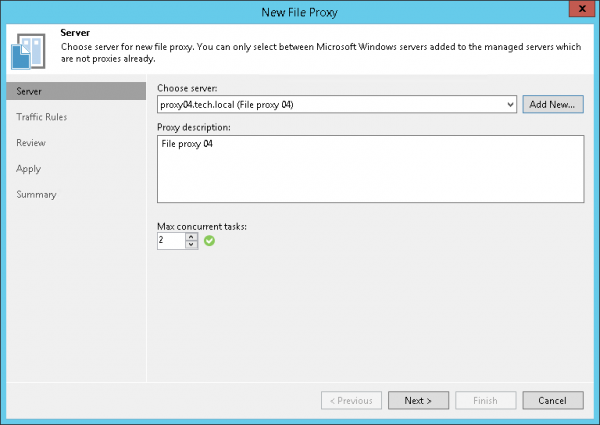
See masin peab olema juba varundamise infrastruktuuri kaasatud, või saab lisada uue serveri — selleks tuleb vaates Backup Infrastructure klõpsata hiire parema nupuga sõlmel Varundusproxies ja valida käsk Lisa faili varukoopia proxy.. Seejärel käime läbi juhendi sammust, osutades:
- Uue proxy nimi.
- Maksimaalne samaaegselt teostatavate ülesannete arv (1 ülesanne — 1 algne jagamine). Vaikimisi väärtus määratakse automaatselt olemasolevate ressursside põhjal.
Sammul Liiklusreeglid seadistame võrgu liikluse töötlemise reeglid, nagu tavaliselt teeme proxy jaoks.
Algse jagamise lisamine.
Vaates Inventuur ilmus uus sõlm — Failijagamised, samuti vastavad käsud:
- Lisa failijagamine — lisa uus jagamine.
- Loo ülesanne — loo varukoopiate ülesanne.
- Taasta — teosta taastamine varukoopiast.
Lisame failijagamise infrastruktuuri järgmiselt:
- Pärast sõlmel klõpsamist Failijagamised peate valima käsu. Lisa failijagamine.
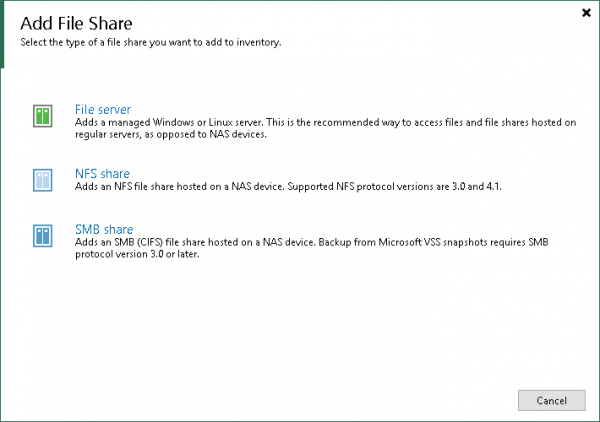
- Valime objekti tüübi, mida soovime lisada.

Saate valida algse failide salvestuse tüübi:- Windows või Linuxi failiserver.
- NFS jagamise — toetatakse versioone 3.0 ja 4.1.
- SMB jagamise (CIFS), kusjuures SMB3 puhul toetatakse varukoopieid Microsoft VSS-i lõikega.
Näiteks valime SMB jagamise valiku.
Märkus: Algsest jagamisest juurdepääsu määramisel veenduge, et sellel kontol on vähemalt lugemisõigused (ja kui soovite ka taastada, siis ka kirjutamisõigused). Ja ärge unustage, et kasutatavatel proxy-serveritel peavad samuti olema lugemisõigused.
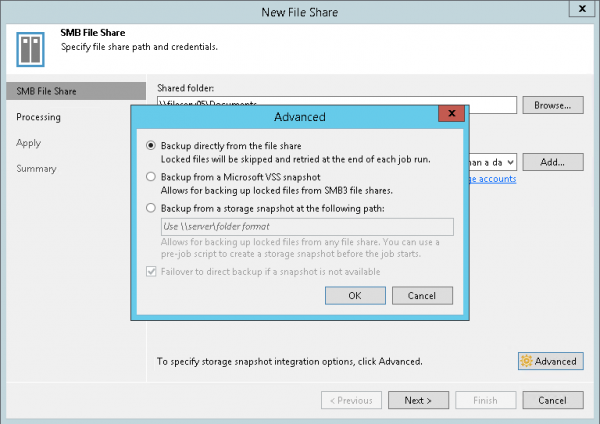
- Kui soovite varundamiseks kasutada lõike, peate klõpsama Advanced ja täpsustama, millist tüüpi lõike kasutada — VSS või salvestus.
Märkus: VSS toe võib nõuda File Backup Proxy korrektset seadistamist. Kui soovite kasutada salvestus-snapshoot'e, peate selle loomise seadistama oma salvestuse poole.

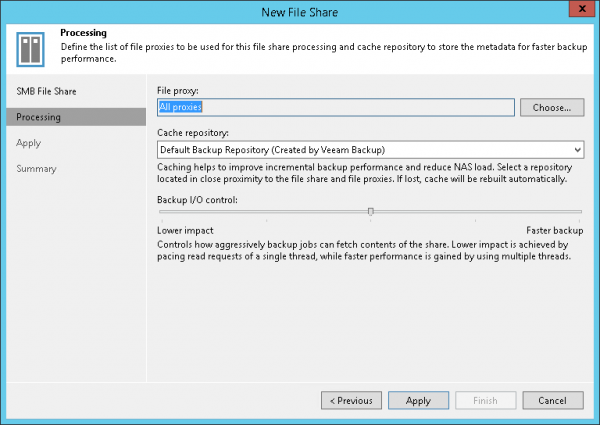
- Järgmises etapis tuleb määrata töötlemise seaded:
- Määrake, millist file proxy soovime kasutada — vaikimisi kasutatakse kõiki olemasolevaid proksi (Kõik proksid).
- Määrake tee vahemälu hoidla — Vahemälu hoidla. Peame meeles, et SOBR/Deduplication/Cloud ei saa seda hoidlat kasutada.

- Kasutades seadet Backup I/O control, valime eelistatava omaduse, kuidas toimingud varundamise ajal toimuvad.
- Madalam mõju (minimaalselt mõju teie NAS-le) — lugemisetaotluste töötlemine toimub ühes voos;
- Kiiremad varundamised (kõrge kiirus) — seega, mitme vooga; kohaldatav kõrge jõudlusega salvestus süsteemide puhul.
Millist varianti paremini kasutada teie infrastruktuuris, selgub loomulikult katsetamise käigus. Kuid üldine põhimõte on selline: kui teil on salvestus süsteem, mis on ette nähtud ettevõtte infrastruktuuride jaoks, siis võib julgelt seada Kiiremad varundamised, kuid kui teil on tagasihoidlik kodu NAS, siis oleneme kindlasti Madalam mõju.
- Seejärel ütleme Rakenda, lõpetame assistendi sammud — ja näeme Veeam Backup infrastruktuuri puus meie failijagamist.
Varundamise ülesanne
Nüüd tuleb luua varundamise ülesanne. Menüüst Varundamisülesanne valime Failijagamine.
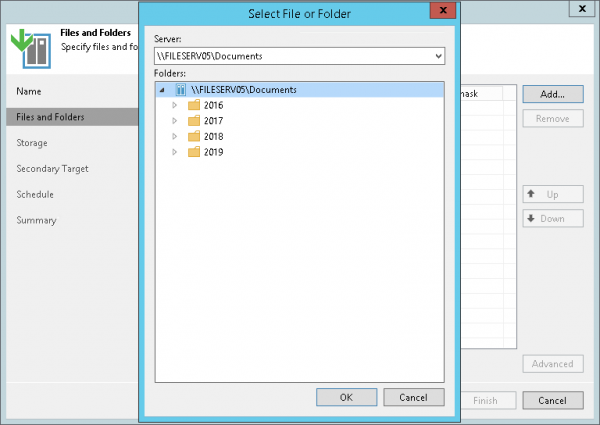
Käivitub ülesande seadistamise assistent. Seal määrame esmalt uue ülesande nime ja seejärel sammul Failid ja kaustad — milliseid konkreetseid asju soovime varundada.
Kui soovime määrata kaasavad ja välja jäetavad filtrid, vajutame nuppu Advanced. Vaikimisi varundatakse kogu sisu.
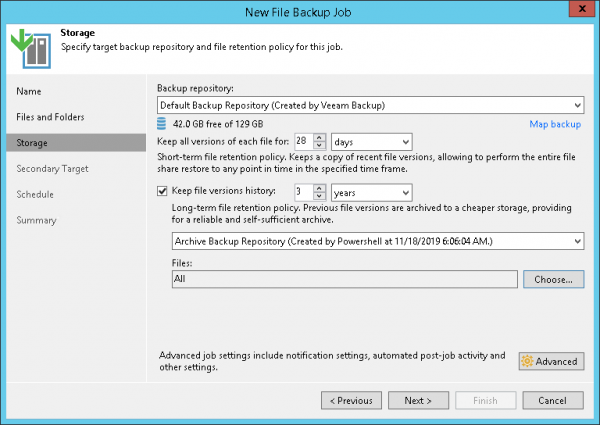
Seejärel läheme sammule Salvestus, kus määrame hoidmise seaded:
- Varundamis hoidla — tee hoidla juurde
- Hoia iga faili kõiki versioone N päeva — lühiajalise hoidmise periood, st kui kaua peaksime hoidma kõik varundatud failide versioonid hoidlas, et vajadusel taastada (vaikimisi 28 päeva — jah, me arvestame failide puhul mitte "taastamispunkte", vaid lihtsalt päevi).
- Kui on vajalik ka pikaajaline hoidmine, märgime kasti Hoia faili versioonide ajalugu ja määrame, kui kaua hoida vanu failiversioone, milliseid täpselt ja kus (siin saab määrata mitte põhihoidla, vaid abihoidla, mille saab seadistada järgmises etapis).
Valimiseks, milliste failide jaoks korraldada pikaajaline säilitamine, kliki Vali:
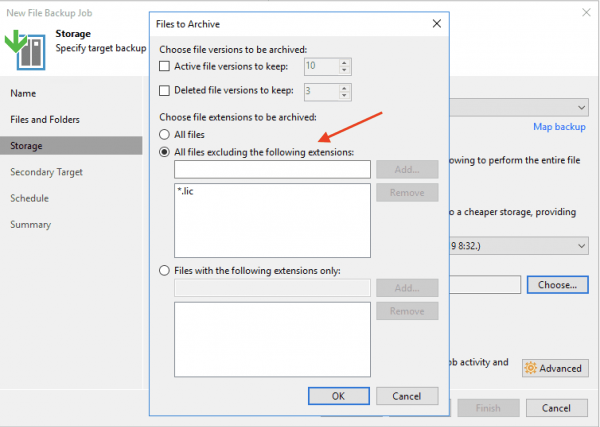
Siin lisaks kaasava ja välistava maskifiltri seadistusele saab eraldi määrata, kui palju versioone peab aktiivsetelt ja kustutatud failidelt säilitama (väljad Aktiivsete failiversioonide säilitamiseks ja Kustutatud failiversioonide säilitamiseks, vastavalt). Muidugi tuleb kõik need seadistused teha vastavalt teie andmete kättesaadavuse poliitikaalusele.
Klikime OK ja naaseme meistri sammu juurde.
Harjumuspärased teavitamise, kohandatud skriptide jms seadistused on saadaval, kui klikite Advanced.
Kui teil on vajalik pikaajaline säilitamine täiendavas arhiivis, siis liigume sammu juurde Teine sihtkoht. Andmete arhiivimine hakkab toimuma varundamise lõppedes.
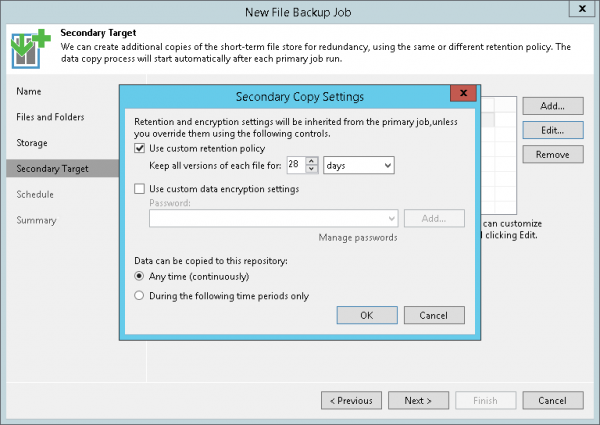
See on ka väike uuendus. Tegelikult on need tuntud Backup Copy ülesanded, kuid kohe sisse ehitatud põhifunktsiooni, st eraldi looma ei pea.
Kui soovite konkreetse arhiivi jaoks säilitamise poliitikat, krüpteerimist ja arhiivimise akna kestust täiendavalt seadistada, peate valima arhiivi nimekirjast ja vajutama Edit.
Siis seadistame ajakava — siin on kõik nagu tavaliselt.
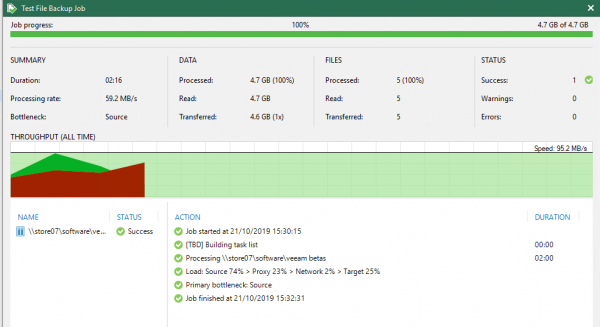
Ja viimasel sammul kontrollime seadistusi ning vajadusel valime kohese käivitamise (Käivita töö, kui klikkan Lõpeta), mille järel jälgime varundamise kulgu:
Taastevõimalused
Taastamine on võimalik kolmes režiimis: saate taastada kogu kausta teatud ajahetkel, valida üksikud failid taastamiseks või taastada kõik failid, mis muutusid varundamise hetkel.
- Kaust taastatakse täielikult olekusse, milles see oli varundatud ja jõudis valitud taastepunkti. Kõik failid ja kaustad taastatakse; neid saab taastada algsesse või muusse asukohta:
- Valitud ajahetke taastamine muudetud failide taastamisega: siin on ka kõik selge — esmalt valime vajaliku aja, seejärel failid/kaustad, mida soovime taastada.
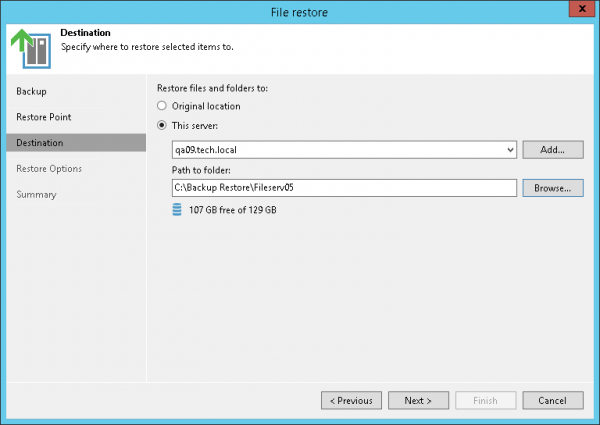
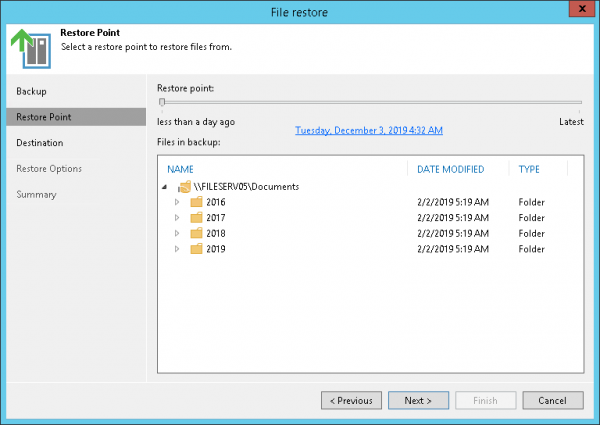
Taastepunkti valimise loogika on veidi muutunud. Taasteprotsessi alustades saab valida:
- Viimane taastepunkt — taastamine viimastest varundustest valitud režiimis.
- Valitud taastepunkt — kui taastamispunktiga mööda pandud, on see nüüd uuesti valitav otse maagis (varem tuli selleks põhiliidesesse minna).
- Kõik Aeg — sel režiimil saab näha kogu varukoopia ajalugu, lisaks on võimalik taastuda arhiivis olevatest salvestustest.
Lisaks saab taastatava objekti jaoks määrata ka selle versiooni:
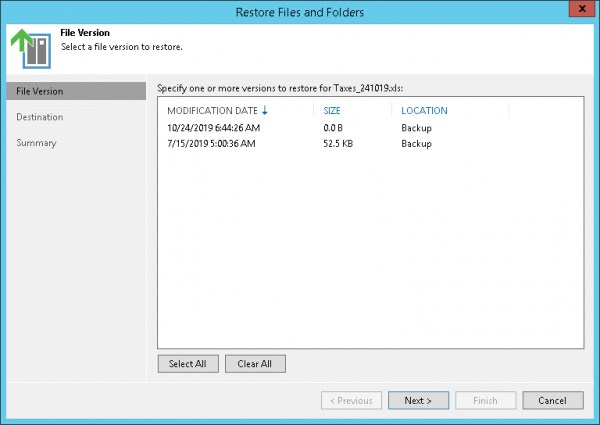
Tänaseks on ilmselt kõik. Kuid järgneb jätk!
Lisaressursid
Allikas: habr.com
