

Tere, Habr!
Hiljuti sattusin olukorda, kus pidin töötama ettevõtte sisevõrgus, millel oli piiratud juurdepääs internetile, ja nagu võite pealkirjast arvata — Telegram oli seal blokeeritud. Olen kindel, et see olukord on paljudele tuttav.
Ma saan küll ilma sõnumirakendusteta hakkama, kuid just Telegram oli töö jaoks vajalik. Klientide installimine tööarvutisse ei olnud võimalik, ka isikliku sülearvuti kasutamine ei tulnud kõne allagi. Ühe lahendusena paistab olevat kasutada selle , kuid nagu võite arvata — see ei olnud samuti ligipääsetav. Määramatute peeglite otsimine ma jätan kohe välja (loodan et ilmsete põhjuste tõttu).
Õnneks on Webogram avatud lähtekoodiga projekt, mille lähtekood on k доступен käesoleva autori poolt (suur tänu talle!)
Iseseisev installimine ja käivitamine ei ole keeruline, kuid tingimustes, kus juurdepääs Telegrami serveritele on blokeeritud, on teil pigem pettumus kui edu, kuna veebiversioon saadab kasutaja seadme kaudu päringuid Telegrami serveritele.
Õnneks on seda üsna lihtne (kuigi mitte eriti ilmselge) parandada. Tahaksin hoiatada, et ma ei ole selle lahenduse autor. Leidsin selle , kus arutati probleemi, mis oli sarnane minule. Lahendus, mille pakkus githubi kasutaja , aitas mind väga, kuid olen kindel, et see võib abiks olla ka kellelegi teisele, seetõttu otsustasin kirjutada selle juhendi.
Nii et allpool leiate samm-sammult juhendi Webogrami peegli seadistamiseks ja selle päringute proksieerimiseks Telegrami serveritele nginx'i kasutades.
Näiteks valisin just installitud ja uuendatud Ubuntu Server 18.04.3.
Tähelepanu: Käesolev juhend ei sisalda juhiseid domeeni seadistamise kohta nginx'is. See tuleb ise teha. Juhend eeldab, et teil on juba seadistatud domeen koos SSL-iga ja samuti, et server, millel kavatsete seadistada, on ligipääs Telegrami serveritele (mille iganes viiside kaudu soovite).
Oletame, et selle serveri IP on 10.23.0.3 ja domeeninimi mywebogram.localhost.
Võttes neid tingimusi arvesse, toon välja konfiguratsioonide näited. Ära unusta muuta väärtusi oma omadeks.
Nii et alapeatükk:
Webogram'i käivitamiseks vajame nodejs'i. Kui installida see Ubuntu hoidlatest, saame nodejs versiooni 8.x. Me vajame versiooni 12.x:
curl -sL https://deb.nodesource.com/setup_12.x | sudo -E bash -
sudo apt update && sudo apt -y install nodejs
Valime koha, kus meie Webogram tegutseb.
Näiteks, paigutame selle oma kodu katalooge. Selleks kloonime ametliku hoidla oma serverisse:
cd ~ && git clone https://github.com/zhukov/webogram.gitJ seuraavaks peab installima kõik sõltuvused, mis on vajalikud rakenduse käivitamiseks:
cd webogram && npm installProovime teha katse käivitamise. Käivitage käsk:
npm startPärast seda proovime avada brauseris
http://10.23.0.3:8000/app/index.htmlKui olete kõik õigesti teinud, avaneb teile Webogram'i sisselogimise leht.
Nüüd peame seadistama rakenduse käivitamise teenusena. Selleks loome faili
sudo touch /lib/systemd/system/webogram.serviceavatakse see mis tahes redaktoris ja antakse järgmine välimus (sisestage oma Path to WorkDirectory)
[Unit]
Description=Webogram mirror
[Service]
WorkingDirectory=/home/tg/webogram
ExecStart=/usr/bin/npm start
SuccessExitStatus=143
TimeoutStopSec=10
Restart=on-failure
RestartSec=5
[Install]
WantedBy=multi-user.target
Pärast seda täidame järgmised käsud:
Rakendame muudatused
sudo systemctl daemon-reloadLülitame automaatse käivitamise sisse:
sudo systemctl enable webogram.serviceKäivitame teenuse:
sudo systemctl start webogram.servicePärast tehtud toiminguid jääb Webogram kättesaadavaks port 8000.
Kuna me seadistame juurdepääsu meie Webogramile nginx'i kaudu, sulgeme port 8000 väliste päringute jaoks.
Kasutame selleks utiliiti udf (või mõnda mugavat viisi):
sudo ufw deny 8000Juhul, kui siiski otsustasite kasutada udf'i, kuid see on serveris välja lülitatud — lisame veel reeglid (et kõik ei kokku kukuks) ja lülitame udf'i sisse:
sudo ufw allow ssh
sudo ufw allow 80
sudo ufw allow 443
sudo ufw enable
Edasi, alustame nginx'i konfiguratsiooni muutmist.
Kuidas ma juba varem hoiatasin — eeldatakse, et teie serveris on juba domeen sätetega ssl. Tuletan meelde, et peate konfigureerimisse lisama domeenifaili, et kõik korralikult töötaks:
server {
...
  location ^~ /pluto/apiw1/ {
    proxy_pass https://pluto.web.telegram.org/apiw1/;
  }
  location ^~ /venus/apiw1/ {
    proxy_pass https://venus.web.telegram.org/apiw1/;
  }
  location ^~ /aurora/apiw1/ {
    proxy_pass https://aurora.web.telegram.org/apiw1/;
  }
  location ^~ /vesta/apiw1/ {
    proxy_pass https://vesta.web.telegram.org/apiw1/;
  }
  location ^~ /flora/apiw1/ {
    proxy_pass https://flora.web.telegram.org/apiw1/;
  }
  location ^~ /pluto-1/apiw1/ {
    proxy_pass https://pluto-1.web.telegram.org/apiw1/;
  }
  location ^~ /venus-1/apiw1/ {
    proxy_pass https://venus-1.web.telegram.org/apiw1/;
  }
  location ^~ /aurora-1/apiw1/ {
    proxy_pass https://aurora-1.web.telegram.org/apiw1/;
  }
  location ^~ /vesta-1/apiw1/ {
    proxy_pass https://vesta-1.web.telegram.org/apiw1/;
  }
  location ^~ /flora-1/apiw1/ {
    proxy_pass https://flora-1.web.telegram.org/apiw1/;
  }
  location ^~ /DC1/ {
    proxy_pass http://149.154.175.10:80/;
  }
  location ^~ /DC2/ {
    proxy_pass http://149.154.167.40:80/;
  }
  location ^~ /DC3/ {
    proxy_pass http://149.154.175.117:80/;
  }
  location ^~ /DC4/ {
    proxy_pass http://149.154.175.50:80/;
  }
  location ^~ /DC5/ {
    proxy_pass http://149.154.167.51:80/;
  }
  location ^~ /DC6/ {
    proxy_pass http://149.154.175.100:80/;
  }
  location ^~ /DC7/ {
    proxy_pass http://149.154.167.91:80/;
  }
  location ^~ /DC8/ {
    proxy_pass http://149.154.171.5:80/;
  }
 location / {
    auth_basic "tg";
    auth_basic_user_file /etc/nginx/passwd.htpasswd;
    proxy_pass http://localhost:8000/;
    proxy_read_timeout 90s;
    proxy_connect_timeout 90s;
    proxy_send_timeout 90s;
    proxy_set_header Host $http_host;
    proxy_set_header X-Real-IP $remote_addr;
    proxy_set_header X-Forwarded-For $remote_addr;
  }
}
Mida me lisame nginx-konfiguratsiooni:
- Muudame juurlocation'i, mis suunab päringud porti 8000, millele Webogram vastab.
- Juurlocation sulgeme basic-auth'iga. See on sümboolne samm, et kaitsta meie rakendust võõraste silmade ja botide eest. (Samuti, et ei tekiks probleeme blokeerimisega.)
- Palju location'e, kus on proxy_path Telegrami serveritele - need ongi meie lõpp-punktid, kust me suuname oma päringud.
Samuti loome faili /etc/nginx/passwd.htpasswd;, et nginx-il oleks millega kasutaja paroolide kontrollimist teha.
sudo apt install apache2-utils
sudo htpasswd -c /etc/nginx/passwd.htpasswd tg 
Taaskäivita nginx:
sudo systemctl restart nginxNüüd on Webogram saadaval ainult aadressil pärast seda, kui on sisestatud kasutajanimi ja parool, mille määrasid htpasswd'i käsu loomisel.
Jäänud on vaid veidi: teeme projekti väheseid muudatusi.
Ava redigeerijas fail ~/webogram/app/js/lib/mtproto.js
Ja kohanda selle algus järgmisele kujule:
/*!
 * Webogram v0.7.0 - messaging web application for MTProto
 * https://github.com/zhukov/webogram
 * Copyright (C) 2014 Igor Zhukov <igor.beatle@gmail.com>
 * https://github.com/zhukov/webogram/blob/master/LICENSE
 */

angular.module('izhukov.mtproto', ['izhukov.utils'])

  .factory('MtpDcConfigurator', function () {
    var sslSubdomains = ['pluto', 'venus', 'aurora', 'vesta', 'flora']

    var dcOptions = Config.Modes.test
      ? [
        {id: 1, host: 'mywebogram.localhost/DC1',  port: 80},
        {id: 2, host: 'mywebogram.localhost/DC2',  port: 80},
        {id: 3, host: 'mywebogram.localhost/DC3', port: 80}
      ]
      : [
        {id: 1, host: 'mywebogram.localhost/DC4',  port: 80},
        {id: 2, host: 'mywebogram.localhost/DC5',  port: 80},
        {id: 3, host: 'mywebogram.localhost/DC6', port: 80},
        {id: 4, host: 'mywebogram.localhost/DC7',  port: 80},
        {id: 5, host: 'mywebogram.localhost/DC8',   port: 80}
      ]

    var chosenServers = {}

    function chooseServer (dcID, upload) {
      if (chosenServers[dcID] === undefined) {
        var chosenServer = false,
          i, dcOption

        if (Config.Modes.ssl || !Config.Modes.http) {
          var subdomain = sslSubdomains[dcID - 1] + (upload ? '-1' : '')
          var path = Config.Modes.test ? 'apiw_test1' : '/apiw1/'
          chosenServer = 'https://mywebogram.localhost/' + subdomain + path
          return chosenServer
        }
       for (i = 0; i < dcOptions.length; i++) {
          dcOption = dcOptions[i]
          if (dcOption.id == dcID) {
            chosenServer = 'http://' + dcOption.host + '/apiw1'
            break
          }
        }
        chosenServers[dcID] = chosenServer
      }
...
Pärast seda on vajalik uuendada rakenduse lehte brauseris.
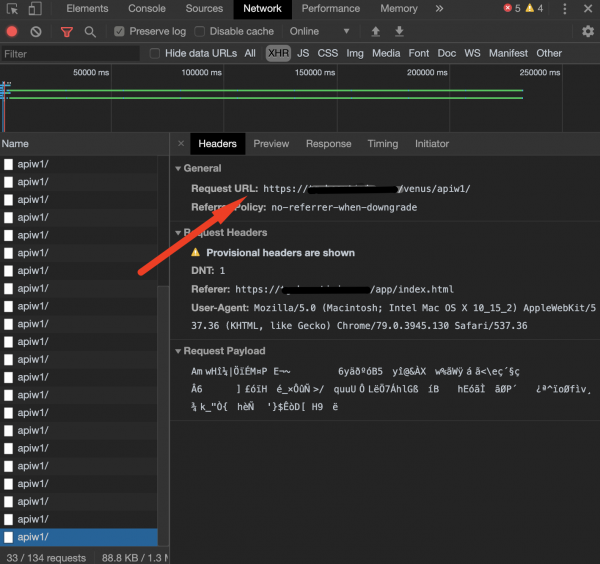
Ava brauseri konsol ja vaata rakenduse võrgu päringuid. Kui kõik töötab ja XHR päringud suunatakse sinu serverisse - tähendab, et kõik on õigesti seadistatud ja Webogram on nüüd nginx'i kaudu suunatud.
Loodan, et see õpetus on kasulik veel kellelegi peale minu.
Suur tänu kõigile, kes lõpuni lugesid.
Kui kellelgi on raskusi või olen teinud mõningaid ebatäpsusi — vastan hea meelega ja püüan teid aidata kommentaarides või privaatmessage'is.
Allikas: habr.com
