

Artiklis Rääkisin viisist, kuidas muuta "malino" juhtmeta juurdepääsupunktiks kasutades CentOS operatsioonisüsteemi. Koostades kodrouteri selle plaani järgi, rahuldasin oma loome-ego ja sain rahu, teades, et see kriitiliselt oluline element mu mugavas infrastruktuuris on olemas. Siiski, lõpetamatuse tunne ja sisemine perfektsionism ei lasknud rahu leida: "puudulik töö on vääriline eksisteerimise õigustel." Mõte, et "idee on saavutatud", ei lahkunud mu peast hetkekski.
Ühel päeval sattusin ühel foorumil arutusele olemasolevate operatsioonisüsteemide arhitektuuride kohta "malino jaoks" (aarch64 vs armhfp): millised 64-bitised operatsioonisüsteemid saavad üldse mahutada ja töötada Raspberry versiooniga 3++?
Minu lemmik CentOS ARM arhitektuurile "Userland" ei kiirustanud viimase versiooni tuumale üleminekuga ja 64-bitiseks muutumisega. EPEL hoidla, mis oli ühendatud jumal teab kust ilma digitaalse allkirjata, oli õudusunenägu mu rahututes unedes...
RPM-põhiste levikute pooldajauna avastasin üllatusega, et "malino" operatsioonisüsteemide aruteludes on täiesti unustamata Fedora! Ja see tuleb arvestada, et selle väljaanne

Selles artiklis räägin ma installimise viisist Fedora (aarch64) . Tundub, et Raspberry Pi 3 Model B+ ja äärmiselt minimaalses vormis. Lühidalt peatun Wi-Fi juurdepääsupunkti seadistamise eripäradel, mis tuvastati minu varasema konfiguratsiooni kasutamise käigus .
0. Mida on vaja
Kõik sama, mis on loetletud eelnevas artiklis:
- Raspberry Pi 3 Model B+;
- microSD >= 4GB (hiljem võib süsteemi "üle kanda" 2GB mälukaardile);
- Tööstusjaam Linuxiga ja microSD kaardilugejaga;
- Juhtmega võrguühendus "malino" ja Linuxi tööstusjaama vahel (sellisel juhul ei ole seadistamiseks vaja täiendavat monitori ja klaviatuuri), internetiühendus mõlemas seadmes;
- Arvuti oskused Linuxis (teada ja mitte karta: , ja ).
Sarnaselt iteratiivsele - oma Linuxi koostamise protsessis kasutatakse Fedora distributsioonipilti, ja selle alusel luuakse minimaalne süsteem (ilma "allika koodist kompileerimiseta").
1. Originaal-distreerituse installimine
Süsteemi raw-pildi koordinaadid võrgus:
Pärast selle kirjutamist microSD-le ja enne kasutamise alustamist tuleb:
- Laieneda failisüsteemi „juur“ (3. partitsioon, ext4)
parted /dev/mmcblk0 resizepart 3 100% e2fsck -f /dev/mmcblk0p3; resize2fs /dev/mmcblk0p3; e2fsck -f /dev/mmcblk0p3 for i in 1 2 3; do mkdir -p /mnt/$i; mount /dev/mmcblk0p$i /mnt/$i; done - Sellel tuleb keelata SELinux
echo 'SELINUX=disabled' > /mnt/3/etc/selinux/config - Eemaldada esmakordse seadistamise meistriklass:
find /mnt/3/etc/systemd/ -iname initial-setup.service -delete - Lubada ssh-ühendus:
mkdir -p /mnt/3/root/.ssh
cp -fv ~/ .ssh/id_rsa.pub /mnt/3/root/.ssh/authorized_keys
sed -i 's/#PermitRootLogin.*/PermitRootLogin yes/g' /mnt/3/etc/ssh/sshd_config
Nüüd saab laadida „malinat“ microSD-lt ja sellelevõrgus juurde pääseda.
Külm käivitamine võtab aega umbes poolteist minutit. Süsteemi tehnilised näitajad pärast käivitamist:
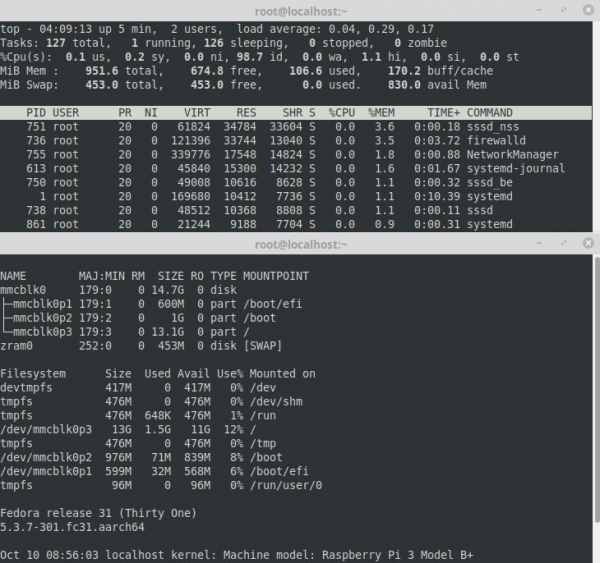
rpm -qa | wc -l
444
2. Minimaalset süsteemi koguda
Kahjuks ei osutu arendajate „minimaalne distributsioon“ kaugel kõige tagasihoidlikumaks ressursside tarbimisel. Süsteemi pilti on võimalik veelgi väiksemaks teha.
Selleks tuleb „malinas“ käivitada skript:
#!/bin/bash

. /etc/os-release
P=$(mktemp --directory $(pwd)/$ID-$VERSION_ID.XXX)

dnf --installroot=$P --releasever=$VERSION_ID --setopt=install_weak_deps=false
--assumeyes install
    bcm283x-firmware
    dnf
    grub2-efi-aa64
    kernel
    openssh-server
    shim-aa64

for f in /boot/efi/EFI/fedora/grub.cfg
         /boot/efi/EFI/fedora/grubenv
         /boot/efi/rpi3-u-boot.bin
         /etc/default/grub
         /etc/fstab
do
  cp -fv $f $P$f
done

rm  -fv $P/dev/*
rm -rfv $P/var/cache/dnf

echo "--------------------------------------------------------------------------------"
du -hs $P
Pärast skripti käivitamist luuakse praeguses kataloogis alamkataloog ($P) koos uue minimaalsete versiooni OS-i juure sisu.
3. Minimaalse süsteemi installimine
Installatsioon hõlmab minimaalse „pildi“ OS-i (saadud eelmisel sammul) failide kopeerimist spetsiaalselt ettevalmistatud microSD-le vastavatesse kataloogidesse.
Piisab 2GB kaardist ja kahest partitsioonist:
- /boot/efi — EFI+FAT32, käivitus, 100MB;
- / (juur) — EXT4, kogu ülejäänud ruum.
Pärast microSD ettevalmistamist ja failide kopeerimist tuleb:
- parandada OS-i käivitamine;
- lülitada sisse võrk;
- seada üles ssh-ühendus.
Süsteemi kävitamise parandamine seisneb UUID partitsioonide muutmises failides:
microSD:/boot/efi/EFI/fedora/grub.cfg
microSD:/boot/efi/EFI/fedora/grubenv
ja parameeter saved_entry= viimas failis
Failis:
microSD:/etc/fstab
saab leida vanad väärtused, praegused (aktuaalsed) — käsu väljundis:
blkid | grep mmcblk | sort
Pärast muutmist tuleb samuti kohandada sisu fstab microSD-l, et montaažipunktid vastaksid uutele UUID-dele.
Võrgutöökindluse saavutamiseks „malina“ esimesel käivitamisel saab kasutada väikest „kõrvakatet“ — luua link (skeemiliselt):
ln -s /usr/lib/systemd/system/systemd-networkd.service
microSD:/etc/systemd/system/multi-user.target.wants
ja fail:
mkdir -p microSD:/etc/systemd/network
cat > microSD:/etc/systemd/network/dhcp.network << EOF
[Match]
Name=*
[Network]
DHCP=ipv4
EOF
Pärast edukat laadimist - korda käivitamine :
systemctl disable systemd-networkd
systemctl enable systemd-networkd
Superkasutajale ssh kaudu juurde pääsemine seadistatakse sarnaselt p.1.
Kui kõik on hoolikalt ja vigadeta tehtud, võib microSD kaardi „malinasse” paigaldada ja alustada tööga 64-bitise OS-i äärmiselt minimalistlikus versioonis.
4. Valmis süsteem
Valmis süsteemi „pilt”, loodud ülaltoodud juhendi kohaselt, on võimalik alla laadida järgmisel lingil:
See on arhiv, mis sisaldab kahte faili: installatsiooniskripti ja TGZ OS-failidega. Arhiv tuleb välja pakkida Linuxi töökohas, sisestada microSD (2GB kaardi kasutamine on piisav) ja käivitada skript järgmise parameetriga - seadme nimega:
.\/install \/dev\/.mmcblk0
Ole ettevaatlik!
Ilma igasuguste hoiatusteta vormindatakse seade ja sellele - installitakse operatsioonisüsteem.
Pärast skripti vigadeta täitmist võib mälukaardi paigaldada „malinasse” ja kasutada: saada ip dhcp kaudu, parool - „1”.
Süsteem on puhastatud igasugustest ID-dest ja võtmetest, mistõttu on iga uus installatsioon ainulaadne.
Kordan veel kord, süsteem - minimaalne! Ärge kartke: DNF on olemas, selle töökindluse tagamiseks tuleb „väljamõelda” õige .
Külm käivitamine „malinast” kestab umbes 40 sekundit. Süsteemi TTH pärast käivitamist:
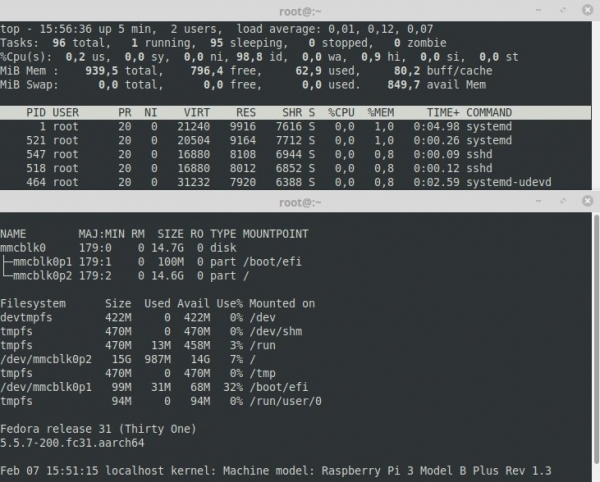
rpm -qa | wc -l
191
5. Wi-Fi
Veidi peatun Wi-Fi juurdepääsupunkti rakendamise eripäradel. Konkreetse info saamiseks võib viidata minu varasemale .
EPEL ei ole nüüd vajalik - kõik paketid on ametlikes hoidlatest.
Võib-olla oleks pidanud loobuma , kuna Fedoral, erinevalt CentOS-ist, on piisavalt värske systemd-networkd, milles - normaalsed sisseehitatud DHCP/DNS serverid. Kuid fakt, et RHEL8 arendajad , ei sisenda usku projekti heasse tulevikku (reprobates). Lühidalt, ei ole proovinud.
Edasi, praeguseid sisseehitatud Wi-Fi adapteri draivereid ei pea “varastama” Raspbiani distributsioonist, vaid saab alla laadida otse .
Nii näevad minu „malinas” Broadcomi püsivara failid (scheematiliselt):
ls \/usr\/lib\/firmware\/brcm | grep 43455

 [612775] brcmfmac43455-sdio.bin
  [14828] brcmfmac43455-sdio.clm_blob
[symlink] brcmfmac43455-sdio.raspberrypi,3-model-b-plus.txt -> brcmfmac43455-sdio.txt
   [2099] brcmfmac43455-sdio.txt
Ilma nendeta ei saa 5GHz/AC.
Seoses liideste arvu ja nimetustega. Nüüd soovitan kõigile tungivalt mitte kasutada "teenuseid" tarkvaraliste switch'ide kohta,), mis lisavad olulise koormuse võrgustikku ja pärsivad marsruutimist. Kui ei plaanita mitmeid traadita adaptereid, tuleks kasutada vaid füüsilisi liideseid. Mul on kaks Wi-Fi-d, seega liidan vaid need tarkvarasillaks (kuigi saab hakkama ka ilma selleta, kui vaadata hostapd seadeid teisiti).
Ja ma armastan liideseid ümber nimetada.
Selleks tuleb Fedora'is luua sümboolne link:
/etc/systemd/network/99-default.link -> /dev/null
ja siis saab mõistlikke nimesid anda, nuputamata , vaid ainult systemd-networkd vahenditega.
Näiteks minu ruuteri võrguadapterid on nimetatud järgmiselt:
1: lo:  mtu 65536 qdisc noqueue state UNKNOWN group default qlen 1000

2: wan:  mtu 1500 qdisc fq_codel state UP group default qlen 1000

3: lan:  mtu 1500 qdisc noqueue state UP group default qlen 1000

4: int:  mtu 1500 qdisc fq_codel master lan state UP group default qlen 1000

5: ext:  mtu 1500 qdisc mq master lan state UP group default qlen 1000
- int — sisseehitatud, ext — väline (USB) Wi-Fi adapter, mis on kokku pandud "sillaks" lan;
- wan — Ethernet adapter, kuhu on ühendatud internet.
Kas märkate? — tõeliselt hea asi. Koos uue Linuxi tuumaga teevad nad traadita sagedusalas tõelisi imesid: ulatuslik "torrent-tõmme" ei põhjusta naabrite kiirusel järsku langust. Isegi "õhus" töötav kodune IP-TV ei "lagune" ja ei "kõhise" koormatud kanali korral üleüldse!
Teenusefail demonile on veidi muutunud .
Nüüd näeb see välja nii (sisseehitatud adapteri näitel):
[Unit]
Description=Hostapd IEEE 802.11 AP, IEEE 802.1X/WPA/WPA2/EAP/RADIUS autentifikaator
After=network.target
BindsTo=sys-subsystem-net-devices-int.device

[Service]
Type=forking
PIDFile=/run/hostapd-int.pid
#ExecStartPre=/usr/sbin/iw dev int set power_save off
ExecStart=/usr/sbin/hostapd /path/to/hostapd-int.conf -P /run/hostapd-int.pid -B

[Install]
RequiredBy=sys-subsystem-net-devices-int.device
Ja "maagiline" hostapd-int.conf 5GHz/AC töökeskkonnaks:
ssid=rpi
wpa_passphrase=FedoRullezZ

# 5180 MHz  [36] (20.0 dBm)
# 5200 MHz  [40] (20.0 dBm)
# 5220 MHz  [44] (20.0 dBm)
# 5240 MHz  [48] (20.0 dBm)
# 5745 MHz [149] (20.0 dBm)
# 5765 MHz [153] (20.0 dBm)
# 5785 MHz [157] (20.0 dBm)
# 5805 MHz [161] (20.0 dBm)
# 5825 MHz [165] (20.0 dBm)

channel=36
#channel=149

# channel+6
# http://blog.fraggod.net/2017/04/27/wifi-hostapd-configuration-for-80211ac-networks.html

vht_oper_centr_freq_seg0_idx=42
#vht_oper_centr_freq_seg0_idx=155

country_code=US

interface=int
bridge=lan

driver=nl80211

auth_algs=1
wpa=2
wpa_key_mgmt=WPA-PSK
rsn_pairwise=CCMP

macaddr_acl=0

hw_mode=a
wmm_enabled=1

# N
ieee80211n=1
require_ht=1
ht_capab=[HT40+][SHORT-GI-40][SHORT-GI-20]

# AC
ieee80211ac=1
ieee80211d=0
ieee80211h=0
vht_oper_chwidth=1
require_vht=1
vht_capab=[SHORT-GI-80]
Veidi „Photoshop“, mis on tehtud minu „Ericsson A1018s“ telefoniga:
(ühendus Internetiga — 100 Mbit/s)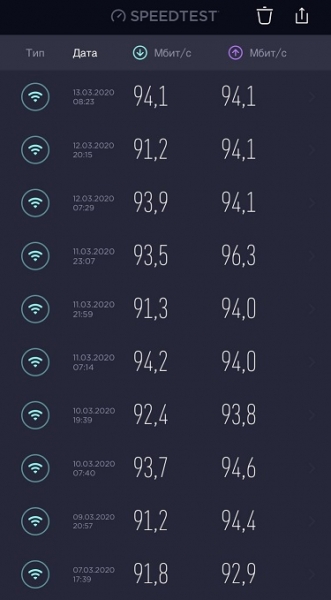
Ja lõpetuseks väike KKK.
6. KKK
6.1 Miks teha Wi-Fi ruuter Raspberry'l?
Lihtsalt vastates võiks öelda, et „huvitav proovida ja nii edasi“.
Aga tegelikult on see teema minu arvates piisavalt tõsine. Ajal, mil internet on 'veretuks' muutunud, on poodides ruuteri ostmine ja tootja õnnele jäämine üsna igav perspektiiv. Paljudele on nüüd selge, et ei saa istuda CVE- või sisse ehitatud tagauste otsas.
Mugavalt saab minna üle entusiastide WRT-firmware'idele. Neile usaldatakse tõenäoliselt rohkem, kuid kui ei soovi neistki sõltuda, siis ainus võimalus — oma toode. Ideaalis — tõeline arvuti, millel on võimalik ellu viia kõik, mida soovid. Muidugi, ruutimise osas.
Seetõttu, valik 'malinki' — puhtalt majanduslik samm: tõeline arvuti ja samas — odav. Kuigi, võimalik, sellel on ka oma 'kahemõttelisused'.
6.2 Aga Raspberry on ju 'odavruuter': aeglane ja ühe Etherneti pordiga!
Koduse Wi-Fi ruuterina rahuldab 'malinka' mind rohkem kui piisavalt. Kiirus 'õhus' on nagu juba eespool mainitud. Ja üksainus Ethernet, noh, sarnases Apple'i tootes on peaaegu sama!
Aga tõsiselt öeldes, muidugi tahaks rohkem. Ja kuigi kõik minu seadmed on ühendatud juhtmevabalt, on mõnikord ikka vajalik ka vaskühendus. Sellisteks juhtudeks on mul varuks 'mobiilne hub':
seade — selline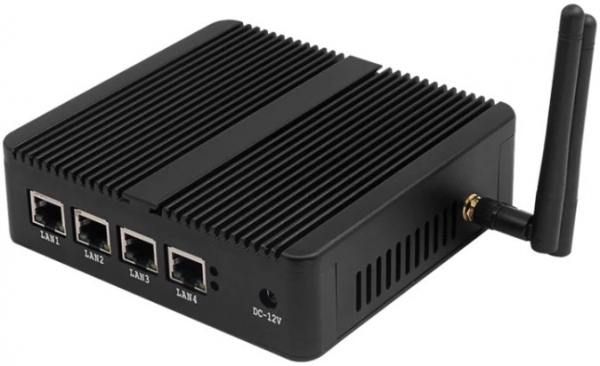
6.3 Kui see on ruuter, siis ei öelda midagi TCP/IP „tuunimise“ kohta, kuna see on oluline!
Lisaks võrgu stack'i seadistamisele (tcp_fastopen, YeAH jne) ei käsitletud selles ega eelnevas artiklis teisi nüansse, sealhulgas microSD ettevalmistamise protseduuri optimaalseks kasutamiseks (tõsi, installer proovib mälukaarti nutikal viisil vormindada). Täiendamise protsess on lõputu, tuleb lihtsalt õigel ajal peatuda.
6.4 Miks Fedora?
Sest mulle meeldib! Fedora on "peavool" - geeniusüsteem, kellele see artikkel on mõeldud. Artikli kirjutamise hetkel on see võib-olla ainus operatsioonisüsteem, mis on Raspberry jaoks ametlikult 64-bitise variandina toetatud arendajate suure meeskonna poolt (kellelt ma pole kuidagi vastust saanud). ).
6.5 Kas Bluetooth töötab? Kuidas on video/heli/GPIO-ga?
Ei tea. Artikkel käsitleb süsteemi minimaalselt installimist ja selle järgmist kasutamist Wi-Fi ruuterina.
6.6 Miks kõik artiklid CentOS/Fedora/RedHat kohta algavad SELinux'i väljalülitamisega?
Sest süsteem on minimaalne, selles pole isegi tulemüra ja seadistamise utiliite. Kellel on vajadus, saavad lisada kõik vajalikud tööriistad.
6.7 Süsteemi ei ole võimalik kasutada, parooli ei saa muuta — ei ole passwd'i. Pole ping'i, pole midagi!
Jah . Või see installimise variant ei sobi teile – kasutage arendajate distribuutorit.
6.8 Aga kus on SWAP? Ilma selleta ei saa!
Tõesti? Noh, hea:
fallocate -l 1G /swap
chmod -v 0600 /swap
mkswap -f /swap
swapon -v /swap
grep "/swap" /etc/fstab || echo "/swap swap swap defaults 0 0" >> /etc/fstab
6.9 Tahaksin kohe valmis kujundatud pilti Wi-Fi juurdepääsupunktiga alla laadida!
Installatori ettevalmistamine "kõigile" võtab veidi aega ja jõupingutusi. Kui (kui!) kellelegi see tõesti huvitav ja vajalik paistab – kirjutage, mõtleme midagi välja.
Sellega lõpetan.
Soovin kõigile turvalist surfamist ja maksimaalset kontrolli infrastruktuuri üle!
Allikas: habr.com
