

Selles artiklis tahan tuua välja samm-sammulise juhendi, kuidas hõlpsalt kokku panna kõige praegusel hetkel mastaapsem mudel Remote-Access VPN juurdepääsu baasil AnyConnect ja Cisco ASA – VPN Load Balancing Cluster.
Sissejuhatus: Kuna COVID-19 olukord jätkub, teevad paljud ettevõtted kogu maailmas suuri jõupingutusi oma töötajate kaugtööle üleviimiseks. Massilise kaugtöö üleminekuga suureneb kriitiliselt koormus olemasolevatele ettevõtte VPN väravatele, seetõttu vajatakse väga kiiret võimalust nende mastaapimiseks. Teiselt poolt peavad paljud ettevõtted kiirustades hakkama teadma, mis on kaugtöö.
Et aidata ettevõtetel kiiresti luua mugavat, turvalist ja mastaapset VPN juurdepääsu töötajatele, pakub Cisco kuni 13 nädalaks litsentse mitmeotstarbelisele SSL-VPN kliendile AnyConnect. .
.
Olen valmistanud ette samm-sammulise juhendi lihtsama VPN Load-Balancing klastrite rakendamiseks, mis on kõige mastaapsem VPN tehnoloogia.
Allpool toodud näide on algoritmide autentimise ja autoriseerimise poolest üsna lihtne, kuid on hea variant kiireks käivitamiseks (mida paljudel praegu hädasti puudu on) ning võimaldab sügavat kohandamist vastavalt oma vajadustele rakendamise käigus.
Lühikesed teaduslikud andmed: VPN Load Balancing Cluster tehnoloogia ei ole failover ega klasterdamise funktsioon oma traditsioonilises mõistes, seda tehnoloogiat saab kasutada täiesti erinevate ASA mudelite ühendamiseks (kindlate piirangutega) Remote-Access VPN ühenduste koormuse tasakaalustamiseks. Sessioonide ja konfiguratsioonide sünkroonimine selliste klastrite vahel puudub, kuid VPN ühenduste automaatne koormuse tasakaalustamine on võimalik, samuti tagatakse VPN ühenduste tõrkeolek, kuni klastris on vähemalt üks aktiivne node. Klastri koormust tasakaalustatakse automaatselt sõltuvalt nodede koormusest VPN sessioonide arvu järgi.
Kliendi kindlate nodede vahetuste tagamiseks (kui see on vajalik) saab rakendada failiversiooni, seeläbi töödeldakse aktiivset ühendust failiversiooni peanoodiga. Failiversioon ei ole vajalik tingimus vahetuste tagamiseks Load-Balancing klastris; ise klasster suunab kasutaja seansi teisele aktiivsele nodile, kuid ilma ühenduse staatuse säilitamiseta, mida tagab just failiversioon. Seega on võimalik, kui vajalik, neid kahte tehnoloogiat kombineerida.
VPN Load-Balancing klasster võib sisaldada rohkem kui kahte nodi.
VPN Load-Balancing klasster on toetatud ASA 5512-X ja kõrgematel tasemetel.
Kuna iga ASA VPN Load-Balancing klastri raames on sõltumatu seadme osas tehtud seadistuste poolest, teostame kõik konfigureerimise etapid eraldi igal seadmel.
Antud näite loogiline topoloogia:
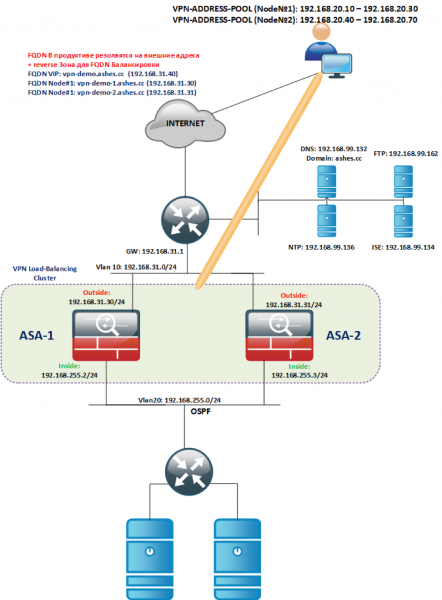
Esialgne juurutamine:
Juurutame ASAv vajalike mallide põhjal (ASAv5/10/30/50).
Määrame INSIDE/OUTSIDE liidestele samad VLAN-id (Outside oma VLAN-is, INSIDE oma, aga klasstri piires ühine, vt topoloogiat), oluline on, et sama tüüpi liidesed asuksid samas L2 segmentis.
Litsentsid:
- ASAv installimise hetkel ei ole sellel litsentse ja see on piiratud 100 kbit/s tootlikkusega.
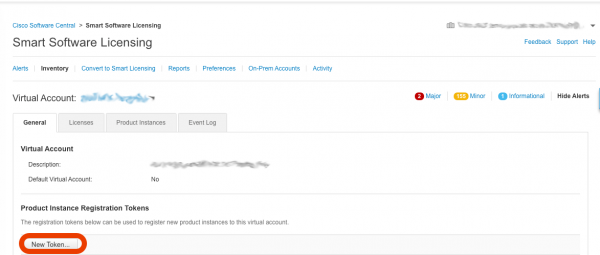
- Litsentsi installimiseks peate genereerima tokeni oma Smart-Accounti kontol: -> Smart Software Licensing
- Avanenud aknas vajutage nuppu New Token

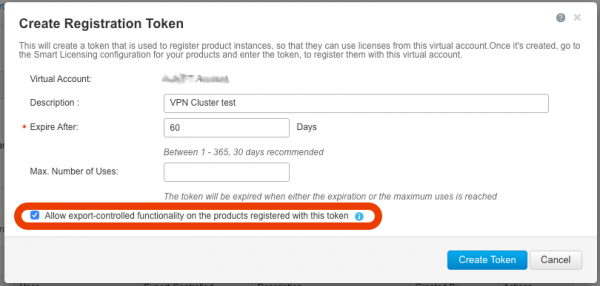
- Veenduge, et avanenud aknas on aktiivne väli ja märkeruut on linnudatud Allow export-controlled functionality… Ilma selle aktiivse väljata ei saa te kasutada tugeva krüpteerimise funktsioone ja vastavalt ka VPN-i. Kui see väli ei ole aktiivne, palun võtke ühendust oma konto meeskonnaga aktiveerimise taotlemiseks.

- Pärast nuppu vajutamist Create Token, luuakse token, mida kasutame ASAv litsentsi saamiseks, kopeerime selle:

- Korrake samme C, D, E iga juurutatud ASAv jaoks.
- Kuna tokeni kopeerimist on lihtsam teha, lubame ajutiselt telnet-i. Konfigureerime iga ASA (näide allpool illustreerib seadistusi ASA-1-l). telnet outside'ilt ei tööta, kui see on hädavajalik, muutke security-level väljas 100-ks ja seejärel naaske tagasi.
! ciscoasa(config)# int gi0/0 ciscoasa(config)# nameif outside ciscoasa(config)# ip address 192.168.31.30 255.255.255.0 ciscoasa(config)# no shut ! ciscoasa(config)# int gi0/1 ciscoasa(config)# nameif inside ciscoasa(config)# ip address 192.168.255.2 255.255.255.0 ciscoasa(config)# no shut ! ciscoasa(config)# telnet 0 0 inside ciscoasa(config)# username admin password cisco priv 15 ciscoasa(config)# ena password cisco ciscoasa(config)# aaa authentication telnet console LOCAL ! ciscoasa(config)# route outside 0 0 192.168.31.1 ! ciscoasa(config)# wr !- Smart-Accountis token registreerimiseks on vajalik anda ASA-le ligipääs Internetile, .
Lühidalt, ASA vajab:
- HTTPS ligipääsu Internetile;
- aja sünhroniseerimine (parim NTP kaudu);
- määratud DNS serverit;
- Logime telnetiga sisse meie ASA-sse ja teeme seadistused litsentsi aktiveerimiseks Smart-Accounti kaudu.
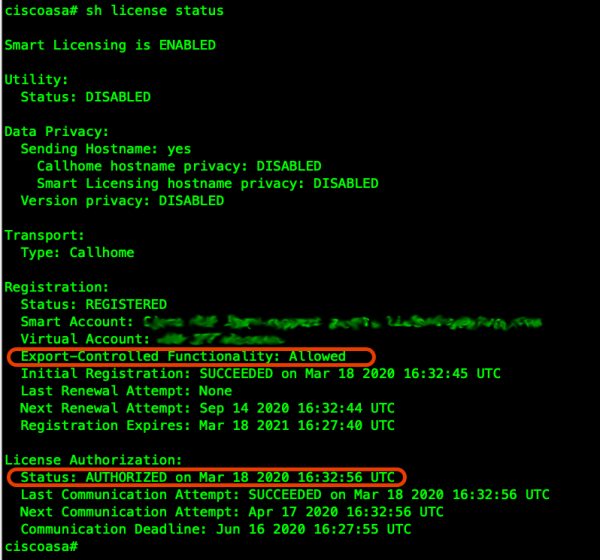
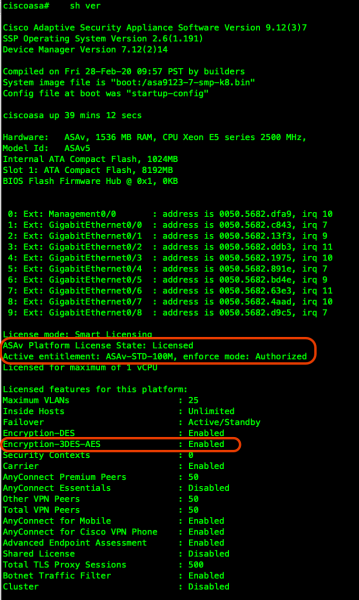
! ciscoasa(config)# clock set 19:21:00 Mar 18 2020 ciscoasa(config)# clock timezone MSK 3 ciscoasa(config)# ntp server 192.168.99.136 ! ciscoasa(config)# dns domain-lookup outside ciscoasa(config)# DNS server-group DefaultDNS ciscoasa(config-dns-server-group)# name-server 192.168.99.132 ! ! Kontrollime DNS-i tööd: ! ciscoasa(config-dns-server-group)# ping ya.ru Type escape sequence to abort. Sending 5, 100-byte ICMP Echos to 87.250.250.242, timeout is 2 seconds: !!!!! ! ! Kontrollime NTP sünhroniseerimist: ! ciscoasa(config)# show ntp associations address ref clock st when poll reach delay offset disp *~192.168.99.136 91.189.94.4 3 63 64 1 36.7 1.85 17.5 * master (sünhroniseeritud), # master (sünhroniseerimata), + valitud, - kandidaat, ~ konfigureeritud ! ! Seadistame meie ASAv konfigureerimise Smart-Licensinguks (vastavalt Teie profiilile, minu puhul 100M näitena) ! ciscoasa(config)# license smart ciscoasa(config-smart-lic)# feature tier standard ciscoasa(config-smart-lic)# throughput level 100M ! ! Vajadusel võite seadistada Interneti-juurdepääsu läbi proksiserveri, kasutades järgmist käskude blokki: !call-home ! http-proxy ip_address port port ! ! Järgmisena sisestame Smart-Accounti portaalist kopeeritud tokeni (<token>) ja registreerime litsentsi ! ciscoasa(config)# end ciscoasa# license smart register idtoken <token>- Kontrollime, et seade on litsentsi edukalt registreerinud ja krüpteerimise valikud on saadaval:


Seadistame põhjalikud SSL-VPN iga värava jaoks
- Seejärel seadistame juurdepääsu SSH ja ASDM kaudu:
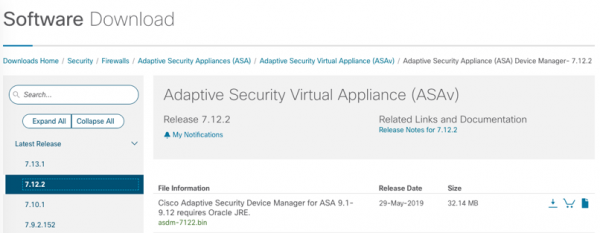
ciscoasa(config)# ssh ver 2 ciscoasa(config)# aaa authentication ssh console LOCAL ciscoasa(config)# aaa authentication http console LOCAL ciscoasa(config)# hostname vpn-demo-1 vpn-demo-1(config)# domain-name ashes.cc vpn-demo-1(config)# cry key gen rsa general-keys modulus 4096 vpn-demo-1(config)# ssh 0 0 inside vpn-demo-1(config)# http 0 0 inside ! ! Käivitame HTTPS serveri ASDM-ile porti 445, et mitte kattuda SSL-VPN portaali portiga ! vpn-demo-1(config)# http server enable 445 !- ASDM-i tööks tuleb see kõigepealt cisco.com lehelt alla laadida, minu puhul on see järgmine fail:

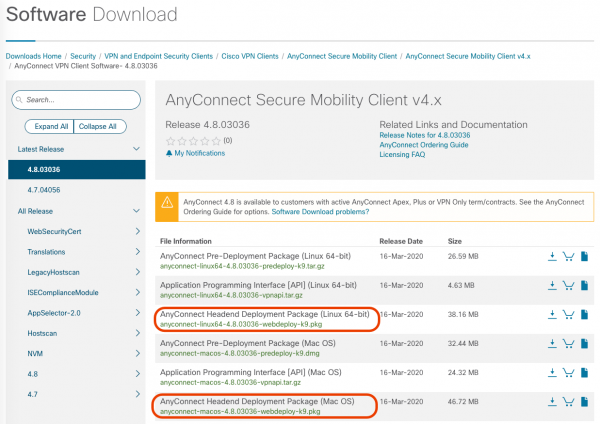
- AnyConnect kliendi tööks tuleb iga ASA peale laadida pilt igale kasutatavale töölaua opsüsteemile (plaanitud kasutamiseks Linuxi/Windowsi/MAC) vajate faili Pealkirja juurdepääsupakett nimetuses:

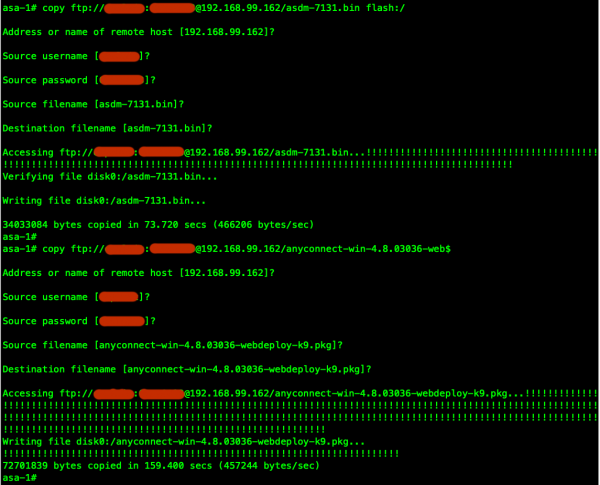
- Allalaetud faile saab näiteks FTP-serverisse panna ja laadida igasse eraldi ASA:isse:

- Seame ASDM-i ja iseehitatud sertifikaadi SSL-VPN-ile (tootmisrežiimis soovitatakse kasutada usaldusväärset sertifikaati). Virtual Clusterri FQDN-aadress (vpn-demo.ashes.cc) ning iga FQDN, mis on seotud iga klastrimuudatuse välise aadressiga, peab olema DNS-is väljas kõik ctingi IP-aadressiga OUTSIDE liidesele (või kaardistatud aadressile, kui kasutatakse UDP/443 (DTLS) ja TCP/443 (TLS) portide ülekandmist). Sertifikaadi nõuete üksikasjalik teave on toodud jaotises Sertifikaadi kontrollimine dokumentatsioonis.
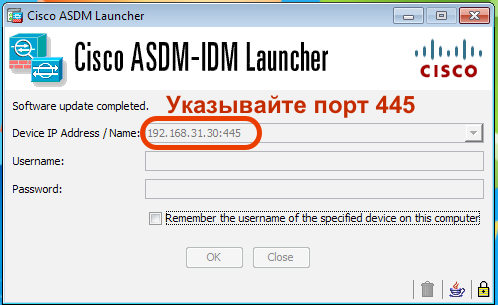
! vpn-demo-1(config)# crypto ca trustpoint SELF vpn-demo-1(config-ca-trustpoint)# enrollment self vpn-demo-1(config-ca-trustpoint)# fqdn vpn-demo.ashes.cc vpn-demo-1(config-ca-trustpoint)# subject-name cn=*.ashes.cc, ou=ashes-lab, o=ashes, c=ru vpn-demo-1(config-ca-trustpoint)# serial-number vpn-demo-1(config-ca-trustpoint)# crl configure vpn-demo-1(config-ca-crl)# cry ca enroll SELF % Sertifikaadis olev täielik domeeninimi on: vpn-demo.ashes.cc Luua iseehitatud sertifikaat? [jah/ei]: jah vpn-demo-1(config)# ! vpn-demo-1(config)# sh cry ca certificates Sertifikaat Staat: Saadaval Sertifikaadi seerianumber: 4d43725e Sertifikaadi kasutamise eesmärk: Üldine Avaliku võtme tüüp: RSA (4096 bitti) Allkirja algoritm: SHA256 RSA krüpteeringuga Väljakuulutaja nimi: seerianumber=9A439T02F95 hostname=vpn-demo.ashes.cc cn=*.ashes.cc ou=ashes-lab o=ashes c=ru Aadressi nimi: seerianumber=9A439T02F95 hostname=vpn-demo.ashes.cc cn=*.ashes.cc ou=ashes-lab o=ashes c=ru Kehtivuse kuupäev: alguskuupäev: 00:16:17 MSK 19. märts 2020 lõppkuupäev: 00:16:17 MSK 17. märts 2030 Salvestamine: konfigureeri Seotud usalduspunktid: SELF CA-sertifikaat Staat: Saadaval Sertifikaadi seerianumber: 0509 Sertifikaadi kasutamise eesmärk: Üldine Avaliku võtme tüüp: RSA (4096 bitti) Allkirja algoritm: SHA1 RSA krüpteeringuga Väljakuulutaja nimi: cn=QuoVadis Root CA 2 o=QuoVadis Limited c=BM Aadressi nimi: cn=QuoVadis Root CA 2 o=QuoVadis Limited c=BM Kehtivuse kuupäev: alguskuupäev: 21:27:00 MSK 24. nov 2006 lõppkuupäev: 21:23:33 MSK 24. nov 2031 Salvestamine: konfigureeri Seotud usalduspunktid: _SmartCallHome_ServerCA- ASDM-i töö kontrollimiseks ärge unustage määrata porti, näiteks:

- Teeme tunneli jaoks põhinõuded:
- Teeme ettevõtte võrgu tunneli kaudu kergesti kätte saadavaks ning internettesse pääseb otse (mitte kõige turvalisem meetod, kui ühendataval hostil puuduvad kaitsemeetmed, on võimalik tungida nakatunud hosti kaudu ja teavet ettevõtte kohta välja toimetada, valik split-tunnel-policy tunnelall suunab kõik hosti liikluse tunnelisse. Siiski Split-Tunnel annab võimaluse vähendada VPN-värava koormust ning mitte töödelda hosti interneti liiklust)
- Määrame tunnelis olevatele hostidele aadressid alamvõrgust 192.168.20.0/24 (10–30 aadressi (node #1)). Igal VPN klastris peab olema oma kohaliku bassein.
- Teeme põhja autentimise kohalikult loodud kasutajaga ASA-s (see ei ole soovitatav, see on kõige lihtsam meetod), parem on autentimine läbi LDAP/RADIUS, veel parem on seondada Mitme teguri autentimine (MFA), näiteks Cisco DUO.
! vpn-demo-1(config)# ip local pool vpn-pool 192.168.20.10-192.168.20.30 mask 255.255.255.0 ! vpn-demo-1(config)# access-list split-tunnel standard permit 192.168.0.0 255.255.0.0 ! vpn-demo-1(config)# group-policy SSL-VPN-GROUP-POLICY internal vpn-demo-1(config)# group-policy SSL-VPN-GROUP-POLICY attributes vpn-demo-1(config-group-policy)# vpn-tunnel-protocol ssl-client vpn-demo-1(config-group-policy)# split-tunnel-policy tunnelspecified vpn-demo-1(config-group-policy)# split-tunnel-network-list value split-tunnel vpn-demo-1(config-group-policy)# dns-server value 192.168.99.132 vpn-demo-1(config-group-policy)# default-domain value ashes.cc vpn-demo-1(config)# tunnel-group DefaultWEBVPNGroup general-attributes vpn-demo-1(config-tunnel-general)# default-group-policy SSL-VPN-GROUP-POLICY vpn-demo-1(config-tunnel-general)# address-pool vpn-pool ! vpn-demo-1(config)# username dkazakov password cisco vpn-demo-1(config)# username dkazakov attributes vpn-demo-1(config-username)# service-type remote-access ! vpn-demo-1(config)# ssl trust-point SELF vpn-demo-1(config)# webvpn vpn-demo-1(config-webvpn)# enable outside vpn-demo-1(config-webvpn)# anyconnect image disk0:/anyconnect-win-4.8.03036-webdeploy-k9.pkg vpn-demo-1(config-webvpn)# anyconnect enable !- (VALIKULINE): Ülaltoodud näites kasutasime autentimiseks kaugreerige kasutajat MSE-s, mis pole muidugi soovitav, välja arvatud laboratoorsetes tingimustes. Toon näite, kuidas kiiresti kohandada seadistust autentimiseks RADIUS serveris, kasutades näiteks Cisco Identity Services Engine:
vpn-demo-1(config-aaa-server-group)# dynamic-authorization
vpn-demo-1(config-aaa-server-group)# interim-accounting-update
vpn-demo-1(config-aaa-server-group)# aaa-server RADIUS (outside) host 192.168.99.134
vpn-demo-1(config-aaa-server-host)# key cisco
vpn-demo-1(config-aaa-server-host)# exit
vpn-demo-1(config)# tunnel-group DefaultWEBVPNGroup general-attributes
vpn-demo-1(config-tunnel-general)# authentication-server-group  RADIUS
!
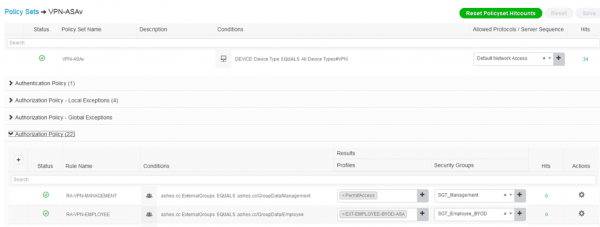
See integratsioon võimaldas mitte ainult kiiresti integreerida autentimisprotseduuri AD kataloogiteenusega, vaid ka eristada ühendatava arvuti kuulumist AD-sse, mõista, kas see on ettevõtte seade või isiklik ning teha ühendava seadme oleku hindamine.


- Teeme Transparent NAT seadistuse, et liiklus kliendi ja ettevõtte võrguresource vahel ei saaks NAT-itud:
vpn-demo-1(config-network-object)# subnet 192.168.20.0 255.255.255.0 ! vpn-demo-1(config)# nat (inside,outside) source static any any destination static vpn-users vpn-users no-proxy-arp- (VALIKULINE): Kuidas viia meie kliendid internetti kaudu ASA (kasutades tunnelall valikute) PAT kasutamine, ning ühenduda läbi sama OUTSIDE liidese, kust nad on ühendatud, tuleb teha järgmised seaded
vpn-demo-1(config-network-object)# nat (outside,outside) source dynamic vpn-users interface vpn-demo-1(config)# nat (inside,outside) source dynamic any interface vpn-demo-1(config)# same-security-traffic permit intra-interface !- On äärmiselt oluline, et klastrit kasutades saaks sisevõrk aru, kuhu ASA kohta tagasi liiklust marsruutida, selleks tuleb teha marsruutide \32 aadresside ümberjaotamine, mis antakse klientidele.
Praegu pole me klastrit veel seadistanud, kuid meil on juba töötavad VPN väravad, millega saab individuaalselt ühendada FQDN või IP kaudu.

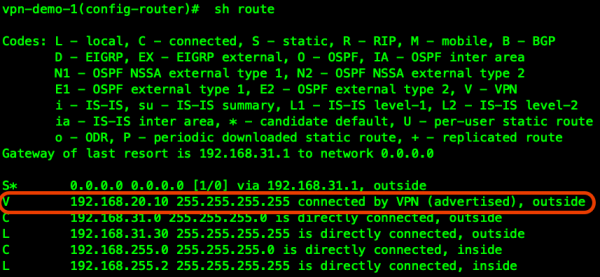
Näeme ühendatud klienti esimese ASA marsroute tabelis:

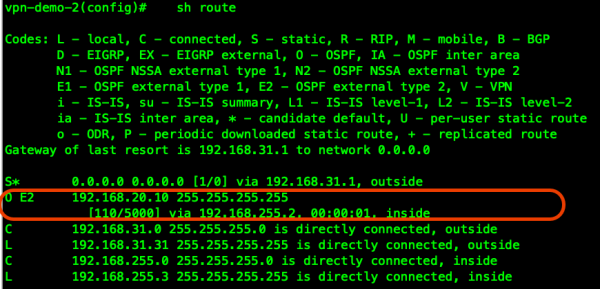
Kuna kogu meie VPN klaster ja kogu ettevõtte võrk peavad teadma marsruuti meie kliendini, teeme kliendi prefiksi ümberjaotuse dünaamilise marsruutimise protokolli, näiteks OSPF:
!
vpn-demo-1(config)# route-map RMAP-VPN-REDISTRIBUTE permit 1
vpn-demo-1(config-route-map)# match ip address VPN-REDISTRIBUTE
!
vpn-demo-1(config)# router ospf 1
vpn-demo-1(config-router)# network 192.168.255.0 255.255.255.0 area 0
vpn-demo-1(config-router)# log-adj-changes
vpn-demo-1(config-router)# redistribute static metric 5000 subnets route-map RMAP-VPN-REDISTRIBUTE
Nüüd on meil marsruut kliendini teiselt väravalt ASA-2 ja erinevate VPN väravate kaudu ühendatud kasutajad saavad näiteks suhelda otse ettevõtte tarkvara kaudu, samuti nagu tagasi liiklus taotletud ressurssidest jõuab vajalikku VPN väravasse:

Liigume Load-Balancing klastrite seadistamise juurde.
Aadress 192.168.31.40 kasutatakse Virtuaalse IP-na (VIP - sellele ühenduvad kõik VPN kliendid), sellelt aadressilt suunab klaster Master vähem koormatud sõlme. Ära unusta määrata otsemiseks ja tagasiks DNS recordi nii iga välise aadressi/FQDN iga sõlme klastris, kui ka VIP jaoks.
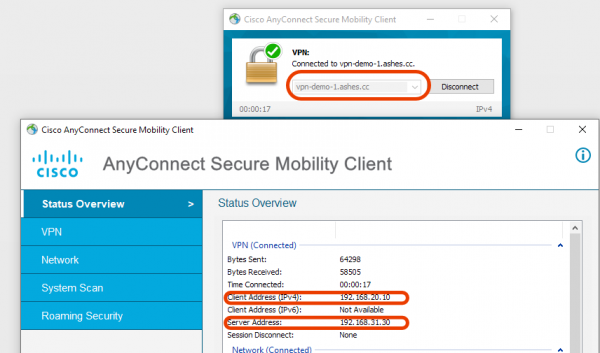
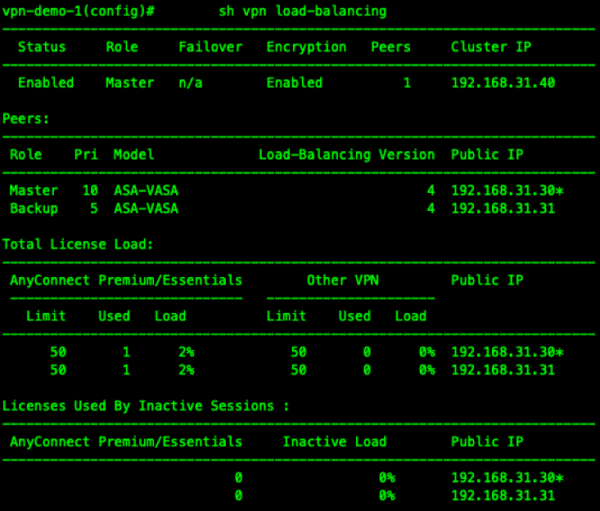
vpn-demo-1(config)# vpn load-balancing vpn-demo-1(config-load-balancing)# interface lbpublic outside vpn-demo-1(config-load-balancing)# interface lbprivate inside vpn-demo-1(config-load-balancing)# priority 10 vpn-demo-1(config-load-balancing)# cluster ip address 192.168.31.40 vpn-demo-1(config-load-balancing)# cluster port 4000 vpn-demo-1(config-load-balancing)# redirect-fqdn enable vpn-demo-1(config-load-balancing)# cluster key cisco vpn-demo-1(config-load-balancing)# cluster encryption vpn-demo-1(config-load-balancing)# cluster port 9023 vpn-demo-1(config-load-balancing)# participate vpn-demo-1(config-load-balancing)#- Kontrollime klastrite tööd kahe ühendatud kliendiga:

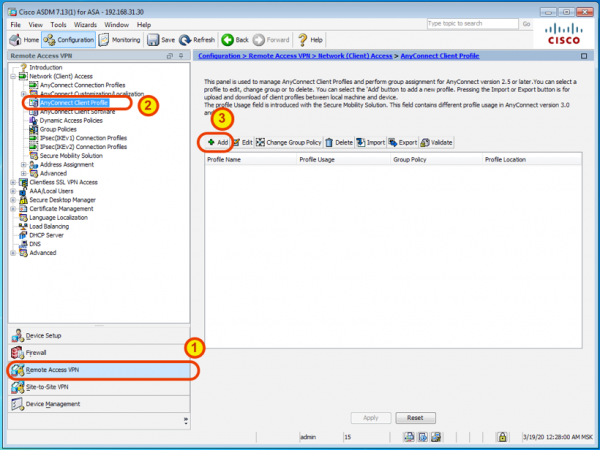
- Teeme kliendi töö kogemuse mugavamaks automaatselt laaditava AnyConnect profiiliga ASDM kaudu.

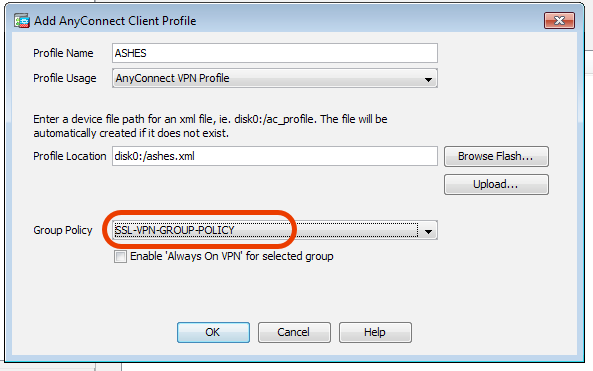
Nimeame profiili mugaval viisil ja seostame selle meie grupipoliitikaga:

Pärast järgmise kliendi ühendust laaditakse see profiil automaatselt alla ja installitakse AnyConnecti kliendis, seega jääb vajaliku ühenduse korral lihtsalt valida see nimekirjast:
Kuna me loomise käigus ASDM-i kaudu lõime selle profiili ainult ühes ASA-s, ärge unustage samme korda saata ka teiste ASA klastrite puhul.


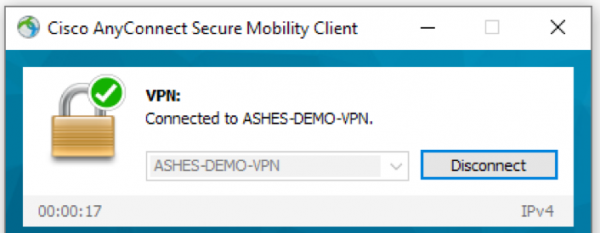
Kokkuvõte: Nii oleme kiiresti seadistanud mitme VPN-lüli klastri automaatse koormuse tasakaalustamisega. Uute sõlmede lisamine klastrisse pole keeruline, saavutades lihtsa horisontaalse skaleerimise uute ASAv virtuaalmasinate seadistamise või riistvaralise ASA kasutamise kaudu. Multifunktsionaalne AnyConnect klient võib oluliselt laiendada turvalise kaugühenduse võimalusi, kasutades funktsiooni Posture (oleku hindamine), mida on kõige tõhusam rakendada koos keskse juurdepääsu haldamise ja arvestuse süsteemiga Identity Services Engine.
Allikas: habr.com
