

Tere kõigile. Kursuse alguse eel oleme teie jaoks valmistanud huvitava artikli tõlke.

Täna tutvustame teile põhialuseid, et alustada tööga paketiga aircrack-ng. Loomulikult ei saa me anda kogu vajalikku teavet ega katta iga stsenaariumi. Olge valmis iseseisvaks tööks ja teadusuuringuteks. Leiate ja palju lisaturustust ja muud kasulikku teavet.
Kuigi see ei kata kõiki samme algusest lõpuni, käsitleb juhend üksikasjalikumalt tööd aircrack-ng.
Seadme seadistamine, Aircrack-ng installimine
Esimene samm tagamaks, et aircrack-ng teie Linuxi süsteemis töötab korralikult, on teie võrkaardi jaoks sobiva draiveri patchimine ja installimine. Paljud kaardid töötavad mitme draiveriga, mõned neist pakuvad vajalikku funktsionaalsust pakettide süstimiseks, aircrack-ngteised aga mitte.
Usun, et on liialt öelda, et teil on vaja võrkaarti, mis on kooskõlas paketiga aircrack-ng. See tähendab, et see riistvara peab olema täielikult ühilduv ja suutma pakette süstida. Ühilduva võrkaartiga saate vähem kui tunni jooksul häkida traadita ligipääsupunkti.
Klassifitseerimaks, kuhu teie kaart kuulub, tutvuge lehega. Loe , kui te ei tea, kuidas tabeliga ümber käia. Sellegipoolest ei takista see teid juhendist lugemist, mis aitab teil õppida midagi uut ja veenduda oma kaardi omadustes.
Alguseks peate teadma, millist kiibikomplekti teie võrkaart kasutab ja millist draiverit vajate. Peate selle väljaselgitamiseks kasutama eelnevas lõigus toodud teavet. Jaotises saate teada, millised draiverid on vajalikud.
aircrack-ng-installimine
Viimase versiooni aircrack-ng saate , või võite kasutada testimisjaotust, nagu Kali Linux või Pentoo, kus on installitud viimane versioon. aircrack-ng.
Kuna aircrack-ng installimiseks vaadake .
IEEE 802.11 põhialused
Hästi, nüüd, kui kõik on valmis, on aeg teha paus enne, kui hakkame tegutsema, ja teada saada midagi traadita võrkude toimimise kohta.
Järgmine osa on oluline mõista, et oleks võimalik aru saada, kui midagi ei tööta nii, nagu oodatakse. Arusaamine, kuidas see kõik toimib, aitab teil probleemide leidmisel või vähemalt õigesti kirjeldamisel, et keegi teine saaks teid aidata. Siin on kõik veidi keeruline ja võib-olla soovite selle osa vahele jätta. Siiski, traadita võrkude häkkimiseks on vaja natuke teadmisi, seega on häkkimine natuke rohkem kui lihtsalt ühe käsu sisestamine ja aircrack'i lubamine kõike teha.
Kuidas leida traadita võrk
See osa on lühike sissejuhatus hallatavatesse võrkudesse, mis töötavad juurde pääsukontode (Access Point, AP) kaudu. Iga juurde pääsukonto saadab umbes 10 niinimetatud Beacon-raami (beacon frame) sekundis. Need paketid sisaldavad järgmisi andmeid:
- Võrgu nimi (ESSID);
- Kas krüpteerimist kasutatakse (ja millist krüpteerimist, kuid pidage meeles, et see teave ei pruugi olla tõene, lihtsalt sellepärast, et juurde pääsukonto seda teatab);
- Milliseid edastuskiirusid toetatakse (MBit-des);
- Millisel kanalil võrgu asub.
Just see teave kuvatakse tööriistas, mis ühendub konkreetselt selle võrguga. See kuvatakse, kui lubate kaardil skannida võrke, kasutades iwlist <interfääri> skaneerimine
Iga juurde pääsukonto omab unikaalset MAC-aadressi (48 bitti, 6 paari kuuendiknumbreid). See näeb umbes välja nii: 00:01:23:4A:BC:DE. Igal võrgu seadmel on selline aadress ning seadmed suhtlevad omavahel selle kaudu. Nii et see on nagu unikaalne nimi. MAC-aadressid on unikaalsed ja pole olemas kahte seadet, millel on sama MAC-aadress.
Ühendamine võrku
Traadita võrku ühendamiseks on mitmeid võimalusi. Enamasti kasutatakse Open System Authentication'it. (Valikuliselt: kui soovite rohkem teada autentimise kohta, .)
Open System Authentication:
- Küsimus juurde pääsukonto autentimise kohta;
- Juurdepääsukonto vastab: OK, olete autentitud.
- Küsimus juurde pääsukonto assotsieerimise kohta;
- Juurdepääsukonto vastab: OK, olete ühendatud.
See on kõige lihtsam juhtum, kuid probleemid tekivad, kui teil pole juurdepääsuõigusi, kuna:
- Kasutatakse WPA/WPA2 ja vajate APOL autentimist. Juurdepääsupunkt keelab ühenduse teisel etapil.
- Juurdepääsupunktil on lubatud klientide (MAC-aadresside) loetelu ja see ei luba kellelgi muul ühenduda. Seda nimetatakse MAC-filterimiseks.
- Juurdepääsupunkt kasutab Shared Key Authentication, st peate esitama õige WEP-võtme, et ühenduda. (Vaadake jaotist et rohkem teada saada)
Lihtne sniffimine ja häkkimine
Võrkude avastamine
Esimene samm on leida potentsiaalne sihtmärk. Aircrack-ng pakett sisaldab selle jaoks , kuid võite kasutada ka muid programme, nagu näiteks .
Enne võrguotsingut peaksite oma kaardi seadistama nn „monitooringurežiimi“. Monitooringurežiim on spetsiaalne režiim, mis võimaldab teie arvutil kuulata võrgu pakette. See režiim võimaldab ka süstide sisestamist. Süstidest räägime järgmine kord.
Võrguadapteri monitooringurežiimi viimiseks kasutage :
airmon-ng start wlan0Nii loote veel ühe liidese ja lisate sellele „mon“. Nii et wlan0 osa wlan0mon. Kontrollimiseks, kas võrguadapter on tõeliselt monitooringurežiimis, käivitage iwconfig ja veenduge ise selles.
Seejärel käivitage võrkude otsimiseks:
airodump-ng wlan0monKui airodump-ng ei saa WLAN-seadmele ühenduda, näete midagi sellist:
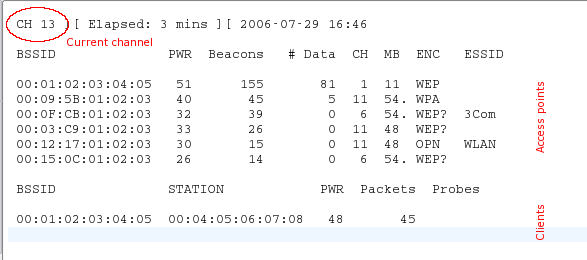
hüppab kanalilt kanalile ja näitab kõiki juurdepääsupunkte, millelt ta saab beekoone. Kanalid 1 kuni 14 on kasutusel 802.11 b ja g standardite jaoks (Ameerikas on lubatud kasutada ainult 1 kuni 11; Euroopas 1 kuni 13, välja arvatud mõnes erandis; Jaapanis 1 kuni 14). 802.11a töötab 5 GHz sagedusalas ja selle kättesaadavus varieerub erinevates riikides enam kui 2,4 GHz sagedusalas. Üldiselt algavad tuntud kanalid 36 (32 mõnes riigis) kuni 64 (68 mõnes riigis) ja 96 kuni 165. Vikipeedias leiate rohkem teavet kanalite kättesaadavuse kohta. Linuxis juhib teatud kanalite edastamise lubamist/keelamist teie riigis ; kuid see peab olema õigesti seadistatud.
Praegune kanal on näidatud vasakus ülanurgas.
Mõne aja pärast ilmuvad juurdepääsupunktid ja (loodetavasti) mõned nendega seotud kliendid.
Ülemises plokis kuvatakse avastatud juurdepääsupunktid:
bssid
juurdepääsupunkti MAC-aadress
pwr
signaali kvaliteet, kui kanal on valitud
pwr
signaali tugevus. Mõned draiverid ei edasta seda.
beacons
saadetud beakonite kogus. Kui signaali tugevuse näidikut pole, saate seda mõõta beaconite järgi: mida rohkem beakoneid, seda parem signaal.
data
saadetud andmeframe'ide kogus
ch
kanal, millel juurdepääsupunkt töötab
mb
juurdepääsupunkti kiirus või režiim. 11 on puhas 802.11b, 54 on puhas 802.11g. Vahepealsed väärtused on segu.
enc
krüptimine: opn: ei ole krüptimist, wep: WEP krüptimine, wpa: WPA või WPA2, wep?: WEP või WPA (veel pole kindel)
essid
võrgu nimi, mõnikord peidetud
Alumine blokk näitab avastatud kliente:
bssid
MAC-aadress, millega klient on sel juurdepääsupunktiga seotud
station
kliendi MAC-aadress
pwr
signaali tugevus. Mõned draiverid ei edasta seda.
packets
saadetud andmeframe'ide kogus
probes
võrgu nimed (essid), mida klient on juba proovinud
Nüüd peate jälgima sihvervõrku. Sellele peab olema ühendatud vähemalt üks klient, kuna võrgu häkkimine ilma klientideta on keerulisem teema (vt jaotist ). See peaks kasutama WEP-krüptimist ja omama head signaali. Võib-olla saate antenni asukohta muuta, et signaal paremaks muuta. Mõnikord võivad mõned sentimeetrid signaali tugevuse osas olla otsustavad.
Ülaltoodud näites on võrk 00:01:02:03:04:05. See osutus ainukeseks võimalikuks sihiks, kuna klient on ainult sellega ühendatud. Ja veel, tal on hea signaal, seega on see sobiv siht praktiseerimiseks.
Alguse vektori nuhkimine
Kanalite vahel vahetamise tõttu ei suuda te sihvervõrgust kõiki pakette püüda. Seetõttu soovime kuulata ainult ühel kanalil ja lisaks salvestada kõik andmed kettale, et neid hiljem häkkimiseks kasutada:
airodump-ng -c 11 --bssid 00:01:02:03:04:05 -w dump wlan0mon Parameetriga -с valite kanali, ja parameeter pärast -w on võrgudumpide prefiks, mis salvestatakse ketas. Lipp --bssid koos juurdepääsupunkti MAC-aadressiga piirab pakettide saamist ühe juurdepääsupunktiga. Lipp --bssid on saadaval ainult uutes versioonides. airodump-ng.
Enne WEP-i purkamist, on teil vaja 40 000 kuni 85 000 erinevat algusvektorit (Initialization Vector, IV). Iga andmepakett sisaldab algusvektorit. Neid võib taaskasutada, seega on algusvektorite arv tavaliselt veidi väiksem kui iseenesest püütud pakettide arv.
Seega peate ootama, et püüda 40 000 kuni 85 000 andmepaketti (koos IV). Kui võrk ei ole hõivatud, võib selleks kuluda väga palju aega. Saate seda protsessi kiirendada aktiivse rünnaku (või kordusplay rünnaku) abil. Nendest räägime järgmises osas.
Rünnak
Kui teil on juba piisavalt püüdnud algusvektoreid, mis on salvestatud ühte või mitmesse faili, võite proovida WEP-võtme purkamist:
aircrack-ng -b 00:01:02:03:04:05 dump-01.cap MAC-aadress pärast lippu -b – on sihtmärgi BSSID ning dump-01.cap – on fail, mis sisaldab püütud pakette. Saate kasutada mitmeid faile, selleks lihtsalt lisage käsku kõik failinimed või kasutage asendusmärki, näiteks dump*.cap.
Rohkem teavet parameetrite, väljundi ja kasutamise kohta saate , .
Algusvektorite arv, mis on vajalik võtme puruks tegemiseks, ei ole piiratud. See toimub seetõttu, et mõned vektorid on nõrgemad ja kaotavad võtme kohta rohkem teavet kui teised. Tavaliselt segatakse need algusvektorid tugevamatega. Seega, kui teil on vedamine, võite võtme purustada vaid 20 000 algusvektoriga. Kuid sageli on sellest ka vähe, aircrack-ng võib see kesta kaua (nädala või rohkem, kui täpsus on kõrge) ja siis ütleb teile, et võti ei saa purustatud. Mida rohkem algusvektoreid teil on, seda kiiremini võib purustamine toimuda ja tavaliselt toimub see mõne minuti või isegi sekundite jooksul. Kogemus näitab, et 40 000 – 85 000 vektorit on piisavad võtme purustamiseks.
On olemas edasijõudnud pääsupunktid, mis kasutavad spetsiaalseid algoritme, et filtreerida nõrgad algusvektorid välja. Selle tulemusena ei saa te punktist rohkem kui N vektorit või vajate võtme purustamiseks miljoneid vektoreid (nt 5–7 miljonit). Saate , mida sel juhul ette võtta.
Aktiivsed rünnakud
Enamik seadmeid ei toeta sisestusi, vähemalt ilma patšitud draiveriteta. Mõned toetavad ainult teatud rünnakute ettevõtmist. Külastage ja vaadake veergu aireplay. Mõnikord ei pruugi see tabel sisaldada ajakohast teavet, seega kui näete sõna “EI” oma draiveri vastas, ärge muretsege, vaid minge draiveri kodu lehele, draiverite postitusloendisse . Kui olete suutnud edukalt reprodutseerida draiverit, mis ei olnud toetatavate hulgas, ärge kõhelge muudatuste ettepanekute tegemisest koosoleku lehe tabelis ja lisage link lühijuhendile. (Selleks peate taotlema wiki kontot IRC-s.)
Esimene samm on veenduda, et pakettide sisestamine töötab teie võrgukaardi ja draiveriga. Lihtsaim viis kontrollimiseks on teostada test sisestusrünnak. Enne töö jätkamist veenduge, et olete selle testi läbinud. Teie kaart peab olema võimeline sisestusi tegema, et saaksite järgmisi samme sooritada.
Vajate BSSID (ligipääsupunkti MAC-aadress) ja ESSID (võrgu nimi) ligipääsupunktist, mis ei filtreeri MAC-aadresse (näiteks teie enda oma) ja on vahemikus.
Proovige ühendust võtta ligipääsupunktiga, kasutades :
aireplay-ng --fakeauth 0 -e "teie võrgu ESSID" -a 00:01:02:03:04:05 wlan0mon Väärtus pärast -a on teie ligipääsupunkti BSSID.
Sisestamine toimis, kui näete midagi sellist:
12:14:06  Saadan autentimisnõude
12:14:06  Autentimine õnnestus
12:14:06  Saadan assotsieerimisnõude
12:14:07  Assotsieerimine õnnestus :-)
Kui ei:
- Kontrollige ESSID ja BSSID õigust;
- Veenduge, et teie ligipääsupunktis on MAC-aadresside filtreerimine välja lülitatud;
- Proovige sama teise ligipääsupunktiga;
- Veenduge, et teie draiver on õigesti seadistatud ja toetatud;
- Proovige «0» asemel «6000 -o 1 -q 10».
ARP edastamine
Nüüd, kui teame, et pakettide sisestamine töötab, saame teha midagi, mis kiirendab initsialiseerimise vektorite tabamist: sisestushäkkimine .
Põhimõte
Kui öelda lihtsalt, siis ARP töötab üle laiaulatusliku päringu edastamise IP-aadressile, ning seade, mis selle IP-aadressi omab, saadab vastuse tagasi. Kuna WEP ei kaitse taasesituse vastu, võite paketti nuhkida ja saata seda ikka ja jälle, kuni see on kehtiv. Seega peate lihtsalt katma ja taasesitama ARP-päringu, mis saadeti juurdepääsupunktile, et genereerida liiklust (ja saada algusvektoreid).
Laineviisi meetod
Esmalt avage aken, mis airodump-ngnuhib liiklust (vt ülal). Aireplay-ng ja airodump-ng võivad töötada samaaegselt. Oodake kliendi ilmumist sihtvõrku ja alustage rünnakut:
aireplay-ng --arpreplay -b 00:01:02:03:04:05 -h 00:04:05:06:07:08 wlan0mon-b näitab siht-BSSID-d, -h MAC-aadressi ühendatud kliendi jaoks.
Nüüd peate ootama ARP-paketi vastuvõtmist. Tavaline on oodata paar minutit (või lugeda edasi artiklit).
Kui teil on vedanud, näete midagi sellist:
Saving ARP requests in replay_arp-0627-121526.cap
Te peate ka alustama airodump'i, et salvestada vastuseid.
Luges 2493 paketti (sai 1 ARP-päringu), saatis 1305 paketti...
Kui soovite taasesituse peatada, pole vaja oodata järgmise ARP-paketi ilmumist, saate lihtsalt kasutada varem hõivatud pakette valiku abil -r <failinimi>
Kui kasutate ARP-injekte, saate kasutada PTW meetodit WEP-võtme purustamiseks. See vähendab oluliselt vajalike pakettide arvu ja seega ka purustamiseks kuluvaid minuteid. Peate hõivama täispaketi kasutades airodump-ng, st ärge kasutage valikut “--ivs” käskluse täitmisel. Käskige aircrack-ng kasutades “aircrack -z <failinimi>”
Kui saadud andmepakettide arv airodump-ng lakkab suurenemast, peaksite võib-olla vähendama taasesituse kiirus. Tehke seda parameetri abil -x <paketti sekundis>.
Agressiivne meetod
Enamik operatsioonisüsteeme puhastab ARP-vahemälu väljalülitamisel. Kui peate järgmist paketti saatma pärast uuesti ühendamist (või lihtsalt kasutades DHCP-d), saadavad nad ARP-päringu. Kõrvalmõjuna võite nuhkida ESSID-i ja võib-olla ka keystreami, kui uuesti ühendate. See on mugav, kui teie siht-ESSID on varjatud või kui see kasutab jagatud võtme autentimist.
Laske airodump-ng ja aireplay-ng töötama. Avage veel üks aken ja käivitage :
Siin -a – see on juurdepääsupunkti BSSID, -с valitud kliendi MAC-aadress.
Oodake paar sekundi ja ARP replay töötab.
Enamik kliente proovib ühendust automaatselt taastada. Kuid risk, et keegi tuvastab selle rünnaku või vähemalt pöörab tähelepanu sellele, mis WLAN-is toimub, on suurem kui teiste rünnakute korral.
Rohkem tööriistu ja teavet nende kohta leiate .
Allikas: habr.com
