

Tere kõigile!
Minu nimi on Masha, töötan kvaliteedikindlustuse insenerina Tinkoffi kontsernis. QA töö eeldab palju suhtlemist erinevate inimeste ja meeskondadega, ning kuna olin ka juht ja haridusprogrammide lektor, oli minu suhtluskate väga lai. Ja mingil hetkel puhkeb mul see üle: mõistsin, et ei suuda enam täita tohutul hulgal lugematuid tabeleid ja dokumente.
Tõenäoliselt kujutas igaüks teist nüüd ette, millest ma räägin, ja katab külma higi: nimekirjad perekonnanimedest, mis pole tähestikulises järjekorras, tabelid, millel on sadu veerge valesti paigutatud, tuhanded read tabeleid, kus tuleb sõrme hiire ratta külge kahjustada, et pealkirju näha, tohutud lehed numbritega, sadu omavahel edasi saadetavaid kirju andmete analüüsimiseks, mis tuleb organiseerida ning jälle sellistesse lugematutesse tabelitesse suruda.

Ja nüüd, kui olen veidi jahtunud, otsustasin kirjutada selle artikli. Räägin, kuidas saab normaalselt (või isegi mugavalt) jälgida mitmekesist mitte-toote dokumentatsiooni. Loodan, et artikkel levib internetis ja kõrvalosakondade piinade tase väheneb, ning inimesed (ka mina) muutuvad veidi õnnelikumaks.

Tööriistad
Toote dokumentatsioon asub sageli koodi kõrval, ja see on hea. Kuid mitte-toote dokumentatsioon on tavaliselt igal pool. Inimesed püüavad sageli erinevates kohtades olevat teavet Confluence'i kanda, ja me ei ole erand. Seega on kogu järgnev jutt sellest.
Tegelikult on Confluence arenenud wikisüsteem. See võimaldab töötada andmetega erinevates vaadetes: vormindatud tekst, tabelid, mitmesugused diagrammid. See on väga huvitav ja võimas tööriist, kuid kui te ei oska seda ette valmistada, saavad teile jälle lugematuid loetamatuid dokumente. Ma õpetan teid valmistama!

Makrod
Peaaegu kogu Confluence'i maagia põhineb makrodest. Makrosid on palju ning neid saab omavahel kombineerida. Need on tasulised ja tasuta, edaspidi on erinevad makrode näited linkidega nende dokumentatsioonile.
Makrode kasutajaliides on väga lihtne. Makro lisamiseks peate klikkima plussmärgile ja valima nimekirjast soovitud elemendi.
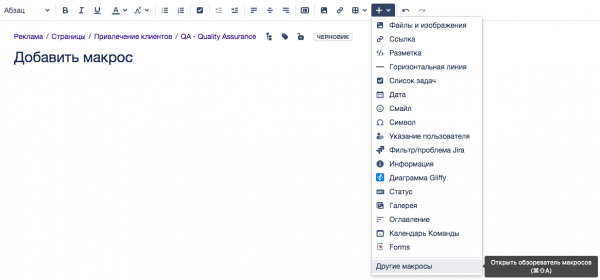
Kui makro on iseseisev, see tähendab, et see ei vaja endasse midagi muud, näeb see välja nagu plokk.
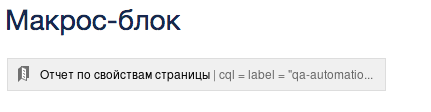
Kui makro tööks on vajalik midagi tema sisse panna, näeb see välja nagu raami.

Samuti võib ühe raami sisse paigutada nii palju teisi, kui teie piramidis on loogika.
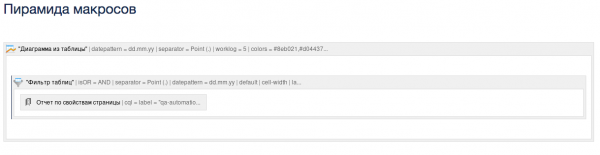
Igal makrol on eelvaade: kohe on näha, kas olete makro õigesti täitnud ja seadistanud.
Šablonid
Lisaks makrodele on mugav sisu eel täitmise tööriist - see on mall.
Malle saab kasutada igasuguste lehtede loomisel: lihtsalt klõpsake kolme punkti kõrval „Loo” nupul ja valige soovitud mall.
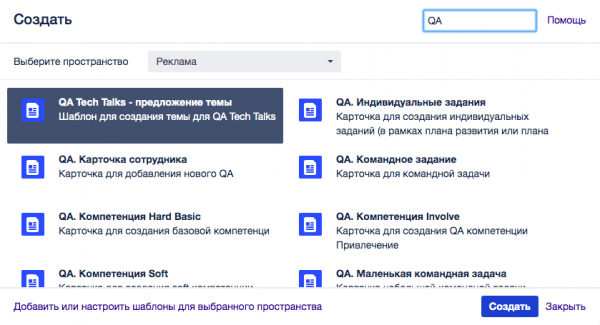
Siis lisatakse loodud lehele kogu sisu, mis sellel mallil on.
Lehtede loomine mallide abil on võimalik kõigile, kuid mallide loomine või redigeerimine on lubatud ainult neile, kellel on sellele õigused. Mallile võib lisada täiendavaid juhiseid, kuidas lehte hallata.

K tabelid
Tegelikkuses armastan ma, kui tehnik, tabeleid ja suudan peaaegu iga teabe neisse mahutada (kuigi see ei ole alati efektiivne). Tabelid on ise selged, struktureeritud, skaleeritavad, maagilised!

Kuid isegi sellist suurepärast olendit nagu tabel, saab rikkuda. Aga seda saab ka mõistlikult kasutada ja isegi parandada. Selle kohta allpool.
Filtreerimine (tasuline plugin)
Iga tohutu ja loetamatud tabelid saab muuta veidi vähem tohutuks ja veidi loetavamaks filtrimise abil. Selleks saab kasutada tasulist makrot. .
Selle makro sisse tuleb panna tabel (isegi kõige kole, peamine on see täielikult sisse panna). Makros saab valida filtreeritavad veerud rippmenüüst, tekstifiltri, numbrilise ja kuupäevafiltri.
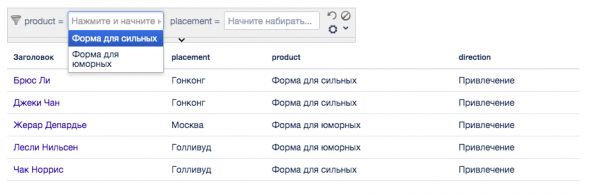
Kujutage ette, et kogu teave kandidaatide kohta kõikide töökohtade jaoks on salvestatud tabelisse. Loomulikult ei ole see sorteeritud - inimesed ei saabu intervjuudele alfabeedi järgi. Ja peate aru saama, kas olete varem konkreetse kandidaadiga intervjuud teinud. Peate lihtsalt selle segaduse filtrikoosse kokku panema, lisama tekstifiltri perekonnanime järgi - ja voila, teave on ekraanil.

Tuleb märkida, et suurte tabelite filtreerimine võib mõjutada süsteemi tööd ja lehekülgede laadimisaega. Seetõttu on suurte tabelite filtreerimine ajutine lahendus; parem on välja töötada protsess, kus inimesed ei peaks looma suuri ja loetamatuid tabeleid (protsessi näide on artikli lõpus).
Sorteerimine (tasuline plug-in)
Kasutades maagilist makrot , saab ka määrata vaikejärjestuse mis tahes veerus ja numereerida read. Või klõpsata tahvelarvuti mis tahes veerule, mille makrofilter on sisse pandud, ja seejärel toimub sorteering selle veeru järgi.
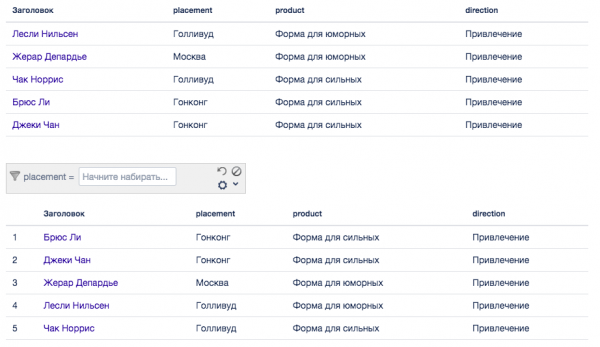
Näiteks, oletame, et teil on sama tabel kandideerijatest ja peate välja arvutama, kui palju intervjuusid on teatud kuul toimunud — sorteerige kuupäeva järgi ja nautige.
Kokkuvõtte tabelid (tasuline plug-in)
Järgmine juhtum on huvitavam. Kujutage ette, et teie tabel on tohutu ja peate selle põhjal midagi arvestama. Loomulikult võib selle Excelisse kopeerida, vajalikud arvutused teha ja andmed tagasi Confluence'i laadida. Aga võite ka korra rakendada makrot ja saada sama tulemus, ainult et see on ka uuendatav.
Näiteks: teil on tabel, kus on kogutud kõikide töötajate andmed — kus nad geograafiliselt asuvad ja milliseid ametikohti nad täidavad. Et arvutada, kui palju inimesi on igas linnas, peate valima makros "Kokkuvõtte tabel" rea, mille alusel andmed koondatakse (asukoht) ja operatsiooni tüübi (liitmine).
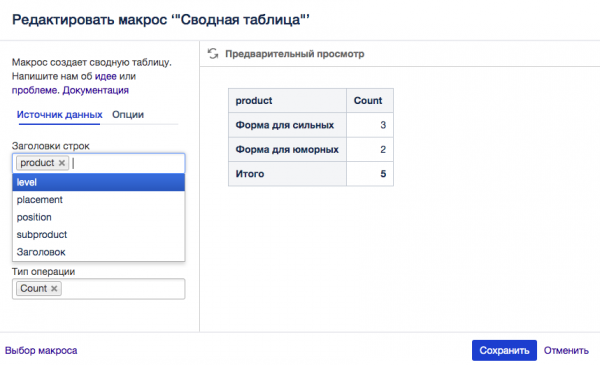
Loomulikult saab grupeerida ka mitme kriteeriumi alusel korraga, kõiki võimalusi saab vaadata .
Diagrammid (tasuline plug-in)
Nagu ma juba mainisin, ei armasta kõik tabelite esitlemist nii palju kui mina. Kahjuks ei meeldi juhtidele enamikul juhtudel need üldse. See-eest armastavad kõik erksaid värvilisi diagramme.
Confluence'i loojaid oli sellest kindlasti teadlik (kindlasti on ka neil ülemus, kes armastab aruandeid ja diagramme, kuhu siis ilma selleta). Seetõttu saab kasutada maagilist makrot . Sellesse makrosse tuleb panna eelnevalt loodud kokkuvõtte tabel ja voila — teie hallid ja igavad andmed on kaunilt visualiseeritud.
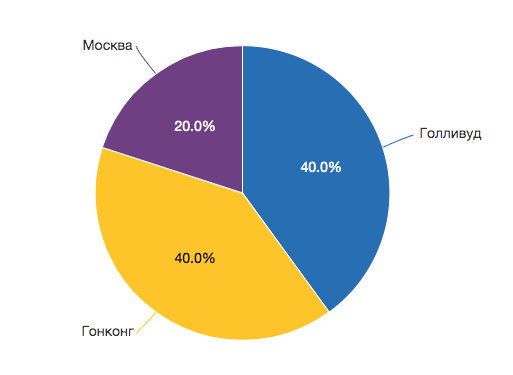
Loomulikult on ka selles makros seadeid. Lingid dokumentatsioonile igasuguste makrode kohta on saadaval selle makro redigeerimise režiimis.
Kogumise lihtsus
Eelnevad punktid ei olnud tõenäoliselt teile avastus. Kuid nüüd oskate kindlasti makrodega töötada ning ma saan minna artikli huvitavama osa juurde.

Märgid
On halb, kui inimesed hoiavad teavet ühes struktuuritud artiklis või tohutus tabelis. Veel halvem on, kui osa sellest teabest ei ole mitte ainult loetavalt vormistatud, vaid on ka laiali harutatud Confluence'i avarustes. Õnneks on võimalik hajutatud teave koguda ühte kohta. Selleks tuleb kasutada (sotsiaalmeediast tuntud siltide).
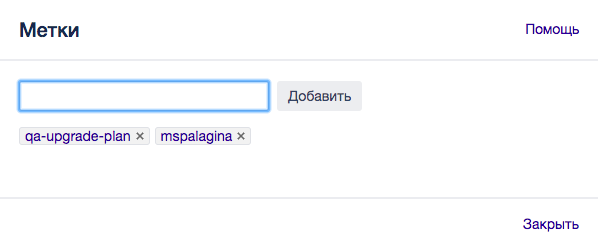
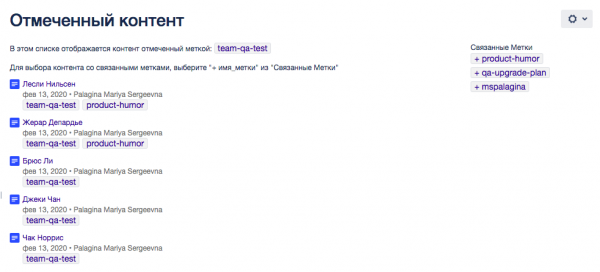
Igale lehele saab lisada mistahes arvu märksõnu. Kui klõpsate märksõnal, suundute koondlehe, kus on lingid kõikidele materjalidele selle märksõnaga, samuti seotud märksõnade kogumiga. Seotud märksõnad on need, mis esinevad sageli ühel ja samal lehel.
Lehe omadused
Lehele saab lisada veel ühe huvitava makro, et struktureerida teavet — . Selle alla tuleb esitada kahe veeru tabel, kus esimene on võtme ja teine omaduse väärtus. Tõsi, makrot saab lehelt varjata, et see ei segaks sisu lugemist, kuid lehekülg on siiski märgistatud vajalike võtmetega.
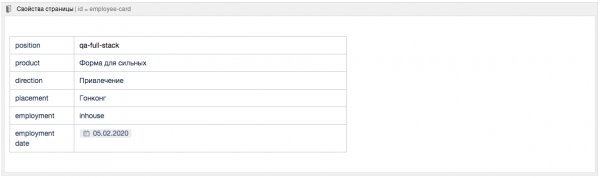
Pöörake tähelepanu ID-le — seda on mugav määrata, et siduda erinevad omaduste grupid erinevate lehtedega (või isegi erinevate omaduste gruppidega ühel lehel).
Aruanded
Märksõnade kaudu on võimalik koostada aruandeid. Näiteks makro kogub kõik lehed teatud märksõnade komplektiga.
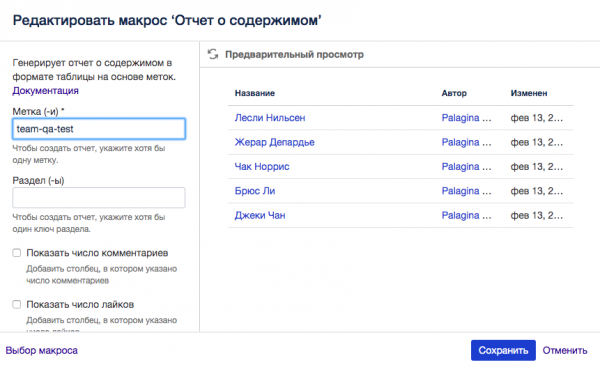
Aga huvitavam aruanne on makro . See kogub samuti kõik lehed teatava märksõnade komplektiga, kuid mitte lihtsalt ei esita nende nimekirja, vaid koostab tabeli (saate aru seosest artikli algusega?), kus veerud on lehe omaduste võtmed.
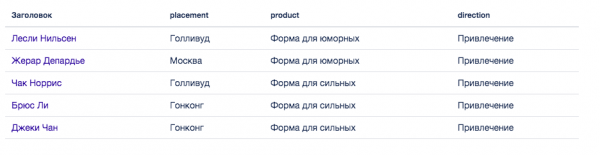
See moodustab kokkuvõtte tabeli erinevatest allikatest pärit teabe põhjal. Hea on, et sellel on mugavad funktsioonid: kohanduv kujundus, sorteerimine mis tahes veeru järgi. Samuti saab sellist aruande tabelit konfiguratsioonis makros kohandada.
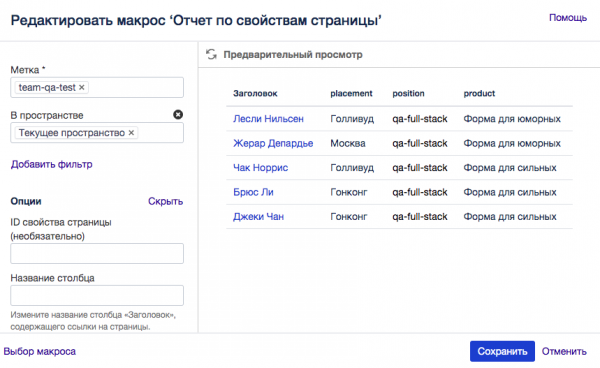
Konfiguratsiooni käigus saab aruandest eemaldada mõned veerud, määrata vaikeolukorra või kuvatavate kirjeid arvu. Samuti on võimalik määrata lehe omaduse ID, et näha ainult vajalikke andmeid.
Näiteks, teil on palju töötajate lehti, millel on komplekt omadusi inimesest: millisel tasemel ta on, kus ta asub, millal ta meeskonda tuli jne. Need omadused on tähistatud ID = employee_inf. Ja on teine komplekt omadusi samal lehel, kus on kogutud teave inimesest kui meeskonna liikmest: millist rolli inimene täidab, millisest meeskonnast ta on jne. Need omadused on tähistatud ID = team_inf. Niisiis, aruande koostamisel saate esitada teavet ainult ühe ID kohta või kohe kahe kohta - nagu teile sobib.
Selle lähenemise võlu seisneb selles, et igaüks saab koostada vajaliku teabega tabeli, mis ei dubleeri midagi ja värskendatakse, kui põhileht uuendatakse. Näiteks: tiimijuhile ei ole oluline, millal tema arendajad tööle asusid, kuid oluline on, millist rolli igaüks neist meeskonnas täidab. Tiimijuht koostab aruande oma meeskonna kohta. Ja raamatupidajale ei ole oluline, kes millist rolli täidab, vaid tähtsad on ametid - ta koostab aruande ametite kohta. Samuti ei dubleerita või üle viidud teabe allikat.
Lõppprotsess
Juhend
Nii saame kaunilt struktureerida ja tõhusalt agreggeerida teavet Confluences, kasutades makrosid. Kuid ideaaljuhul peaks olema nii, et uus teave oleks kohe struktureeritud ja kõikides juba kasutatavates agregatsiooni mehhanismidesse.
Siin tuleb appi makrode ja mallide kombinatsioon. Inimeste panustamiseks uute lehtede loomisel vajalikes vormingutes võib kasutada makrot "Loo mallist". See lisab lehele nupu, millele vajutades luuakse uus leht soovitud mallist. Nii sunnite inimesi kohe töötama vormingus, mis teile sobib.
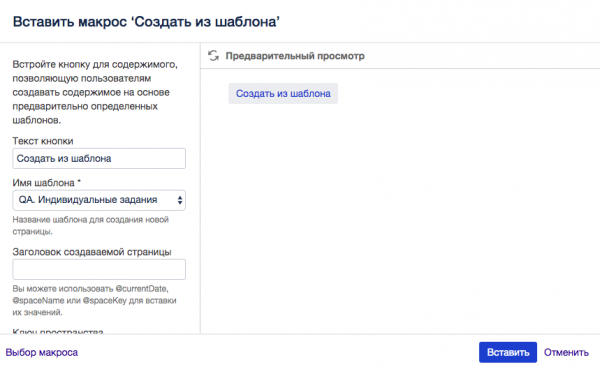
Mallisse, millest te lehe loote, tuleb eelnevalt lisada teemad, lehe omaduste makro ja vajalikud omadused sisaldav tabel. Soovitan samuti lisada juhised selle kohta, milliste väärtustega leht täidetakse ja omaduste väärtuste näidised.
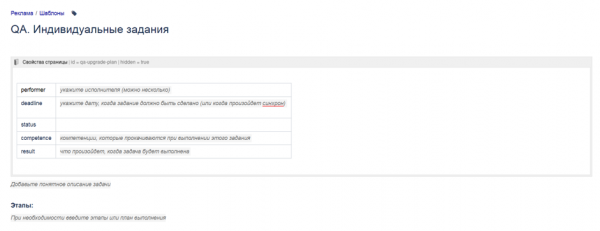
Siis näeb lõppprotsess välja selline:
- Te loote teatud tüüpi teabe jaoks malli.
- Sellesse malli lisate teemad ja omadused lehe makros.
- Looge peamise lehe mis tahes sobivasse kohta nupp, millele klikates luuakse mallist alamleht.
- Roiute peamisele lehele kasutajad, kes võivad potentsiaalselt genereerida vajalikke andmeid (vajalikus mallis, nuppu vajutades).
- Koostate endale lehe omaduste aruande, kasutades malle, mille olete määratlenud.
- Rõõmustate: teil on kõik vajalik teave mugavas formaadis.

Pahupooled
Kvaliteediinsenerina saan julgelt väita, et maailmas ei ole midagi ideaalset. Isegi jumalikud tabelid ei ole ideaalsed. Ja ülaltoodud protsessis on ohtlikke kohti.
- Kui otsustate muuta lehe nimetusi või omaduste koosseisu, peate värskendama kõiki juba loodud objekte, et nende andmed õigesti ühendatuks kokkuvõtlikus aruandes. See on kahjuks tõsi, aga teisest küljest sunnib see põhjalikult läbi mõtlema teie info kogumiku "arhitektuuri", mis on üsna huvitav ülesanne.
- Peate kirjutama piisavalt juhiseid selle kohta, kuidas täita teabelehti ja kasutada silte. Kuid teisest küljest võite selle artikli lihtsalt kõigile vajalikule saatma saata.
Näide mitte-toote dokumentatsiooni hoidmisest
Ülaltoodud protsessi kaudu on võimalik korraldada peaaegu igasuguste andmete säilitamist. Lähenemise võlu seisneb selles, et see on universaalne: kui kasutajad sellega harjuvad, lõpetavad nad segaduse genereerimise. Samuti on suur (aga mitte tasuta) pluss - võimalus koguda jooksvalt mitmesugust statistikat ja joonistada selle põhjal ilusaid diagramme.
Too näide meie meeskonna teabe haldamise protsessist.

Iga meeskonna inimese jaoks otsustasime luua töötaja kaardi. Vastavalt sellele on meil mall, mille alusel iga uus inimene loob endale selle kaardi ja haldab seal kogu isiklikku teavet.
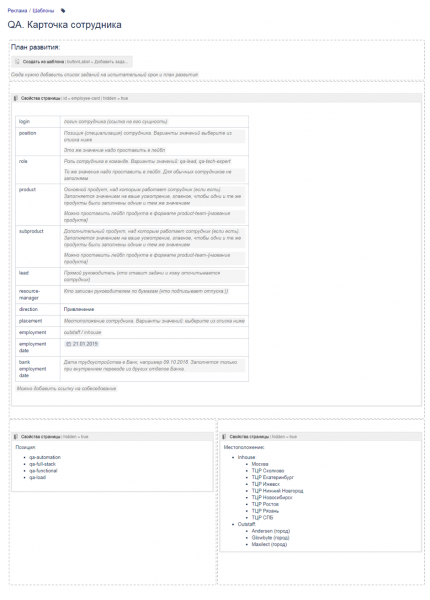
Nagu näete, on meil detailne omaduste tabel ja seal on kohe juhised, kuidas seda lehte täpselt hallata. Osa silte määravad töötajad ise juhiste järgi, mallis on ainult peamised: kaart silt employee-card, suuna silt direction-involve ja meeskonna silt team-qa.
Lõpuks, pärast seda, kui igaüks on loonud enda kaardi, saadakse täielik tabel töötajate teabega. Seda teavet saab kasutada erinevates kohtades. Ressursside juhid saavad kokku panna üldtabeleid, samas kui meeskondade juhid saavad koostada meeskonna tabeleid, lisades valikusse meeskonna märgi.
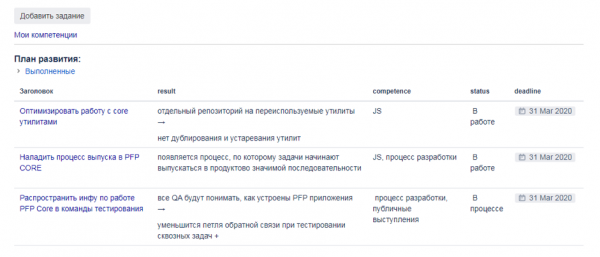
Märkide abil saab näha erinevaid koondusi, näiteks qa-upgrade-plan kuvatakse kõik ülesanded QA arendamiseks. Seejuures peab iga inimene enda töötaja kaardil olulist ajalugu ja isiklikku arenguplaani — luues alams lehe arenguplaanide mallist.
Kokkuvõte
Hoidke dokumentatsiooni sellisel viisil, et selle pärast ei peaks piinlikust tundma ja kasutajatele ei valmiks piinavaid valu!
Loodan tõeliselt, et artikkel osutub kasulikuks ja kogu maailma dokumentatsioonides valitseb kord.

Allikas: habr.com
