

Tere, Habr! Tutvustan teile tõlget APC ajakirja artiklist.
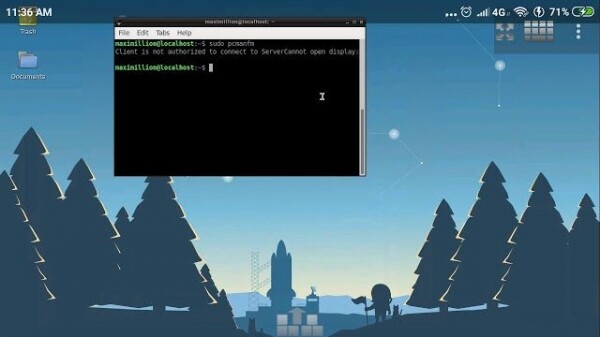
Selles artiklis käsitletakse Linuxi operatsioonikeskkonna täielikku installimist koos graafilise töölauakeskkonnaga Android-seadmetes.
Üks peamisi tehnoloogiaid, mida paljud Linuxi süsteemid Androidis rakendavad, on . See on chroot utiliidi rakendamine kasutaja ruumis, mis on väga populaarne lauaarvutite ja Linuxi serverite seas. Kuid chroot tööriista jaoks on vajalikud root-kasutaja õigused, mis pole Androidis vaikimisi saadaval. pRoot annab selle eelise, seostades kausta.
Linuxi terminalid
Kuid mitte kõik Linuxi terminalide emulaatorid Androidis ei paku BusyBoxi utiliitide kogumit, erinevalt näiteks Termuxist. Selle põhjuseks on see, et selliste süsteemide mõte on pakkuda "täielikku" installatsiooni kõigist OS-i komponentidest, samas kui BusyBox on mõeldud kõigi tavakasutajate utiliitide koondamiseks ühte binaarfaili. Süsteemides, kus BusyBoxi pole installitud, kasutatakse Linuxi käivituslaadimist, mis sisaldab täielikke programmiversioone.
 "
"
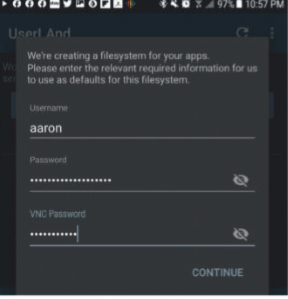
Määrake UserLAndi ja VNC jaoks jaotise kasutajatunnus ja parool.
Kuid nendes süsteemides on olemas täiendav tehnoloogia, mis ei vaja Termuxi. Selles artiklis käsitletakse Linuxi jaotise ja graafilise töölaudade GUI täielikku installatsiooni. Kuid enne tuleb valida graafilise süsteemi installimise meetod.
Linux Androidis
Nagu juba mainitud, käivitatavad tarkvarapakid töötavad kasutaja ruumis.
See tähendab, et neil on ainult õigused praegusele kasutajale, kes Androidi operatsioonisüsteemis on alati tavaline kasutaja, st ei oma administraatori õigusi. Kuid Linuxi töölaua installimiseks peame installima graafilise serveri, näiteks X või Wayland. Kui me teeksime seda Linuxi operatsioonikeskkonnas, käivituks see tavalise kasutaja õigustes, kuid ei pääseks Androidi operatsioonisüsteemi graafilisse tasandisse. Seetõttu peame vaatama serveri installimist "tavalise" Androidi viisil, et tal oleks juurdepääs riistvarale ja võime toetada graafilist keskkonda.
Arendavad inimesed arendajate kogukonnast pakkusid sellele probleemile kahte lahendust. Esimene neist on kasutada oma Linuxi versioone (tavaliselt on see X-server). Kui need hakkavad taustal töötama, pääsete sellele taustaprotsessile VNC kaudu juurde. Kui teie Android-seadmest on juba installitud VNC vaataja programm, et suhelda teiste arvutitega, kasutage seda, et saada kaugjuurdepääs kohalikule sõlmele. See on teostamiseks lihtne lahendus, kuid mõned kasutajad teatavad, et neil on probleeme programmi tööga.
Teine variant on paigaldada server, mis on spetsiaalselt mõeldud Android-seadmetele. Mõned serverid on Play Store'is saadaval tasulistes ja tasuta versioonides. Enne paigaldamist peate kontrollima, kas valitud variant on toetatud või töötab vähemalt koos selle Linuxi rakendusega Androidile, mille plaanite paigaldada. Meie eelistus langes X-Server süsteemile, seega kasutasime XServer XSDL programmapaketti (). Artiklis kirjeldatakse selle serveri paigaldamise protsessi, kuigi see võib veidi erineda, kui teil on paigaldatud mõni muu rakendus või kui kasutate VNC-d.
Süsteemi valik
Nagu X-Serverite puhul, on Play Store'is saadaval mitmeid rakendusi Linuxi distributsioonide paigaldamiseks. Siin, nagu ka Termux'i puhul, keskendume variantidele, mis ei nõua superkasutaja õigusi, mis omakorda eeldab teatud riski. Need rakendused pakuvad enamikule kasutajatele vajalikku funktsionaalsust, samal ajal kaitstes teie andmeid. Allpool on näidatud selliste rakenduste näiteid Play Store'is:
— : väga populaarne valik kasutajate seas. Rakendus sisaldab mitmeid tuntud distributsioone: Debian, Ubuntu, Arch ja Kali. Huvi pakub, et vaatamata RPM-i põhiste valikute puudumisele sisaldab UserLAnd Alpine Linuxi seadmetes, kus on vähem mälu.
— : see rakendus aitab installida ühte või mitut suurte distributsioonide loetelu, mis võivad sisaldada Ubuntu/Debian, Fedora/CentOS, openSUSE ja isegi Kali. Samuti on võimalus valida madala ressursikasutusega lauaarvuti variandid: Xfce4, MATE, LXQt ja LXDE. Tööks on vajalik Termux'i installimine, ning Androidi operatsioonisüsteem peab olema 5.0 ja uuem.
— on väga sarnane AnLinuxile. See võib omada paremat disaini kui eelmine rakendus, kuid toetab vähem distributsioone.
— : see projekt algas Linuxi variandina Androidile ja oli suunatud avatud lähtekoodiga programmidele. Nagu nimi vihjab, keskendub see Debianiga distributsioonidele, samas kui 'X' lõpus tähendab, et rakendus on suunatud graafilisele töölauale. Ja hoolimata sellest, et arendajad lõpetasid projekti arendamise UserLAndi kasuks, on GNURoot WheezyX endiselt saadaval Play poes, kui keegi seda vajab.
Käesoleva artikli autorid kasutavad rakendust UserLAnd Linuxi töölaua installimiseks Androidile, ja sellel on mitu põhjust. Esiteks on rakendusel avatud lähtekood (kuigi AnLinuxil on samuti see olemas). Teiseks pakub see head valikut distributsioonidest (kuigi Fedora või CentOS ei sisaldu), samuti on võimalik installida distributsioone, millel on madalad süsteeminõuded, mis ei võta telefonis palju mälu. Kuid kõige olulisem eelis UserLAndis on see, et sellel on toetustööriistad üksikute rakenduste installimiseks, mitte täistehnilise distributsiooni jaoks. Me uurime, mida see meile täpselt tähendab, hiljem. Praegu laske meil installida UserLAnd teie seadmesse.
Rakendus UserLAnd
Laadi rakendus alla Google Playst või F-Droidist () Androidi operatsioonisüsteemile. Selle installimine toimub nagu iga teise rakenduse puhul – ei ole vaja midagi erilist teha. Peale selle käivitage see oma rakenduste riba kaudu.
Esimene asi, mida seal näete, on loetelu distributsioonidest. Lõpus leiate paar lauaarvuti varianti: LXDE ja Xfce4. Viimasena on seal rakendus Firefox, paar mängu ja mõned büroo utiliidid: GIMP, Inkscape ja LibreOffice. See vahekaart on nimetatud «Rakendused». See on mõeldud rakenduste installimiseks.
Pärast seda, kui olete midagi installinud, kuvatakse vastav märge vahekaartil 'Session'. Siit saab alustada või peatada praegust seanssi ning vaadata käivitatud protsesse.
'Filesystems' on viimane vahekaart, mis näitab juba lõpetatud installatsioone. On oluline märkida, et pärast ühe elemendi kustutamist Filesystems'ist kustutatakse selle kohta teave ka vahekaartilt Session, kuigi see ei tõesta vastupidist. See tähendab, et saate luua uue seansi praeguse failisüsteemi alusel. Selle omavahelise seose mõistmine on palju lihtsam, kui näha seda tegevuses, seega alustame rakenduse installimisega UserLAndi süsteemikeskkonnas.
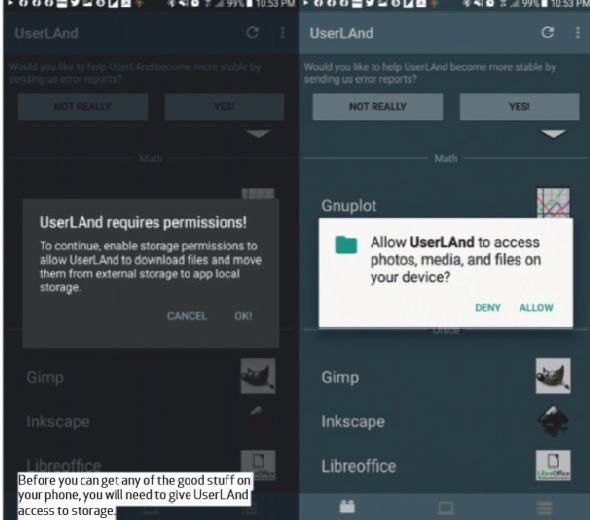
Enne, kui saate installida distributsiooni nutitelefoni, peate andma UserLAndile juurdepääsu salvestusele.
Distributsioonid UserLAndis
Valige ekraanil Apps kuvatud distributsioonidest, mida soovite seadmesse installida. Näiteks kasutame Ubuntu't. Ikonile vajutades avaneb dialooge aken, kus küsitakse kasutajanime, parooli ja VNC parooli. Seejärel valige viis, kuidas pääsete distributsioonile juurde. Alustatakse allalaadimist, mille käigus kasutatakse valitud distributsiooni põhifaili. Faili välpakendamine toimub UserLAndi kaustas.
Allalaadimise lõppedes naaske xterm terminali emulatorisse. Saate sisestada teenuse käsu, et teada saada, millise Linuxi versiooni olete installinud:
uname –aJärgmine samm on installida töölaua keskkond, kasutades Ubuntu teenuse käsku:
sudo apt install lxdeViimane samm on veenduda, et teie uus töölaua keskkond on käivitamiseks valmis. Selleks tuleb redigeerida faili .xinitrcfile, millel on praegu ainult üks rida /usr/ bin/twm. Selle peate muutma järgnevaks /usr/bin/startlxde. Nüüd logige välja XSDL seansi (veenduge, et olete vajutanud nupule STOP teavitusalal), hoidke all nuppu «Ubuntu loend» seansside vahekaardil ja seejärel vajutage «Lõpeta seansid» ning käivitage seansid uuesti. Mõne sekundi pärast peaks ilmuma süsteemi keskkond LXDE. Seal saate teha samu asju, mis tavalisel töölaual. See võib lihtsalt olla veidi väiksem ja töötada veidi aeglasemalt: seadme nupule klõpsamiseks peate ootama kauem, kui kui teeksite seda klaviatuuri ja hiirega. Vaadake, kuidas saame konkretiseerida, kuidas täiustada Linuxi süsteemi keskkonda nutitelefonis.
UserLAndi lühike juhend
Töölaua sisu hoolikal uurimisel võib avastada täpse töölauaversiooni jäljendamise. Kui kasutate UserLAndi seadet, millel on klaviatuur ja hiir (ühendatud Bluetoothi kaudu või muul viisil), on teil lihtne harjuda Linuxi süsteemi keskkonna kasutamisega sellises formaadis. Kõik töötab sujuvalt, välja arvatud väikese hilinemise tõttu, mis tuleneb X-Windows kursori sünkroonimisest Androidi seadme kursori ka.
Võib-olla on esimene asi, mida soovite teha, kohandada vaikimisi fondisüsteemi, kuna töölaua fondi suurus on nutitelefoni ekraani jaoks liiga suur. Minge põhimenüüsse, seejärel valige «Seaded» → «Välimuse ja vidinate seadistamine» → «Vidin». Siin saate vahetada vaikimisi fondi suuruse teie telefonile sobivamaks.
Võib-olla soovite järgmisena installida oma lemmikprogrammid Linuxi süsteemi keskkonda. Nagu eespool mainitud, ei toimi teenuse käsud selles osas, seega kasutage julgelt tõeliselt asendamatut tööriista, mis on paigaldatud UserLAndi süsteemi keskkonda ja mille nimi on ASAP:
sudo apt install emacs 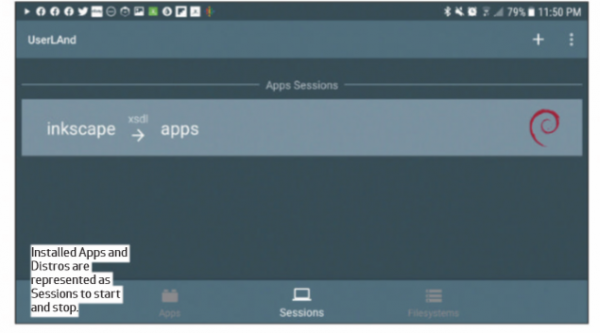
Rakenduses on distributsioonid esitatud sessioonidena. Saate neid alustada ja sulgeda.
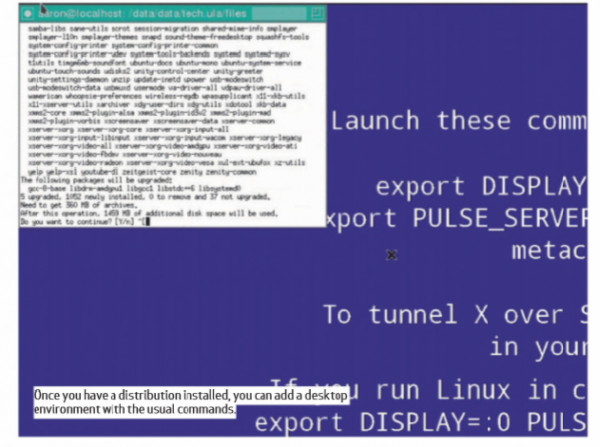
Pärast distributsiooni installimist saate lisada töölaua keskkonna standardsete käskudega.
Tõenäoliselt vajate ka alternatiivseid viise oma distributsiooni ühendamiseks. See, et te algselt installisite XSDL, ei tähenda, et see peaks olema muutumatu kogu aeg. Saate luua veel ühe konto vahelehel Session ja valida teise serveri. Lihtsalt veenduge, et olete selle sama failisüsteemi alla määranud. UserLAnd proovib suunata teid õige rakenduse poole, et luua uus ühendustüüp: kas XSDL, ConnectBot SSH jaoks või bVNC.
Kuid see, kui järjekindlalt rakendus automaatselt suunab teid Play Store'i, kui proovite uuesti ühendust luua, võib olla häiriv. Selle peatamiseks piisab, kui vahetada serverit, installides vajaliku rakenduse. SSH jaoks valige vana ja usaldusväärne VX ConnectBot. Lihtsalt logige porti 2022 oma käyttäjätunnus ja parooliga. VNC serveriga ühendamiseks piisab, kui installida kaubanduslik, kuid paljuski täiustatud rakendus Jump Desktop, ja sisestada aadress 127.0.0.1:5951.
Loodame, et mäletate VNC parooli, mille määrasite, kui loote failisüsteemi.
Juurdepääs praegusele UserLAnd sessioonile on samuti võimalik kasutada sarnaseid tööriistu teises arvutis teie võrgus. Piisab, kui ühendate SSH töötava seansiga (loomulikult SSH ühendustüübiga) Linuxi terminali kaudu, näiteks Konsole, või ühendate VNC seansiga KRDC abil. Lihtsalt asendage kohalikud aadressid arvuti ekraani IP-aadressidega, mis teie Androidis on.
Koos paari portatiivse rakendusega annab see seadistus teile mugava kaasaskantava Linuxi süsteemi, millele pääseb ligi ükskõik millisest teie käsutuses olevast arvutist.
Allikas: habr.com
