

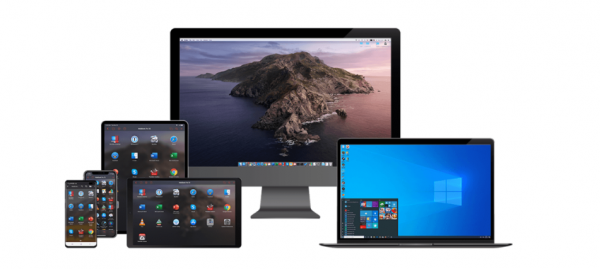
Kui varem oli kaugtööformaat lihtsalt trend, siis nüüd on see muutunud vajalikuks. Paljud inimesel, kes pidid sundisolatsiooni tõttu kaugtööd tegema, seisavad silmitsi probleemiga, kuidas pääseda ligi nende kontoritehnika failidele ja rakendustele. Selles artiklis räägin meie lahendusest – Parallels Access, mis võimaldab praktiliselt igast seadmest ühenduda teie PC-ga, kus iganes see asub.
Kaugtöö vajadus, mille põhjustas pandeemia, sundis miljoneid inimesi üle kogu maailma kasutama uusi tehnoloogiaid ja rakendusi, mida seni mitmel põhjusel ignoreeriti. Skype ja Zoom on saanud peamisteks tööriistadeks kohtumisteks, ametlikud tööaja jälgimise süsteemid ja online-identiteedi kinnitamise teenused on muutunud nõudlikuks. Kuid paljudel oli keeruline kodust kontoritehnika juurde pääseda.
Tavaliselt tuntud ja Venemaal laialdaselt kasutatav lahendus arvutite kaugjuhtimiseks – TeamViewer – on hiljuti märkimisväärselt piiranud tasuta seansse. Selle asutajad otsustasid karmistada isikliku kasutamise tingimusi, et suurendada oma kommertstulu. Kuid mitte kõik ei ole nõus maksma 25 dollarit kuus võimaluse eest ühenduda kaugkontori töölauaga, eriti praegustes oludes.
Seetõttu tahan rääkida alternatiivist – meie tootest Parallels Access. Ja ausalt öeldes, funktsionaalsuse ja arvutitarkvara haldamise osas mobiilseadmest pean seda mugavamaks kui TeamViewer. Kuid räägime nüüd kõigest korda mööda.
Parallels Access: mis see on ja kuidas see töötab?
Alguses tunti Parallels Accessi kui Parallels Mobile'i. See loodi täienduseks virtuaaliseerimistarkvarale Parallels Desktop. Kuid aja jooksul on see muutunud iseseisvaks kaugjuurdepääsu tööriistaks, mis võimaldab juhtida arvutit nii mobiilseadmest (nutitelefonist või tahvelarvutist) kui ka mis tahes lauaarvutist.
Selle käivitamiseks pole vaja teha mingeid toiminguid ruuteri, tulemüüri või pordi numbritega. Te lihtsalt installite kaks komponenti - rakenduse mobiilseadmest ja kliendi arvutisse, sisestate nime ja parooli ning kõik hakkab tööle. Kui kasutaja ühendub Parallels Accessi kaudu, muutub kõik, mis oli tema kontoris lubatud, kättesaadavaks ka kaugseansis.
Veebibrauseri maksimaalse ühilduvuse saavutamiseks otsustasime kasutada HTML5 mehhanismi, ilma videoedastamise. See tähendab, et kasutajale saadetakse sisuliselt komprimeeritud piltide seeria. Sellel on oma puudused: mängimist või rakendustega töötamist, kus reageerimiskiirus on oluline, ei saa teha. Kuid kõigi teiste kontoriprogrammidega, mida töötajad kõige sagedamini kasutavad, on väga lihtne suhelda isegi aeglases 3G võrgus.
Näiteks kolisid paljud meie kolleegid karantiini ajal suvekodudesse. Neil on saadaval ainult mobiilne internet ja linna piirides ei ole see, leebelt öeldes, väga kiire. Kuid kuna veebikonsol vajab vähe andmemahtu, on mugav töötada isegi kitsastes tingimustes. Meie administraatorid, kelle serveri riiulid jäid kontorisse, haldavad Parallels Accessi kaudu arendusinfrastruktuuri - nad ühenduvad kontori arvutitega ja haldavad sealt oma tarkvara. Arendajad kasutavad sagedamini rakendust failide, mis asuvad meie pilveinfrastruktuuris kohaliku võrgu kaudu, hankimiseks.
Nagu muud kaugjuhtimise lahendused, näiteks TeamViewer, suudab Parallels Access kuvada kaugseadmest töölaua. Arvutist juurdepääsu jaoks lõime standardse liidese, arvuti pilt edastatakse täpselt brauseri pildi. Mobiilseadmete jaoks oleme välja mõelnud hulga nippe ja muudatusi, et kasutajal oleks mugav töötada ja rakendusi eemal asuvates arvutites sensori ekraani abil juhtida.
Esiteks, seal on videovoog. Tehniliselt toimub kõik järgmiselt: agent, mille kasutaja arvutisse paigutab, salvestab ekraanil toimuva, kodeerib selle MPEG-4 formaati ja edastab seadmele, kus andmed avatakse. Oleme litsentseerinud CoreAVC kodeki, mis on tuntud kui üks parimaid H.264 video jaoks, samuti vajalikud kodeerijad ja dekodeerijad, mis on võimaldanud meil saavutada umbes 30 kaadrit sekundis. See on piisavalt mugav värskendussagedus, mis võimaldab töötada igasuguste rakendustega, sealhulgas graafiliste redigeerijatega.
Kunagi filmisime reklaami, kus oli selline süžee: arhitekt läks puhkusele, naudib vanni ja siis helistab talle klient, paludes kiiresti teha väike muudatus plaanis — paigaldada Caesari kuju keset õue tema palees. Arhitekt avab kohe telefonis meie rakenduse, leiab oma projekti, lohistab objekti uude kohta ja juba mõne minuti pärast jätkab ta rahulikult puhkust.
Teiseks keskendusime mobiilse kogemuse loomisele nii palju kui võimalik. Ja ma arvan, et me oleme selles osas saavutanud paremaid tulemusi kui TeamViewer arendajad. Arvutil on oma tööparadigma, arvutirakenduste liidesed on mõeldud hiirega juhtimiseks. Väikese nupu sisse tabamine ei ole keeruline, kuid kui inimene töötab tahvelarvuti või nutitelefoniga, kasutab ta tavaliselt sõrme. Torkida sõrmega subatomaarse suurusega liidese elementidesse on äärmiselt ebamugav. Seetõttu, et kasutaja ei peaks vaeva nägema, ei edasta me pilti üksühele mobiilseadetesse.
Parallels Access'i kaudu ühendamisel muudetakse kaug-arvuti ekraani resolutsioon madalamaks, mistõttu kõik objektid suurenevad. Lisaks on meil spetsiaalne mehhanism — SmartTap, mis võimaldab hõlpsasti tabada isegi neid nuppe, mis ei ole väga suured. Kui inimene ekraanil koputab, tuvastatakse sisu puudutuspunkti ümber ja tarkvara määrab, kuhu te täpselt tahtsite vajutada.
Käskude juhtimine
Me töötasime pikka aega selle nimel, et saada iOS-i ja Androidi «päris» žestid töötama lauaarvutirakendustega. Eelkõige puudutab see sisu kerimist üles ja alla, võimalust kasutada «pinch to zoom» toimingut rakenduse sisu suurendamiseks eemalt või pühkida sõrmega üle ekraani, et valida teksti. Lisaks need menüüd, mis ilmuvad kopeerimiseks ja muuks redigeerimiseks.
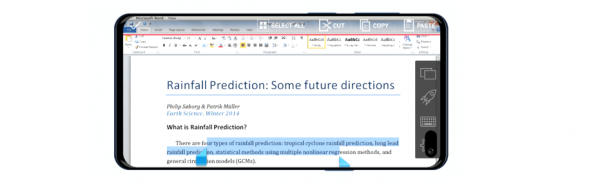
Kui kasutaja töötab tavalisel arvutil, näiteks Wordi programmiga, ei saa ta sõrmedega sisu ekraanil suurendada. Seetõttu oli juhtimismehhanismi loomine tehnoloogiliselt üsna keeruline, enamik teisi kaugjuurdepääsu programme ei paku sellist lahendust.
Aga me soovisime, et kõik oleks võimalikult kaasahaarav. Me muutsime iga žesti hiire juhtimismehhanismiks, püüdes kasutada kõike, mis oli mobiilseadmete jaoks välja mõeldud. Lisatud on ka mõned täiustatud liigutused ja spetsiaalne luup – suurenduslääts – mis võimaldab täpsemalt eemalt klõpsata väikestele objektidele. Rakenduse esmakordsel käivitamisel saab vaadata väikest õpetust, mis arusaadavalt selgitab kõiki juhtimisvõimalusi.
Rakendused avalehel
Veel üks suur erinevus Parallels Accessis on kohandatud liides kaugprogrammide käivitamiseks mobiilsetes seadmetes. Arvutiga ühendamisel ei avane töölaua vaade, vaid loend kõigist rakendustest, mis sellele on installitud. Kui kasutaja valib ühe neist, avaneb see täisekraanina. Kõik helid, mis tulevad eemalt PC-lt – voogesitamine iTunesis, teavitussignaalid – edastatakse mobiilseadme kõlaritesse.
Kui eelistate töölaua peegelduse funktsiooni, nagu pakuvad teised kaugjuurdepääsu lahendused, saate minna seadistustesse ja vahetada režiim. Mis puutub maksmisse, siis anname 7-päevase täisfunktsionaalsuse perioodi ja seejärel jääb 5 minutit päevas tasuta kasutamiseks. Enamikul juhtudel, kui inimene peab sisse logima ja kontrollima staatust või kopeerima faili, on seda täiesti piisavalt. Näen palju inimesi, kes kasutavad Parallels Access'i nii ja neil on sellest piisavalt. Siiski maksab rakenduse aastane tellimus (kui see osta meie ametlikult veebilehelt) mitte rohkem kui kaks tassi latte kohvikus — 649 rubla.
Turvalisusest
Ja lõpuks, paar sõna kasutajate andmete turvalisusest. Meil on mitmeid kaitsekihtide tasemeid. Esimene — kahefaktoriline autentimine, mis nõuab kasutaja kinnitust seadmete lisamisel. Teine — 256-bitine AES krüptimine (tehnilise tõlkena: väga usaldusväärne). Ei meie ettevõte ega keegi teine ei suuda näha edastatavaid andmeid. Kolmas — peaaegu igas olukorras püüame luua otsese ühenduse seadmete vahel.
Parallels Access'i infrastruktuuri raames on olemas maaklerite süsteem, mis võimaldab tuvastada arvuti ja mobiilse seadme või teise arvuti, mis asuvad üksteisest kaugel. Nende vahel on erinevad tulemüürid ja ruuterid, mis teevad ühenduse loomise keeruliseks. Me leiame need ja seejärel loome seadmete vahelise otsese ühenduse, tehes nii, et see ei läheks läbi serverid meie ettevõtte. Teisisõnu, Parallels ei püüa isegi mingit informatsiooni vaadata — see edastatakse ilma täiendava vaheühenduseta.
Allikas: habr.com
