

Kaugeltöö meiega jääb kauaks ja kaugemale kui täna möllav pandeemia. 74% ettevõtetest, kellest Gartner küsitles 317, kavatseb jätkuvalt kasutada kaugjuhtimise vormi. IT-tööriistad selle korraldamiseks on tulevikus aktiivselt nõutud. Tutvustame Citrix Workspace Environment Manageri - lahutamatut elementi digitaalse tööruumi loomisel. Käesolevas artiklis vaatleme toote arhitektuuri ja põhifunktsioone.
Lahenduse arhitektuur
Citrix WEM-l on klassikaline kliendi-serveri arhitektuur.
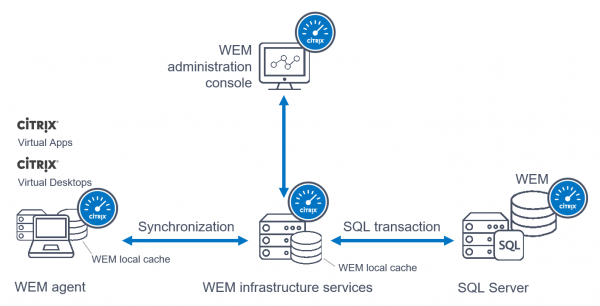
WEM agent WEM agent – Citrix WEM tarkvara kliendi osa. Paigaldatakse töökohtadele (virtuaalsed või füüsilised, ühes kasutajas (VDI) või mitme kasutajaga (terminaalsed) serverid) kasutajate keskkonna haldamiseks.
WEM Infrastructure services infrastruktuuri teenused – serveri osa, mis tagab WEM agentide hooldamise.
MS SQL Server – andmebaasiserver, mis on vajalik WEM andmebaasi haldamiseks, kus hoitakse Citrix WEM-i konfiguratsiooniteavet.
WEM administration console – WEM keskkonna haldamise konsool.
Teeme väikese muudatuse WEM Infrastructure services komponentide kirjelduses Citrixi veebisaidil (vt ekraanipilti):

Veebisaidil on ekslikult märgitud, et WEM Infrastructure services paigaldatakse terminaliserverisse. Nii see ei ole. Terminaliserverites paigaldatakse WEM agent kasutajate keskkonna haldamiseks. Lisaks pole võimalik paigaldada WEM agenti ja WEM serverit ühele serveris. WEM serveri töötamiseks pole terminaliteenuste roll vajalik. See komponent on infrastruktuuri ja nagu iga teenus, on soovitatav seda paigutada eraldi määratud serverisse. Üks WEM server, mille omadused on 4 vCPUs, 8 GB RAM, suudab teenindada kuni 3000 kasutajat. Tõrke taluvuse tagamiseks tasub keskkonda paigaldada vähemalt kaks WEM serverit.
Põhiomadused
Üks IT-administraatorite ülesannetest on kasutajate tööruumi korraldamine. Töötajad kasutavad tööriistu, mis peavad olema käepärast ja õigesti seadistatud. Administraatorid peavad tagama rakendustele juurdepääsu (paigaldama ikoonid töölauale ja menüüsse "Start", seadistama failide assotsiatsiooni), tagama juurdepääsu infovahenditele (ühendama võrgu kettad), ühendama võrgu printerid, võimaldama dokumentide tsentraliseeritud salvestamist ja tagama, et kasutajad saavad oma keskkonda seadistada, ning kõige tähtsam – tagama kasutajate mugava töö. Teisest küljest vastutavad administraatorid andmete turvalisuse eest vastavalt tingimustele, milles kasutaja töötab, ja litsentsipoliitika järgimise tingimustele. Citrix WEM on loodud nende probleemide lahendamiseks.
Nii et Citrix WEM põhifunktsioonid:
- kasutajate töökeskkonna haldamine
- arvutusressursside tarbimise haldamine
- rakendustele juurdepääsu piiramine
- füüsiliste tööjaamade haldamine
Kasutajate töökeskkonna haldamine
Millised võimalused pakub Citrix WEM kasutajate töökeskkonna loomise parameetrite haldamiseks? Alloleval joonisel on esitatud Citrix Workspace Environment Manageri halduskonsool. Jagunemises Action on loetletud toimingud, mida administraator saab töökeskkonna seadistamiseks rakendada. Eelkõige võib luua rakenduste ikoone töölauale ja menüüsse "Start" (sh ka avaldatud rakenduste jaoks, mis on integreeritud Citrix Storefrontiga, samuti võimalus määrata otseteed rakenduste kiireks käivitamiseks ja ikoonide asukohad ekraanil), ühendada võrgu printerid ja kettad, luua virtuaalseid kettaid, haldada registrivõtmeid, luua keskkonnamuutujaid, seadistada COM ja LPT portide mapping seansis, modifitseerida INI-faile, käivitada programme ja skripte (LogOn, LogOff, Reconnect operatsioonide ajal), haldada faile ja kaustu (luua, kopeerida, kustutada faile ja kaustu), luua User DSN SQL-serveri andmebaasi ühenduse seadistamiseks, seadistada failide assotsiatsioone.
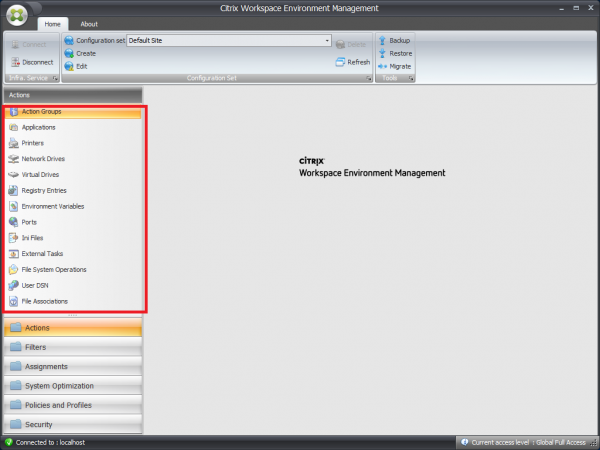
Halbede administreerimise mugavuse jaoks loodud „tegevused” saab koguda rühmadesse Action Group.
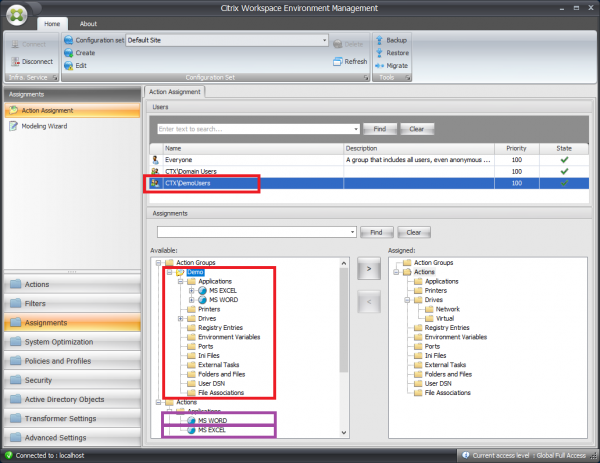
Kuna loodud tegevusi kasutada, tuleb need määrata turvagruppile või domeeni kasutaja ÜZ-le sakkis Assignments. Alloleval joonisel on kujutatud jaotist Assessments ja loodud „tegevuste” määramisprotsessi. Action Groupi saab määrata koos kõikide selle rühma kuuluvate „tegevustega” või lisada soovitud kogumi „tegevusi” eraldi, lohistades neid vasakult veerust Available paremasse Assigned.
Määrates „tegevusi”, tuleb valida filter, mille analüüsi tulemuste põhjal süsteem määrab, kas neid või teisi „tegevusi” rakendada. Süsteemis luuakse vaikimisi üks filter Always True. Selle kasutamisel rakendatakse kõik määratud „tegevused” alati. Paindlikumaks haldamiseks loovad administraatorid enda filtreid jaotises Filters. Filter koosneb kahest osast: „Tingimused” (Conditions) ja „Reeglid” (Rules). Joonisel on näidatud kaks osa, vasakul pool tõhususe loomise aken, paremal reegel, milles on valitud tingimused vajaliku „tegevuse” rakendamiseks.
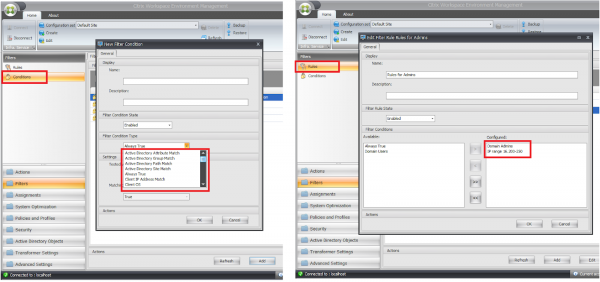
Konsoolis on saadaval piisavalt palju „tingimusi” – joonisel on näidatud vaid osa neist. Lisaks saidile või Active Directory grupile kuulumise kontrollimisele on saadaval AD eratribuutide filtreid, et kontrollida arvuti nime või IP aadresse, versiooni vastavust, kuupäeva ja aja kontrollimist, avaldatud ressursside tüüpi jne.
Lisaks kasutajate töökeskkonna seadete haldamisele Actioni rakendamise kaudu, on Citrix WEM-i konsoolis veel üks suur jaotis. Seda jaotist nimetatakse Policies and Profiles. See võimaldab täiendavate seadete seadistamist. Jaotisel on kolm alamjaotust: Environmental Settings, Microsoft USV Settings ja Citrix Profile Management Settings.
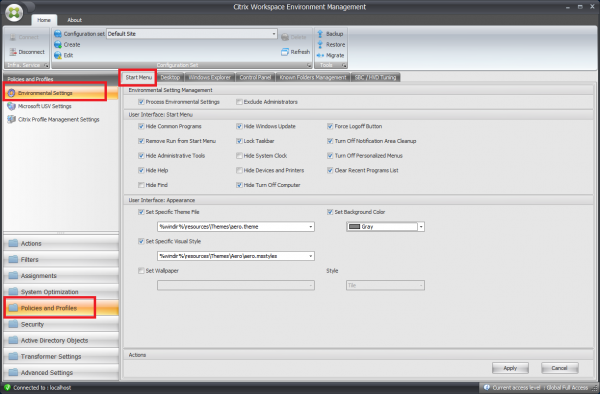
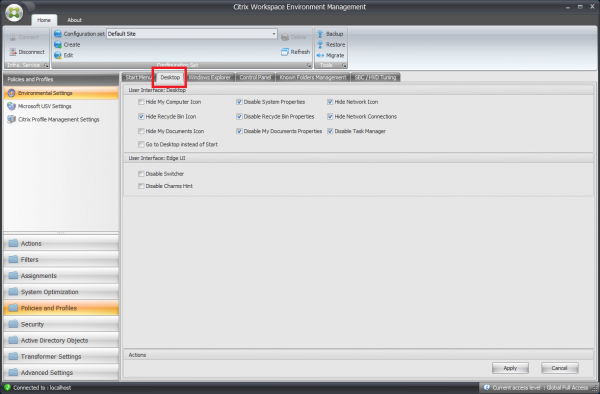
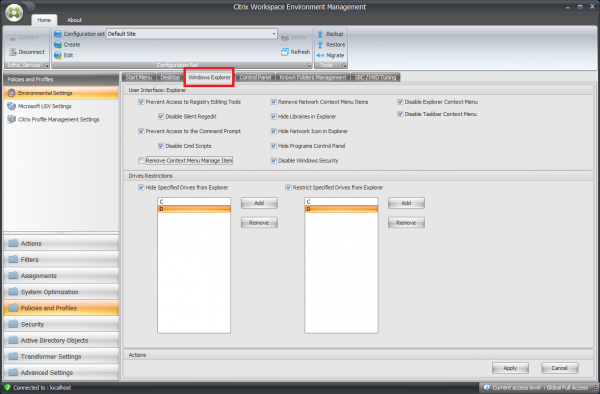
Environmental Settings sisaldab suurt hulka seadistusi, mis on temaatiliselt rühmitatud mitmete vahekaartide alla. Nende nimed räägivad enda eest. Vaatame, millised võimalused on administratoridel kasutajate keskkonna kujundamiseks.
Vahekaart Start Menu:
Vahekaart Desktop:
Vahekaart Windows Explorer:
Vahekaart Control Panel:
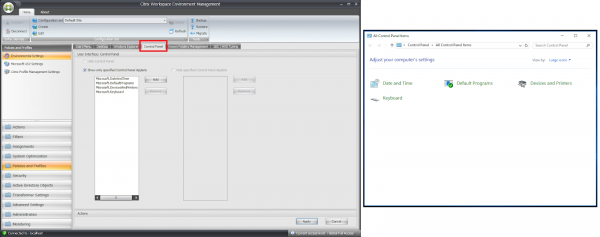
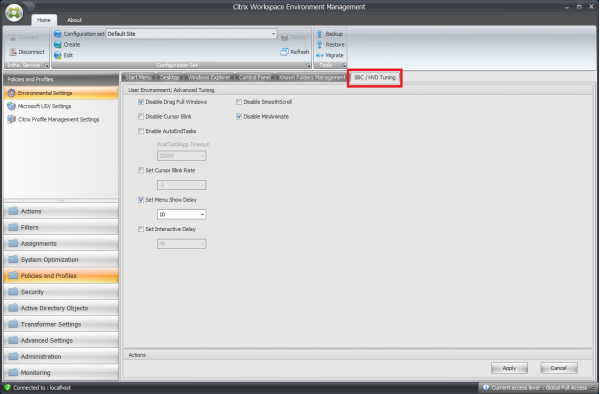
Vahekaart SBCHVD Tuning:
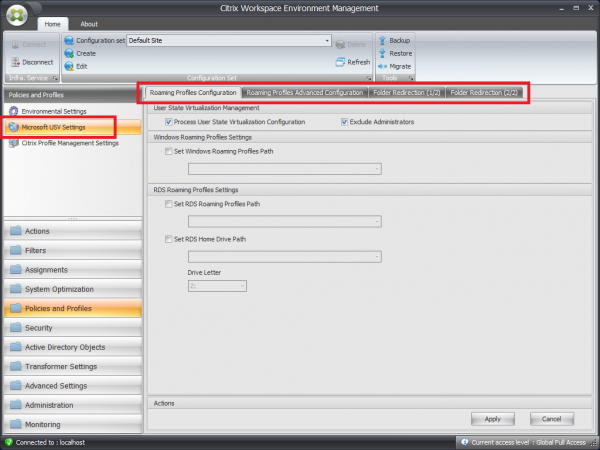
Microsoft USV seadist välja jätta. Selles plokis seadistatakse Microsofti ettemääratud komponendid – Folder Redirection ja Roaming Profiles sarnaselt rühmapoliitikate seadistustega.
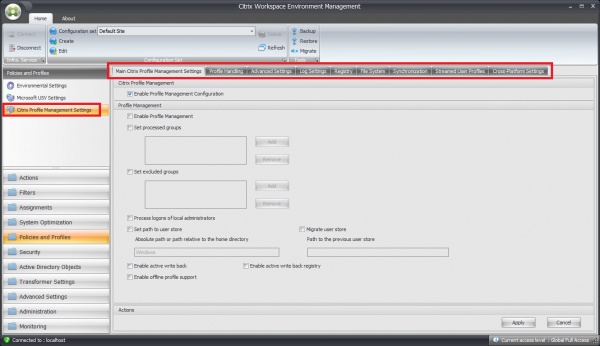
Viimane alajaotus on Citrix Profile Management Settings. See vastutab Citrix UPM seadistamise eest, mis on mõeldud kasutajaprofiilide haldamiseks. Selles jaos on rohkem seadistusi kui kahes eelnevas kokku. Seadistused on jagatud alajaotusteks ja korraldatud vahekaartidena, vastavalt Citrix UPM seadistustele Citrix Studio konsoolis. Allpool on pilt peamisest Citrix Profile Management Settings vahekaardist ja nimekiri saadaval olevatest vahekaartidest, mis on lisatud üldise ülevaate saamiseks.
Kasutajakeskkonna seadete keskne haldamine pole veel kõik, mida WEM pakub. Paljusid ülaltoodud funktsioone saab teostada ka standardsete rühmapoliitikate abil. WEMi eelis on see, kuidas neid seadistusi rakendatakse. Standardseid poliitikaid rakendatakse kasutajate sisselogimise ajal järjestikku. Ja ainult pärast kõigi poliitikate rakendamist lõpetatakse sisselogimisprotsess ja kasutajale on kätte saadav töölaua. Mida rohkem seadistusi rakendatakse rühmapoliitikate kaudu, seda rohkem aega nende rakendamiseks kulub. See pikendab sisselogimisaega oluliselt. Erinevalt rühmapoliitikatest muuta WEMi agent töötlemise järjekorda ja rakendab seadistusi mitmes voos paralleelselt ja asünkroonselt. Kasutaja sisselogimisaeg väheneb oluliselt.
WEMi seadistuste rakendamise eelis rühmapoliitikate üle on demonstreeritud videos.

Arvutusressursside kasutuse haldamine
Vaatleme Citrix WEMi kasutamise teist aspekti, nimelt võimalust süsteemi optimeerimiseks ressursside haldamise osas (Resource Management). Seadistused on jagatud jaos System Optimization ja jaotatud mitmeks plokiks:
- CPU Management
- Memory Management
- IO Management
- Fast Logoff
- Citrix Optimizer
CPU juhtimine sisaldab parameetreid protsessorite ressursside haldamiseks: ressursikasutuse piiramise üldine, protsessorite ressursikasutuse hüpete töötlemine ja ressursside prioriseerimine rakenduste tasemel. Põhiseadistused on paigutatud vahekaardile CPU Manager Settings ja on esitatud alloleval pildil.
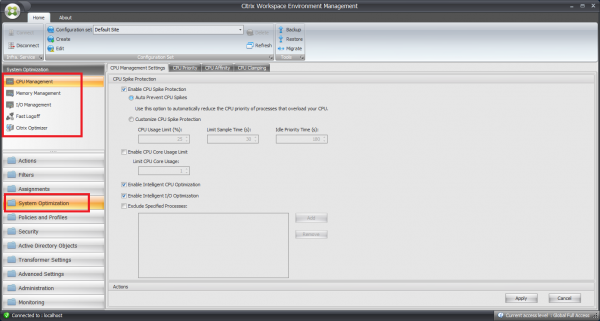
Üldiselt on parameetrite eesmärk selge nende nimedest. Huvi pakub CPU ressursside haldamise võimalus, mida Citrix nimetab „nutikaks” optimeerimiseks – CPU Intelligent CPU optimization. Selle kõlava nime taga peitub lihtne, kuid piisavalt tõhus funktsionaalsus. Rakenduse käivitamisel tõstetakse protsessi maksimaalne prioriteet CPU kasutamisel. See tagab rakenduse kiire käivitamise ja tõstab üldiselt mugavustaset süsteemi kasutamisel. Kogu see „maagia” on videos.

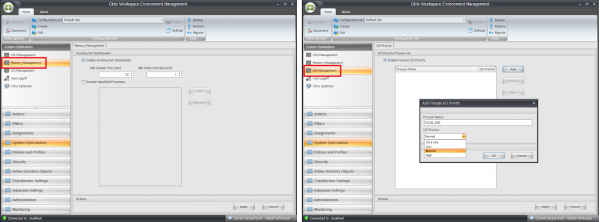
Mäluhalduse ja IO halduse osades on seadeid vähe, kuid nende sisu on äärmiselt lihtne: mälu ja ketta sisendi-väljundi haldamine. Mälu haldamine on vaikimisi sisse lülitatud ja kehtib kõigile protsessidele. Rakenduse käivitamisel reserveerivad selle protsessid osa operatiivmälu oma tööks. Reeglina on see reserveering suurem, kui hetkel vajalik – reserv on loodud „kasvamiseks”, et tagada rakenduse kiire töö. Mälu optimeerimine seisneb nende protsesside mälu vabastamises, mis on olnud kindlaksmääratud aja jooksul mitteaktiivsed (Idles State). Seda saavutatakse, kandes kasutamata mälu leheküljed vahetusfaili. Kettategevuse optimeerimine saavutatakse rakendustele prioriteetide määramise abil. Alloleval joonisel on esitatud kasutamiseks saadaval olevad parameetrid.
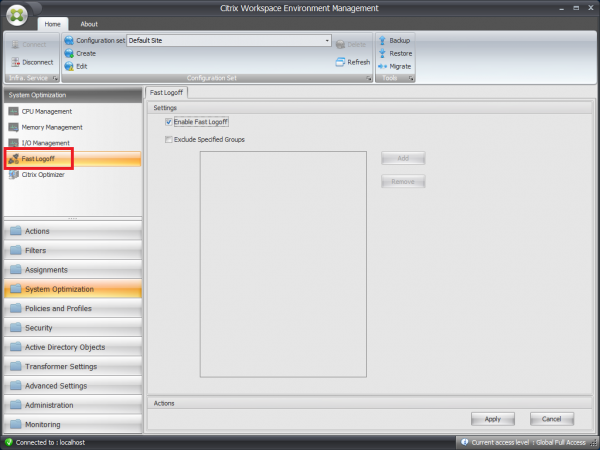
Vaadakem osa Fast Logoff. Tavalise seansi lõpetamise korral näeb kasutaja, kuidas rakendused suletakse, profiil kopeeritakse jne. Fast Logoffi valiku kasutamisel jälgib WEM agendi seansi lõpetamise (Log Off) kutset ja eraldab kasutaja seansi – viib selle Disconnect olekusse. Kasutaja seansi lõpetamine toimub kohe. Süsteem lõpetab kõik töötavad protsessid „taustal”. Fast Logoffi võimaluse aktiveerimiseks on vajalik vaid üks „märkeruut”, kuid võivad ette tulla erandid.
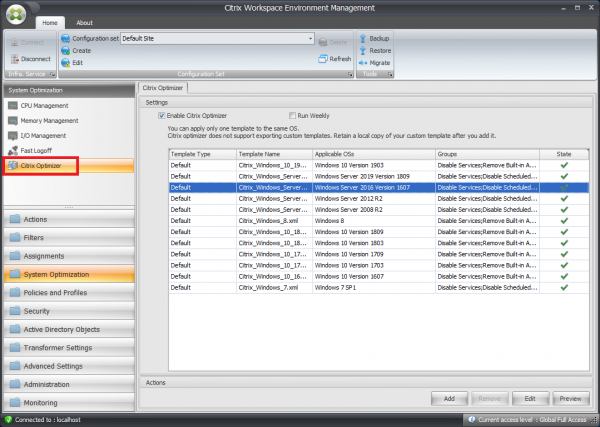
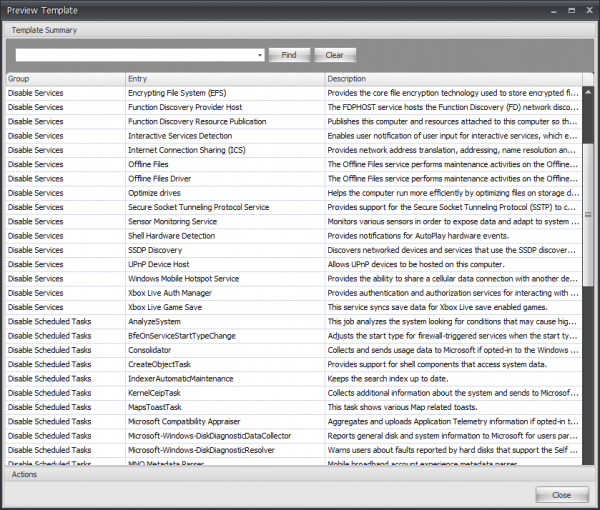
Ja lõpuks, osa Citrix Optimizer. Citrixi administraatoritele on hästi tuntud „kuldse pildi” optimeerimise tööriist – Citrix Optimizer. See tööriist on integreeritud Citrix WEM 2003. Alloleval joonisel on toodud saadaval olevate mallide loetelu.
Administraatorid saavad redigeerida olemasolevaid malle, luua uusi, vaadata mallidesse installitud parameetreid. Seadistuste aken on alloleval joonisel.
Rakenduste ligipääsu piirang
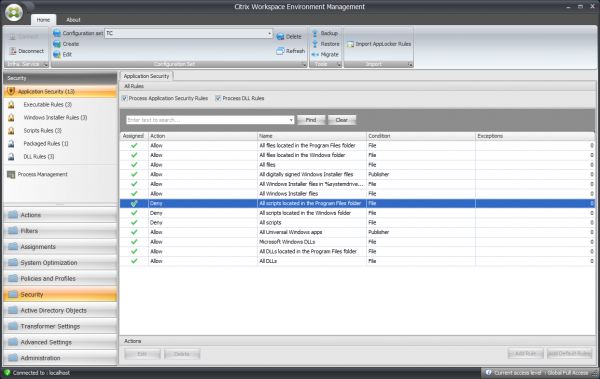
Citrix WEM-i saab kasutada rakenduste käivitamise, installimise, skriptide käitamise ja DLL-teekide laadimise piiramiseks. Need seaded on koondatud jaotisse Turvalisus. Alloleval joonisel on loetletud reeglid, mille loomist süsteem vaikimisi soovitab iga alamjaotuse jaoks, kus vaikimisi on kõik lubatud. Administratooriumid saavad neid seadeid ületada või luua uusi, igas reeglites on üks kahest tegevusest - Lubada või Keelata. Sulgudes on iga alamjaotuse nimetuse juures näidatud loodud reeglite arv. Rakenduste turvalisuse jaotises ei ole oma seadeid, seal kuvatakse kõik reeglid, mis tulenevad selle alamjaotustest. Lisaks reeglite loomisele saavad administraatorid importida olemasolevaid AppLocker-regeleid, kui neid kasutatakse organisatsioonis, ja hallata keskkonna seadeid keskfroms sirgel.
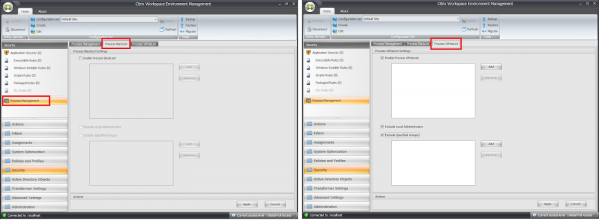
Protsessihalduse jaotises saab luua mustad ja valged nimekirjad rakenduste käivitamise piiramiseks täidetavate failide nimede alusel.
Füüsiliste tööjaamade haldamine
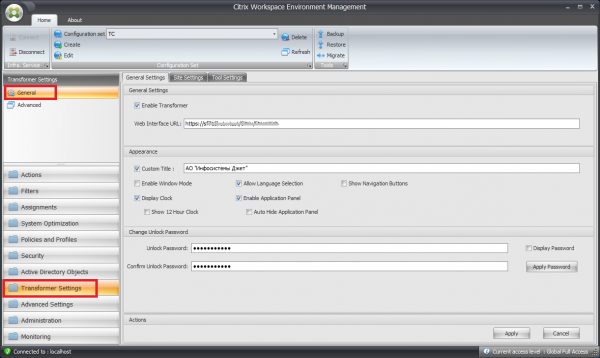
Eelmised seaded olid meile huvitavad kasutajate töökeskkonna ressursside ja parameetrite haldamiseks VDI ja terminaliserveritega. Mida pakub Citrix füüsiliste tööjaamade haldamiseks, mille kaudu ühendust luuakse? Ülaltoodud WEM-i võimalusi saab rakendada füüsilistele tööjaamadele. Lisaks võimaldab tööriist „muuta” isikliku arvuti „õhukeseks kliendiks”. See transformatsioon toimub, kui kasutajatel on blokeeritud juurdepääs töölaudadele ja kasutatakse Windowsi sisseehitatud funktsioone. Töölaudade asemel käivitatakse WEM-i agendi graafiline liides (kasutatakse sama WEM-i agenti, mis on VDIRDSH-s), milles kuvatakse Citrixi avaldatud ressursid. Citrixil on tarkvara Citrix DesktopLock, mis võimaldab samuti arvutit „TK-ks” muuta, kuid Citrix WEM-i võimalused on laiemad. Allpool on toodud pildi peamised parameetrid, mida saab kasutada füüsiliste arvutite haldamiseks.
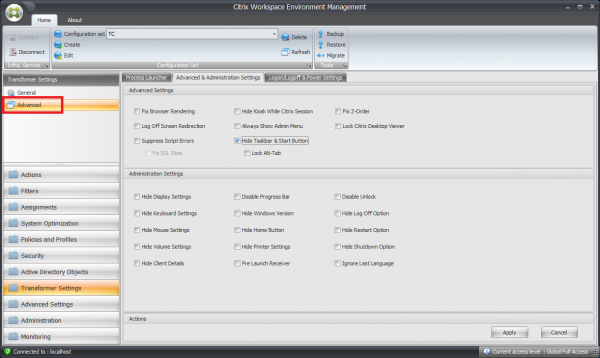
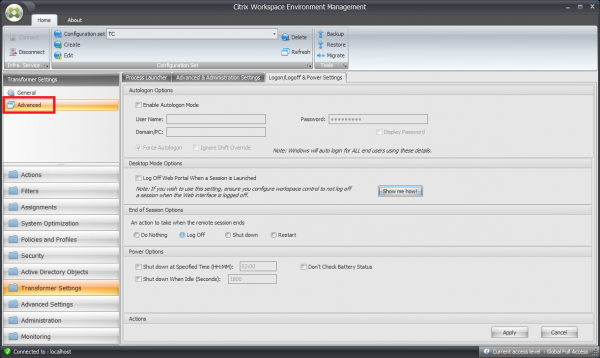
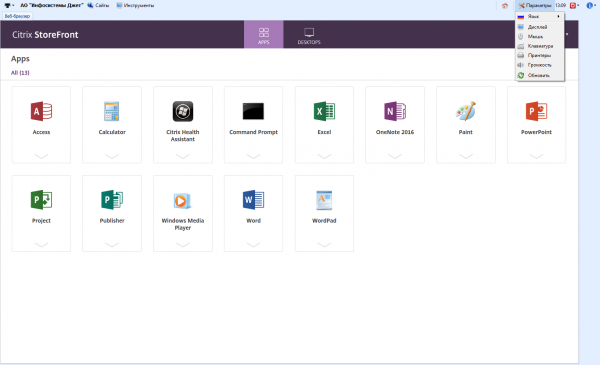
Allpoolt on esitatud ekraanipilt, kuidas töökoht välja näeb pärast selle muutmist "õhukeseks kliendiks". Langetaval menüüs "Seaded" on loetletud elemendid, mille abil saab kasutaja keskkonda enda soovide järgi kohandada. Osad neist või kõik elemendid saab liidest eemaldada.
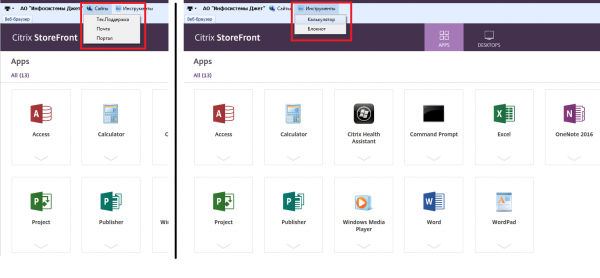
Administraatorid saavad tsentraliseeritult lisada jaotisse "Saidid" linke ettevõtte veebiresurssidele ning jaotisse "Tööriistad" rakendusi, mis on installitud füüsilistesse arvutitesse ja mida kasutajad vajavad. Näiteks on kasulik lisada "Saitidesse" link kasutajate tugiteenuste portaalile, kus töötaja saab esitada taotluse, kui tekivad probleemid VDI-ühendusega.
Sellist lahendust ei saa nimetada täieõiguslikuks "õhukeseks kliendiks": selle võimalused on piiratud võrreldes sarnaste kommertslahendustega. Kuid see on piisav, et lihtsustada ja ühtlustada süsteemiga töötamise liidest, piirata kasutajate juurdepääsu arvuti süsteemisätetele ja kasutada aegunud arvuteid ajutise alternatiivina spetsialiseeritud lahendustele.
***
Kokkuvõttes resümeerime Citrix WEM ülevaate. Toode "oskab":
- halda kasutajate töökeskkonna seadistusi
- halda ressursse: protsessor, mälu, ketas
- tagada kiire sisse- ja väljalogimine (LogOnLogOff) ning rakenduste käivitamine
- piirata rakenduste kasutamist
- muutada arvuteid "õhukesteks klientideks"
Muidugi on WEM-i kasutamise demonstreerimise videoid võimalik skepsisega hinnata. Nagu meie kogemus näitab, on enamikul ettevõtetest, kes ei kasuta WEM-i, sisenemisaeg keskmiselt 50-60 sekundit, mis ei erine videol näidatud ajast oluliselt. WEM-i kasutamisel võib sisenemisaega oluliselt lühendada. Samuti saab lihtsate ettevõtte ressursihalduse reeglite abil suurendada kasutajate tihedust serveris või tagada praeguste kasutajate jaoks parema töö kvaliteedi.
Citrix WEM sobib hästi "digitaalse töökeskkonna" kontseptsiooni, on kätte saadav kõigile Citrix Virtual Apps And Desktopi kasutajatele alates Advanced väljaandest ning kui on olemas aktiivne Customer Success Services tugi.
Autor: Valeri Novikov, vanem insener-projekteerija arvutite süsteemide "Infosisüsteemid Jet"
Allikas: habr.com
