

Selles artiklis vaatleme mitmeid valikulisi, kuid kasulikke seadeid:
- ;
- ;
- ;
- ;
- ;
- ;
- ;
- ;
- .
See artikkel on jätk, algust vaata oVirt kahe tunni jooksul ja .
Artiklid
- Lisa seadistused — oleme siin
Halduri täiendavad seaded
Töötamise mugavuse huvides paigaldame lisapakettide:
$ sudo yum install bash-completion vimBash-autotäienduse aktiveerimiseks on vaja sisse logida bash-i.
Lisade DNS nime
See on vajalik, kui halduriga tuleb ühendust võtta alternatiivse nime kaudu (CNAME, alias või lihtsalt lühinimi ilma domeenilisandita). Turvakaalutlustel lubab haldur ühendust ainult lubatud nimede loendi järgi.
Loome konfiguratsioonifaili:
$ sudo vim /etc/ovirt-engine/engine.conf.d/99-custom-sso-setup.confjärgneva sisu:
SSO_ALTERNATE_ENGINE_FQDNS="ovirt.example.com some.alias.example.com ovirt"ja taaskäivitame halduri:
$ sudo systemctl restart ovirt-engineAutentimise seadistamine AD kaudu
oVirtil on sisseehitatud kasutajabaas, kuid toetatakse ka väliseid LDAP-i pakkujaid, sealhulgas AD-d.
Lihtsaim viis tüüpilise konfigureerimise jaoks on maagia käivitamine ja halduri taaskäivitamine:
$ sudo yum install ovirt-engine-extension-aaa-ldap-setup
$ sudo ovirt-engine-extension-aaa-ldap-setup
$ sudo systemctl restart ovirt-engine
Maagia töö näide
$ sudo ovirt-engine-extension-aaa-ldap-setup
Saadaval LDAP-i rakendused:
…
3 — Active Directory
…
Palun vali: 3
Palun sisesta Active Directory metsade nimi: example.com
Palun vali kasutatav protokoll (startTLS, ldaps, plain) [startTLS]:
Palun vali meetod PEM-kodeeritud CA-sertifikaadi saamiseks (Fail, URL, Inline, Süsteem, Ebaturvaline): URL
URL:
Sisesta otsingu kasutaja DN (näiteks uid=username,dc=example,dc=com või jäta tühjaks anonüümseks): CN=oVirt-Engine,CN=Users,DC=example,DC=com
Siseta otsingu kasutaja parool: *parool*
[ INFO ] Proovitakse siduda kasutajaga ‘CN=oVirt-Engine,CN=Users,DC=example,DC=com’
Kas kavatsete kasutada ühtset sisselogimist virtuaalmasinate jaoks (Jah, Ei) [Jah]:
Palun täpsustage profiili nimi, mis on kasutajatele nähtav [example.com]:
Palun esitage sisselogimise voolu testimiseks mandaadid:
Sisesta kasutajanimi: someAnyUser
Sisesta kasutaja parool:
…
[ INFO ] Sisselogimise järjestus täideti edukalt
…
Valige täidetav testjõud (Valmis, Katkesta, Sisselogimine, Otsing) [Valmis]:
[ INFO ] Etapp: Tehingu seadistamine
…
KONFIGURATSIOONI KOKKUVÕTE
…
Maagia kasutamine sobib enamiku juhtumite jaoks. Komplekssed konfiguratsioonid seadistatakse käsitsi. Lisateavet leiate oVirti dokumentatsioonist, . Pärast edukat ühendamist Engine'i AD-ga, ilmub ühenduvusaknas täiendav profiil ning vahekaart Luba Systemi objektidel on võimalus anda õigusi kasutajatele ja AD gruppidele. Tuleb märkida, et välist kasutajate ja gruppide katalooge võib olla mitte ainult AD, vaid ka IPA, eDirectory jne.
Multipathing
Tootmis keskkonnas peab salvestussüsteem olema ühendatud hostiga läbi mitme sõltumatu multipoint-IO tee. Üldiselt ei tekita CentOS' (ja seega oVirt'i) mitmete tee ühenduste loomise osas probleeme (find_multipaths yes). FCoE täiendavate seadistuste kohta on kirjutatud . Tasub tähelepanu pöörata salvestusseadmestiku tootja soovitusele — paljud soovitavad kasutada round-robin poliitikat, kuid vaikimisi kasutab Enterprise Linux 7 teenuse aega.
3PAR näitel
ja dokumendis EL luuakse kui Host, millel on Generic-ALUA Persona 2, sellele lisatakse seadistusse /etc/multipath.conf järgmised väärtused:
defaults {
           polling_interval      10
           user_friendly_names   no
           find_multipaths       yes
          }
devices {
          device {
                   vendor                   "3PARdata"
                   product                  "VV"
                   path_grouping_policy     group_by_prio
                   path_selector            "round-robin 0"
                   path_checker             tur
                   features                 "0"
                   hardware_handler         "1 alua"
                   prio                     alua
                   failback                 immediate
                   rr_weight                uniform
                   no_path_retry            18
                   rr_min_io_rq             1
                   detect_prio              yes
                   fast_io_fail_tmo         10
                   dev_loss_tmo             "infinity"
                 }
}
Pärast seda antakse käsk taaskäivitamiseks:
systemctl restart multipathd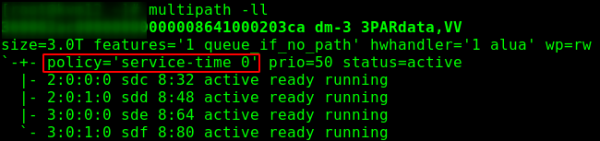
Joon. 1 — vaikimisi multipoint-IO poliitika.
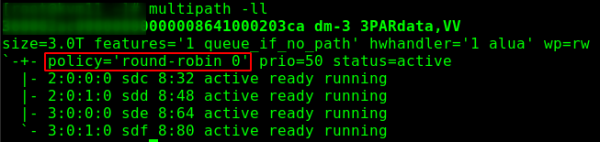
Joon. 2 — multipoint-IO poliitika pärast seadistuste rakendamist.
Jõu haldamise seadistus
Lubab näiteks teostada, kui Engine ei suuda pikka aega Hostilt vastust saada, riistvara restarti. Realiseeritakse läbi Fence Agent (piiragent).
Compute -> Hosts -> HOST — Redigeeri -> Jõu haldamine, seejärel lülitage sisse „Lubage jõu haldamine“ ja lisage agent — „Lisa Fence Agent“ -> +.
Määrake tüüp (nt, iLO5 jaoks tuleb määrata ilo4), IPMI liidese nimi/aadress ning ka kasutaja nimi/parool. Soovitatav on luua eraldi kasutaja (nt, oVirt-PM) ja iLO puhul anda talle õigused:
- Logi sisse
- Kaugkonsool
- Virtuaalne toide ja taaskäivitamine
- Virtuaalne meedia
- iLO seadete konfigureerimine
- Kasutajakontode haldamine
Ärge küsige, miks just nii, see on kogenud katsetuste tulemus. Konsooli fencing agent nõuab väiksemat privileegide komplekti.
Ligipääsukontrollide seadistamisel tuleks arvesse võtta, et agent käivitub mitte engine'is, vaid "naabruses" asuval hostil (nn Power Management Proxy), st kui klastris on ainult üks sõlm, ei tööta toitehaldus. asenda.
SSL-i seadistamine
Täielik ametlik juhend on , Lisa D: oVirt ja SSL - oVirt Engine SSL/TLS sertifikaadi asendamine.
Sertifikaat võib olla meie ettevõtte CA-st või välisest kommertsertifitseerimiskeskusest.
Oluline märkus: sertifikaat on mõeldud ühendamiseks halduriga, see ei mõjuta suhtlemist Engine'i ja sõlmede vahel - need kasutavad omapoolseid allkirjastatud sertifikaate, mille on välja andnud Engine.
Nõuded:
- CA väljaandja sertifikaat PEM-formaadis, koos kogu ahelaga kuni juurika CA-ni (alluvast väljaandjast alguses kuni juurika lõpuni);
- Apache sertifikaat, mille on välja andnud CA (ka koos kogu ahelaga CA sertifikaate);
- Privaatvõti Apache'ile, ilma paroolita.
Oletame, et meie sertifitseerimiskeskus töötab CentOSi all, on nimeks subca.example.com, ja taotlused, võtmed ja sertifikaadid asuvad kataloogis /etc/pki/tls/.
Teeme varukoopia ja loome ajutise katalooge:
$ sudo cp /etc/pki/ovirt-engine/keys/apache.key.nopass /etc/pki/ovirt-engine/keys/apache.key.nopass.`date +%F`
$ sudo cp /etc/pki/ovirt-engine/certs/apache.cer /etc/pki/ovirt-engine/certs/apache.cer.`date +%F`
$ sudo mkdir /opt/certs
$ sudo chown mgmt.mgmt /opt/certs
Sertifikaatide allalaadimine, viige see läbi oma tööjaama või edastage muul mugaval viisil:
[myuser@mydesktop] $ scp -3 causer@subca.example.com:/etc/pki/tls/cachain.pem mgmt@ovirt.example.com:/opt/certs
[myuser@mydesktop] $ scp -3 causer@subca.example.com:/etc/pki/tls/private/ovirt.key mgmt@ovirt.example.com:/opt/certs
[myuser@mydesktop] $ scp -3 causer@subca.example.com/etc/pki/tls/certs/ovirt.crt mgmt@ovirt.example.com:/opt/certs
Kokkuvõttes peaksite nägema kõiki 3 faili:
$ ls /opt/certs
cachain.pem  ovirt.crt  ovirt.key
Sertifikaatide installimine
Kopeerime failid ja värskendame usaldusloendeid:
$ sudo cp /opt/certs/cachain.pem /etc/pki/ca-trust/source/anchors
$ sudo update-ca-trust
$ sudo rm /etc/pki/ovirt-engine/apache-ca.pem
$ sudo cp /opt/certs/cachain.pem /etc/pki/ovirt-engine/apache-ca.pem
$ sudo cp /opt/certs/ovirt03.key /etc/pki/ovirt-engine/keys/apache.key.nopass
$ sudo cp /opt/certs/ovirt03.crt /etc/pki/ovirt-engine/certs/apache.cer
$ sudo systemctl restart httpd.service
Lisa/värskenda konfiguratsioonifailid:
$ sudo vim /etc/ovirt-engine/engine.conf.d/99-custom-truststore.confENGINE_HTTPS_PKI_TRUST_STORE="/etc/pki/java/cacerts"
ENGINE_HTTPS_PKI_TRUST_STORE_PASSWORD=""$ sudo vim /etc/ovirt-engine/ovirt-websocket-proxy.conf.d/10-setup.confSSL_CERTIFICATE=\/etc\/pki\/ovirt-engine\/certs\/apache.cer
SSL_KEY=\/etc\/pki\/ovirt-engine\/keys\/apache.key.nopass$ sudo vim \/etc\/ovirt-imageio-proxy\/ovirt-imageio-proxy.conf# Key file for SSL connections
ssl_key_file = /etc/pki/ovirt-engine/keys/apache.key.nopass
# Certificate file for SSL connections
ssl_cert_file = /etc/pki/ovirt-engine/certs/apache.cerSeejärel taaskäivitame kõik mõjutatud teenused:
$ sudo systemctl restart ovirt-provider-ovn.service
$ sudo systemctl restart ovirt-imageio-proxy
$ sudo systemctl restart ovirt-websocket-proxy
$ sudo systemctl restart ovirt-engine.service
Valmis! Aeg on ühenduda halduriga ja kontrollida, et ühendus on kaitstud allkirjastatud SSL-sertifikaadiga.
Arhiveerimine
Kuhu siis ilma selleta! Käesolevas osas räägime halduse arhiveerimisest, virtuaalmasinate arhiveerimine on eraldi küsimus. Teeme varukoopiaid üks kord päevas ja salvestame NFS-le, näiteks samasse süsteemi, kuhu me paigaldasime ISO-pildid — mynfs01.example.com:\/exports\/ovirt-backup. Ei soovitata arhive hoida samas masinas, kus töötab Engine.
Paigaldame ja aktiveerime autofs:
$ sudo yum install autofs
$ sudo systemctl enable autofs
$ sudo systemctl start autofs
Loome skripti:
$ sudo vim \/etc\/cron.daily\/make.oVirt.backup.shjärgneva sisu:
#!/bin/bash

datetime=`date +"%F.%R"`
backupdir="/net/mynfs01.example.com/exports/ovirt-backup"
filename="$backupdir/`hostname --short`.`date +"%F.%R"`"
engine-backup --mode=backup --scope=all --file=$filename.data --log=$filename.log
#uncomment next line for autodelete files older 30 days
#find $backupdir -type f -mtime +30 -exec rm -f {} ;
Teeme faili täitmiseks:
$ sudo chmod a+x \/etc\/cron.daily\/make.oVirt.backup.shNüüd saame iga öö halduri seadete varukoopia.
Hostide haldusliides
— kaasaegne haldusliides Linuxi süsteemidele. Antud juhul täidab see rolli, mis sarnaneb ESXi veebiliidesele.
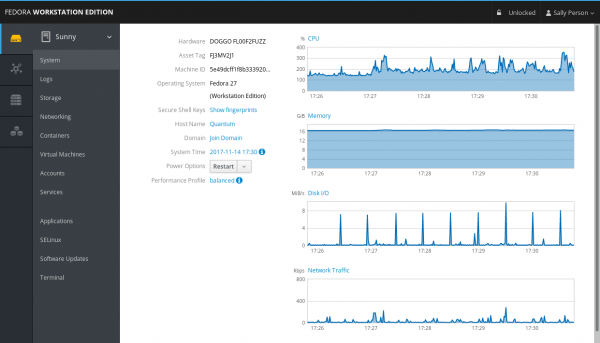
Joon. 3 — paneeli välimus.
Paigaldamine on väga lihtne, vajalikud on paketid cockpit ja lisand cockpit-ovirt-dashboard:
$ sudo yum install cockpit cockpit-ovirt-dashboard -yCockpit'i aktiveerimine:
$ sudo systemctl enable --now cockpit.socketTuleb seadistada tulemüür:
sudo firewall-cmd --add-service=cockpit
sudo firewall-cmd --add-service=cockpit --permanent
Nüüd saate hosti juurde ühenduda: https:\/[Host IP or FQDN]:9090
VLAN-id
Rohkem teavet võrgustike kohta võiks lugeda . Võimalusi on palju, siin kirjeldame virtuaalsete võrkude ühendust.
Teiste alamside ühendamiseks tuleb need esmalt konfigureerida: Network -> Networks -> New, siin on ainus kohustuslik väli nimi; VM Network'i märkeruut, mis lubab masinatel seda võrku kasutada, on märgitud, ning sildi ühendamiseks tuleb lubada Enable VLAN tagging, määrata VLAN number ja vajutada Okei.
Nüüd tuleb minna Compute hosts -> Hosts -> kvmNN -> Network Interfaces -> Setup Host Networks. Lisatud võrgu paremal küljel Unassigned Logical Networks lohistada vasakule Assigned Logical Networks:
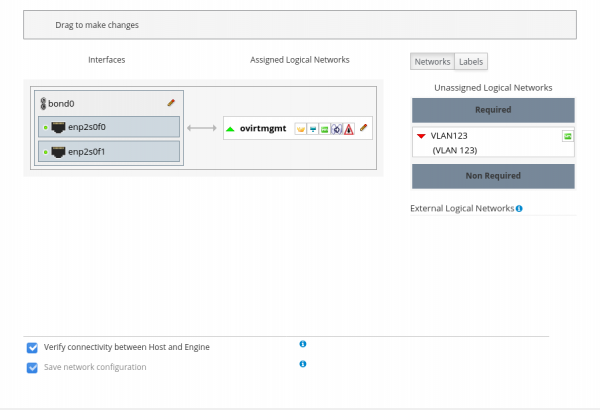
Joon. 4 — enne võrgu lisamist.
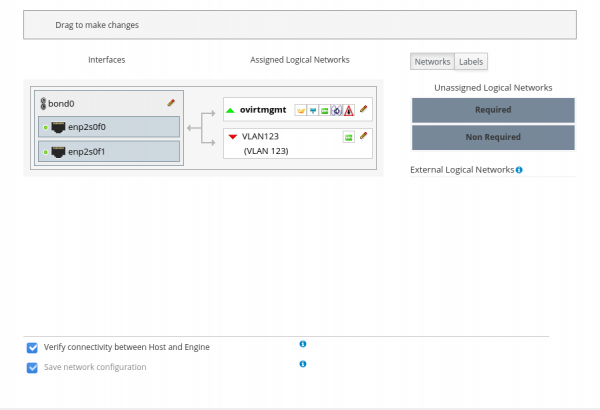
Joon. 5 — pärast võrgu lisamist.
Kohandatud mitme võrguga massiliseks ühendamiseks on mugav võrke luues määrata sildid ja võrke siltide järgi lisada.
Pärast võrgu loomist läbivad hostid Non Operational olekusse, kuni võrgu lisamine kõikidele klastrite sõlmedele on lõpetatud. Sellist käitumist põhjustab Require All tunnus klastrite vahekaartidel uue võrgu loomisel. Kui võrku ei vajata kõikides klastrite sõlmedes, võib selle tunnuse välja lülitada, siis kuvatakse võrgu lisamisel hostile õigel pool Non Required sektsioonis ja saab valida, kas ühendada see kindla hostiga.
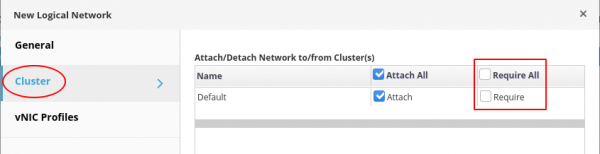
Joon. 6 — võrgu nõudmise tunnuse valik.
Spetsiifiline HPE jaoks
Peaaegu kõigil tootjatel on tööriistad, mis suurendavad mugavust nende toodetega töötamisel. Näiteks HPE-l on kasulikud AMS (Agentless Management Service, amsd iLO5 jaoks, hp-ams iLO4 jaoks) ja SSA (Smart Storage Administrator, ketaskontrolleriga töötamine) jne.
HPE hoidla ühendamine
Impordime võtme ja ühendame HPE hoidlad:
$ sudo rpm --import https://downloads.linux.hpe.com/SDR/hpePublicKey2048_key1.pub
$ sudo vim /etc/yum.repos.d/mcp.repo
järgneva sisu:
[mcp]
name=Management Component Pack
baseurl=http://downloads.linux.hpe.com/repo/mcp/centos/$releasever/$basearch/current/
enabled=1
gpgkey=file:///etc/pki/rpm-gpg/GPG-KEY-mcp

[spp]
name=Service Pack for ProLiant
baseurl=http://downloads.linux.hpe.com/SDR/repo/spp/RHEL/$releasever/$basearch/current/
enabled=1
gpgkey=file:///etc/pki/rpm-gpg/GPG-KEY-mcp
Hoiustamise sisu ja paketi teabe vaatamine (teabeks):
$ sudo yum --disablerepo="*" --enablerepo="mcp" list available
$ yum info amsd
Paigaldamine ja käivitamine:
$ sudo yum install amsd ssacli
$ sudo systemctl start amsd
Näidis utiliit diskikontrolleriga töötamiseks
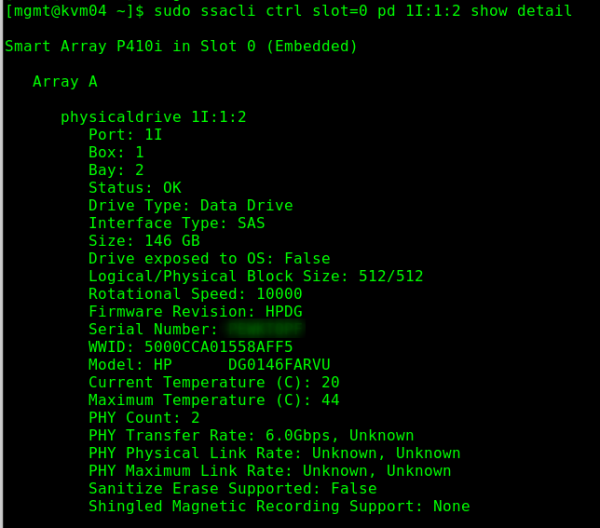
Sellega oleme seni lõpetanud. Järgnevates artiklites plaanin rääkida mõnest põhitegevusest ja rakendusest. Näiteks, kuidas teha VDI oVirtis.
Allikas: habr.com
