

Selles artiklis jagan oma kogemusi CI/CD seadistamisest Plesk'i juhtpaneeli ja Github Actions'i abil. Täna õpime, kuidas rakendada lihtsat projekti nimega "Helloworld", mis on kirjutatud Python'i raamistiku Flask abil, Celery töötluse ja Angular 8 esipaneeliga.
Aadressid hoidlatele: , .
Artikli esimeses osas vaatame meie projekti ja selle komponente. Teises osas uurime, kuidas seadistada Plesk ja installida vajalikud laiendused ja komponendid (andmebaas, RabbitMQ, Redis, Docker jne).
Kolmandas osas uurime, kuidas seadistada tööprotsess meie projekti juurutamiseks serverisse arendus- ja tootmisvahendites. Seejärel käivitame veebilehe serveris.
Ja jah, unustasin tutvustada. Minu nimi on Oleg Borzov, olen täisvirna arendaja CRM meeskonnas, mis tegeleb kodulaenude halduritega Domklik'is.
Projekti ülevaade
Alustame kahe projekti hoidla — tagumise ja esipaneeli — uurimisest ja vaatame koodi.
Tagaplaan: Flask+Celery
Tagumise osa jaoks valisin piisavalt populaarse kombinatsiooni Python'i arendajate seas: raamistik Flask (API jaoks) ja Celery (ülesannete järjekorra jaoks). ORM-ina kasutatakse SQLAlchemy't. Migratsioonide jaoks kasutatakse Alembic'ut. JSON-i valideerimiseks manipulatsioonides kasutatakse Marshmallow't.
Uues on olemas fail Readme.md, mis sisaldab üksikasjalikku kirjeldust struktuurist ja projekti käivitamise juhiseid.
on piisavalt lihtne, koosneb kuuest lõpp-punktist:
/ping— kättesaadavuse kontrollimiseks;- lõpp-punktid registreerimiseks, autoriseerimiseks, deauthoriseerimiseks ja autoriseeritud kasutaja saamiseks;
- lõpp-punkt e-kirja saatmiseks, mis lisab ülesande Celery järjekorda.
on veel lihtsam, seal on ainult üks ülesanne send_mail_task.
Kaustas on kaks alamkausta:
dockerkahe Docker-failiga (base.dockerfileharva muudetava põhifoto kogumise jaoks jaDockerfilepeamiste kogumite jaoks);.env_files— failide komplektid keskkonnamuutujate jaoks erinevates keskkondades.
Projekti juures on neli docker-compose faili:
docker-compose.local.db.ymlkohaliku andmebaasi seadistamiseks arenduseks;docker-compose.local.workers.ymlkohaliku töötluse, andmebaasi, Redis'i ja RabbitMQ üles tõstmiseks;docker-compose.test.ymltestide läbiviimiseks paigaldamisel;docker-compose.ymljuurutamiseks.
Ja viimane huvitav kaust, Sisaldab ülekande shell-skripte:
deploy.sh— migratsioonide ja juurutamise käivitamiseks. Käivitatakse serveris pärast kogumist ja testide läbiviimist Github Actions'is;rollback.sh— konteinerite tagasiviimine eelmisse versiooncurl_tg.sh— teavituste saatmine Telegrami käivitamise kohta.
Frontend Angularil
on märksa lihtsam kui backend. Frontend koosneb kolmest leheküljest:
- Pealehe, kus on e-posti saatmise vorm ja väljumise nupp.
- Sisestamise leht.
- Registreerimise leht.
Pealeht on tagasihoidlik:
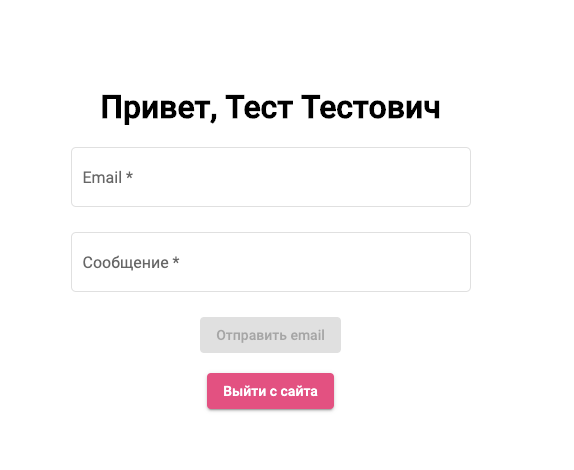
Juurdes on kaks faili Dockerfile ja docker-compose.yml, samuti tuttav kaust .ci-cd mõnevõrra vähem skripte kui backend'i hoidlas (testide käivitamise skriptid on eemaldatud).
Loome projekti Pleskis
Alustame Pleski seadistamisega ja tellimuse loomisega meie saidile.
Lisandmoodulite installimine
Pleskis vajame nelja lisandmoodulit:
Dockerkonteinerite haldamiseks ja nende oleku visuaalseks kuvamiseks Pleski administraatoris;Gitserveri juurutamise etapi seadistamiseks;Let's Encrypttasuta TLS-sertifikaatide genereerimiseks (ja automaatseks pikendamiseks);Tulekahjusissetuleva liikluse filtreerimise seadistamiseks.
Saame need installida Pleski administraatoris, vaates Extensions:
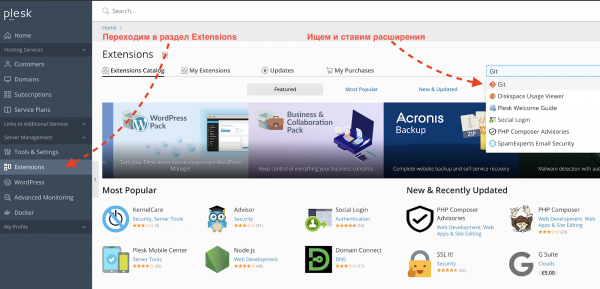
Detailset seadistust me ei käsitle, meie demoteks sobivad vaikesätet.
Tellimuse ja saidi loomine
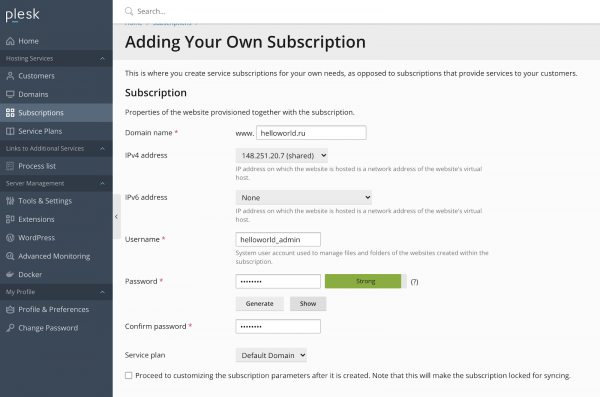
Seejärel peame looma tellimuse meie saidile helloworld.ru ja lisama sinna alldomeeni dev.helloworld.ru.
- Loome tellimuse domeenile helloworld.ru ja määrame süsteemi kasutaja sisselogimise ja parooli:

Lehe allosas paneme linnukese Secure the domain with Let’s Encrypt, kui soovime seadistada saidile HTTPS:
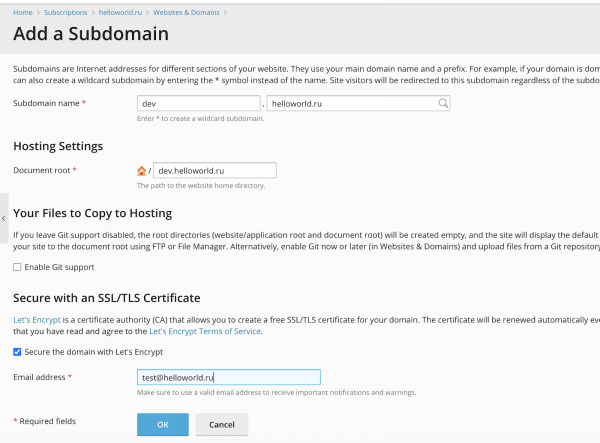
- Seejärel loome selles tellimuses alldomeeni dev.helloworld.ru (millele saab samuti välja anda tasuta TLS-sertifikaadi):


Serverikomponentide installimine
Meil on olemas server, millel OS Debian Stretch 9.12 ja paigaldatud juhtimispaneel Plesk Obsidian 18.0.27.
Peame installima ja seadistama oma projekti jaoks:
- PostgreSQL (meie puhul on üks server kahe andmebaasiga dev- ja prod-keskkondade jaoks).
- RabbitMQ (sama, üks instants erinevate vhost'idega keskkondade jaoks).
- Kaks Redis'i instantsi (dev- ja prod-keskkondade jaoks).
- Docker Registry (kogutud Docker-piltide kohaliku salvestamise jaoks).
- Docker registry UI-liides.
PostgreSQL
Pleskiga kaasneb juba PostgreSQL andmebaas, kuid mitte kõige uuema versiooniga (artikli kirjutamise ajal toetas Plesk Obsidian Postgres versioonid 8.4–10.8). Meie soovime oma rakendusele kõige uuemat versiooni (12.3 artikli kirjutamise ajal), seega installime selle käsitsi.
Interneti on palju üksikasjalikke juhiseid Postgresi installimiseks Debianile (), seega ei hakka ma neid üksikasjalikult kirjeldama, lihtsalt toon välja käsud:
wget -q https://www.postgresql.org/media/keys/ACCC4CF8.asc -O - | sudo apt-key add -
sudo sh -c 'echo "deb http://apt.postgresql.org/pub/repos/apt/ stretch-pgdg main" >> /etc/apt/sources.list.d/pgdg.list'

sudo apt-get update
sudo apt-get install postgresql postgresql-contrib
Arvestades, et PostgreSQL-i vaikeseaded on piisavalt keskpärased, tuleb konfiguratsiooni kindlasti kohandada. Sellega aitab meid : peate sisestama oma serveri parameetrid ja muutma seadeid failis /etc/postgresql/12/main/postgresql.confpakutud väärtustega. Siinkohal tasub märkida, et sellised kalkulaatorid ei ole maagilised lahendused ning andmebaasi tuleks täpsemalt häälestada, lähtudes teie riistvarast, rakendusest ja päringute keerukusest. Kuid selleks, et alustada, on see piisav.
Lisaks kalkulaatori pakutud seadetele muudame postgresql.confvaikimisi pordi 5432 teiseks (meie näites — 53983).
Pärast konfiguratsioonifaili muutmist taaskäivitame postgresql-serveri käsuga:
service postgresql restart
Oleme installinud ja seadistanud PostgreSQL-i. Nüüd loome andmebaasid, kasutajad dev- ja prod-keskkondade jaoks ning anname kasutajatele õigused andmebaaside haldamiseks:
$ su - postgres
postgres:~$ create database hw_dev_db_name;
CREATE DATABASE
postgres:~$ create user hw_dev_db_user with password 'hw_dev_db_password';
CREATE ROLE
postgres:~$ grant ALL privileges ON database hw_dev_db_name to hw_dev_db_user;
GRANT
postgres:~$ create database hw_prod_db_name;
CREATE DATABASE
postgres:~$ create user hw_prod_db_user with password 'hw_prod_db_password';
CREATE ROLE
postgres:~$ grant ALL privileges ON database hw_prod_db_name to hw_prod_db_user;
GRANT
RabbitMQ
Liigume RabbitMQ installimise juurde — sõnumite edastaja Celery jaoks. Seda on Debianile piisavalt lihtne installida:
wget https://packages.erlang-solutions.com/erlang-solutions_1.0_all.deb
sudo dpkg -i erlang-solutions_1.0_all.deb

sudo apt-get update
sudo apt-get install erlang erlang-nox

sudo add-apt-repository 'deb http://www.rabbitmq.com/debian/ testing main'
wget -O- https://www.rabbitmq.com/rabbitmq-release-signing-key.asc | sudo apt-key add -

sudo apt-get update
sudo apt-get install rabbitmq-server
Pärast installimist peame looma vhosts, kasutajad ja andma vajalikud õigused:
sudo rabbitmqctl add_user hw_dev_amqp_user hw_dev_amqp_password
sudo rabbitmqctl set_user_tags hw_dev_amqp_user administrator
sudo rabbitmqctl add_vhost hw_dev_vhost
sudo rabbitmqctl set_permissions -p hw_dev_vhost hw_dev_amqp_user ".*" ".*" ".*"

sudo rabbitmqctl add_user hw_prod_amqp_user hw_prod_amqp_password
sudo rabbitmqctl set_user_tags hw_prod_amqp_user administrator
sudo rabbitmqctl add_vhost hw_prod_vhost
sudo rabbitmqctl set_permissions -p hw_prod_vhost hw_prod_amqp_user ".*" ".*" ".*"
Redis
Nüüd installime ja seadistame meie rakenduse viimase koostisosade — Redis. Seda kasutatakse bakenina Celery ülesannete tulemuste salvestamiseks.
Me tõstame kaks Docker-konteinerit Redis üles dev- ja prod-keskkondade jaoks laienduse abil Docker Pleskile.
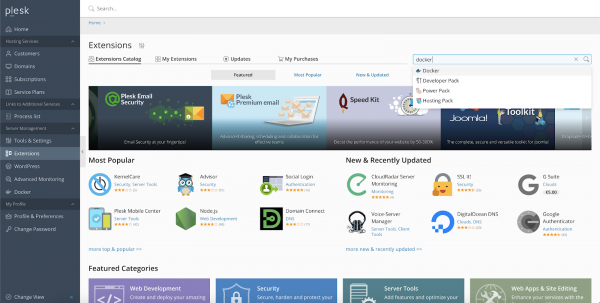
- Siseneme Pleski, läheme laienduste jaotisse, otsime Docker laiendust ja installime selle (me vajame tasuta versiooni):

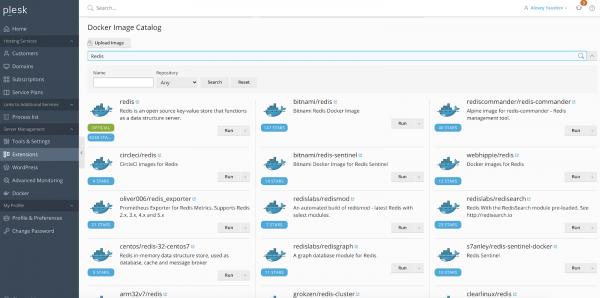
- Läheme installitud laiendusse, leiame pildi otsingu kaudu
redis bitnamija paigaldame viimase versiooni:
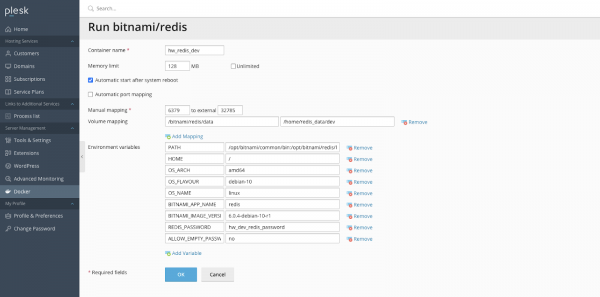
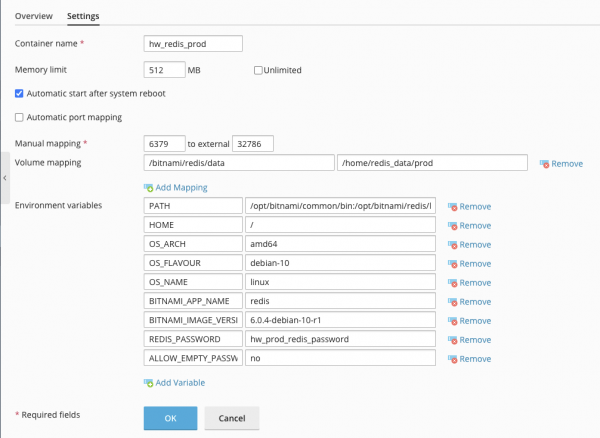
- Siseneme alla laaditud konteinerisse ja kohandame konfiguratsiooni: määrame pordi, maksimaalse eraldatud RAM-i suuruse, parooli keskkonnamuutujates ja montime mahu:

- Kordame samme 2-3 prod-konteineri jaoks, muutes ainult seadistusi: port, parool, RAM-i suurus ja faili tee serveris:

Docker Registry
Lisaks põhiteenustele oleks tore serverisse paigaldada oma Docker-piltide repositoorium. Tänapäeval on serverites koht piisavalt odav (kindlasti odavam kui DockerHub'i tellimus) ja privaatse repositooriumi paigaldamine on väga lihtne.
Me tahame, et meil oleks installitud:
- parooliga kaitstud Docker-repositoorium, millele pääseb juurde alamdomeeni kaudu ;
- Kasutajaliides piltide vaatamiseks repositooriumis, saadaval aadressil .
Selleks:
- Loome Pleskis kaks alamdomeeni meie tellimuses: docker.helloworld.ru ja docker-ui.helloworld.ru, ning seadistame nende jaoks Let’s Encrypt sertifikaadid.
- Alamdomeeni docker.helloworld.ru kausta lisame faili
docker-compose.ymlsellise sisuga:version: "3" services: docker-registry: image: "registry:2" restart: always ports: - "53985:5000" environment: REGISTRY_AUTH: htpasswd REGISTRY_AUTH_HTPASSWD_REALM: basic-realm REGISTRY_AUTH_HTPASSWD_PATH: \/auth\/.htpasswd REGISTRY_STORAGE_FILESYSTEM_ROOTDIRECTORY: \/data volumes: - .\/\.docker-registry.htpasswd:\/auth\/.htpasswd - .\/data:\/data docker-registry-ui: image: konradkleine\/docker-registry-frontend:v2 restart: always ports: - "53986:80" environment: VIRTUAL_HOST: '*, https:\/\/*' ENV_DOCKER_REGISTRY_HOST: 'docker-registry' ENV_DOCKER_REGISTRY_PORT: 5000 links: - 'docker-registry' - SSH kaudu genereerime faili .htpasswd Docker-repositooriumi Basic-autoriseerimise jaoks:
htpasswd -bBc .htpasswd hw_docker_admin hw_docker_password - Kogume ja tõstame konteinerid üles:
Vaatame lihtsat näidet. - Ja peame suunama Nginxi meie konteineritele. Seda saab teha Pleski kaudu.
Järgmiseks tuleb teostada järgmised toimingud alamdomeenidel docker.helloworld.ru ja docker-ui.helloworld.ru:
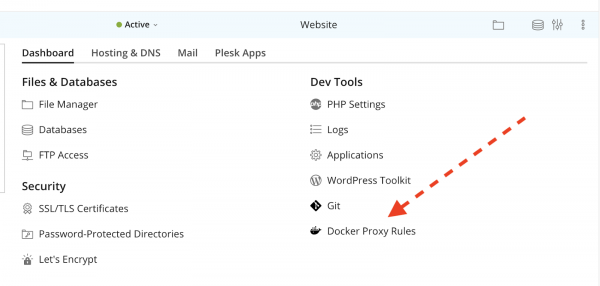
Jaotises Dev Tools siseneme meie saidile Docker Proxy Rules:
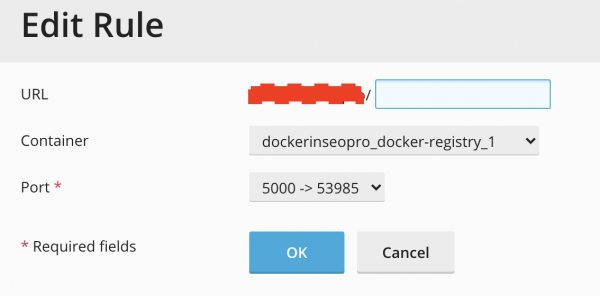
Ja lisame reegli sissetuleva liikluse suunamiseks meie konteinerisse:
- Kontrollime, et saaksime oma konteinerisse autentida kohalikust masinast:
$ docker login docker.helloworld.ru -u hw_docker_admin -p hw_docker_password WARNING! Using --password via the CLI is insecure. Use --password-stdin. Login Succeeded - Samuti kontrollime alamdomeeni docker-ui.helloworld.ru tööd.

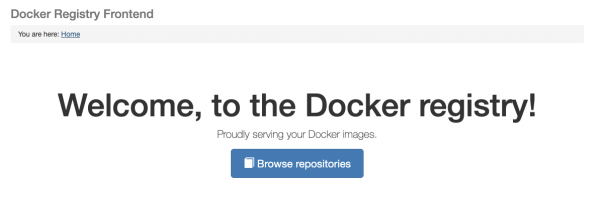
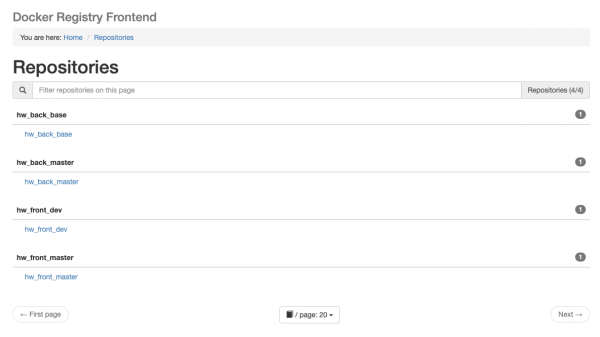
Kui vajutate nuppu Browse repositories, avab brauser autentimise akna, kuhu tuleb sisestada kasutajanimi ja parool repole. Pärast seda suunatakse meid repo nimekirja lehele (praegu on see tühi):
Avame pordid Plesk Firewallis.
Pärast komponentide installimist ja seadistamist peame avama pordid, et need oleksid Docker-konteineritest ja välisest võrgust ligipääsetavad.
Vaadakem, kuidas seda teha, võttes näiteks varem installitud Firewall laiendust Pleskile.
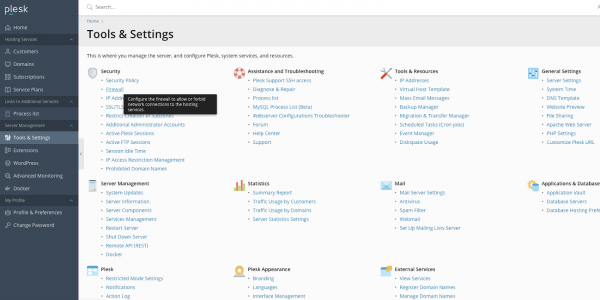
- Liigume Tools & Settings > Settings > Firewall:

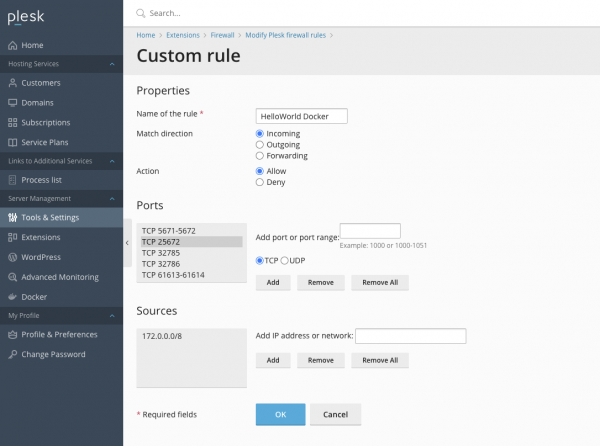
- Liigume Muuda Plesk Firewall reegleid > Lisa kohandatud reegel ja avame järgmised TCP-pordid Docker alamsüsteemi jaoks (172.0.0.0/8):
RabbitMQ: 1883, 4369, 5671-5672, 25672, 61613-61614
Redis: 32785, 32786
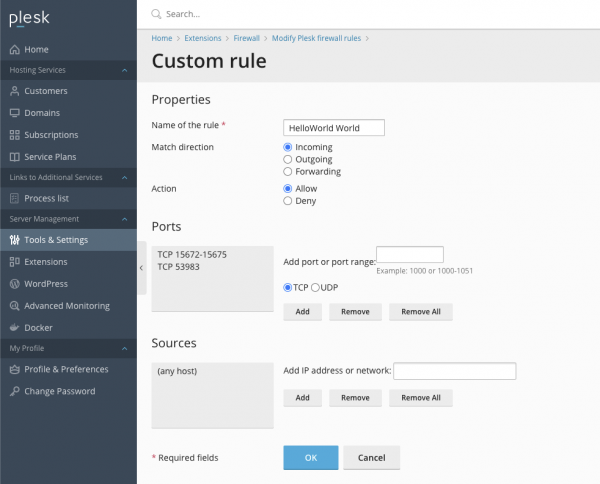
- Lisame ka reegli, mis avab välist maailma PostgreSQL ja RabbitMQ haldustööriistaribade pordid:

- Rakendame reeglid nuppu Apply Changes abi.

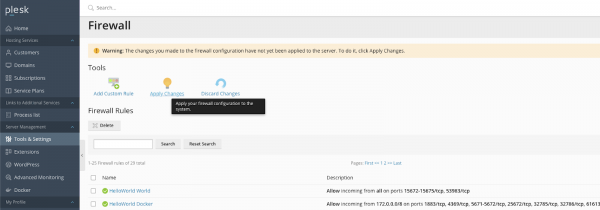
CI/CD seadistamine Github Actionsis
Alustame kõige huvitavama osaga — meie projekti pideva integreerimise ja kohaletoimetamise toru seadistamisega serverisse.
See toru koosneb kahest osast:
- pildi koostamine ja testide läbiviimine (tagapinnal) — Githubis;
- rände käitamine (tagapinnal) ja konteinerite deploy — serveris.
Deploy Pleskis
Hakkame esmalt tegelema teise punktiga (sest see sõltub esimesest).
Seadistame deploy Protsessi Pleski Git laienduse abil.
Vaatame näidet Prod keskkonna kohta tagapinna repole.
- Logime sisse meie saidi Helloworld tellimusse ja liigume Git alasperesse:

- Kopeerime väljal "Remote Git repository" link meie Github repository ja muutame vaikimisi kausta
httpdocsteiseks (näiteks,/httpdocs/hw_back):
- Kopeerime SSH avaliku võtme eelmisest etapist ja selle Githubi seadetes.
- Klikkame OK ekraanil punktis 2, seejärel suunatakse meid Pleski repo lehele. Nüüd peame seadistama repo uuendamise, kui teeme master haru commite. Selleks liigume Repository Settings ja salvestame väärtuse
Webhook URL(me vajame seda hiljem Github Actionsi seadistamisel):
- Eelneva ekraani Actions väljal sisestame skripti deploy käivitamiseks:
cd {REPOSITORY_ABSOLUTE_PATH}
.ci-cd/deploy.sh {ENV} {DOCKER_REGISTRY_HOST} {DOCKER_USER} {DOCKER_PASSWORD} {TG_BOT_TOKEN} {TG_CHAT_ID}
kus:
{REPOSITORY_ABSOLUTE_PATH}— tee prod tagapinna repo kausta serveris;
{ENV}— keskkond (dev/prod), meie puhulprod;
{DOCKER_REGISTRY_HOST}— meie docker repo host
{TG_BOT_TOKEN}— Telegrami boti token;
{TG_CHAT_ID}— Chat/channel ID for sending notifications.Script example:
cd /var/www/vhosts/helloworld.ru/httpdocs/hw_back/ .ci-cd/deploy.sh dev docker.helloworld.ru docker_user docker_password 12345678:AAbcdEfghCH1vGbCasdfSAs0K5PALDsaw -1001234567890 - Adding a user from our subscription to the Docker group (so they can manage containers):
sudo usermod -aG docker helloworld_admin
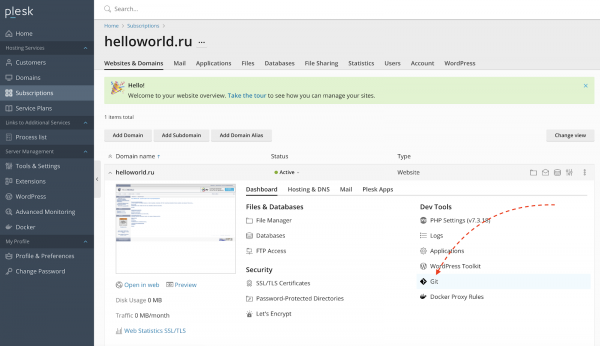
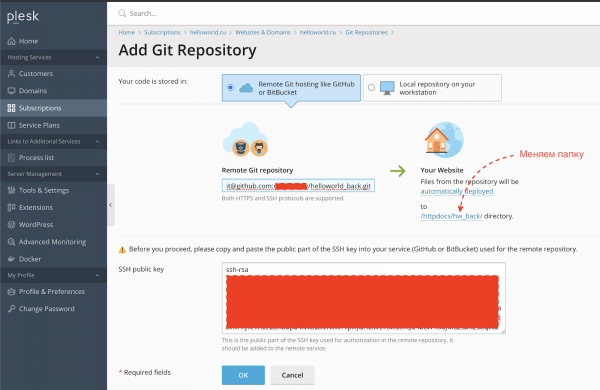
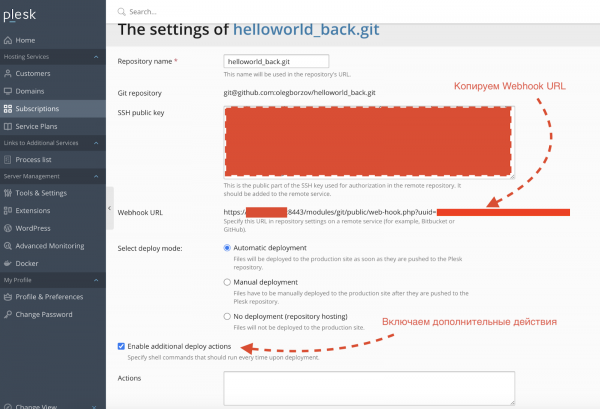
The development environment for the backend repository and frontend is configured similarly.
Deployment pipeline in Github Actions
We proceed to configure the first part of our CI/CD pipeline in Github Actions.
Backend
The pipeline is described in .
But before we examine it, let's fill in the necessary Secret variables in Github. For that, go to Settings -> Secrets:
DOCKER_REGISTRY— the host of our Docker repository (docker.helloworld.ru);DOCKER_LOGIN— login to the Docker repository;DOCKER_PASSWORD— password for it;DEPLOY_HOST— the host where the Plesk admin panel is accessible (example: :8443 or :8443);DEPLOY_BACK_PROD_TOKEN— token for deployment to the prod repository on the server (we obtained it in Deployment in Plesk p. 4);DEPLOY_BACK_DEV_TOKEN— token for deployment to the dev repository on the server.
The deployment process is simple and consists of three main steps:
- building and publishing the image in our repository;
- running tests in a container based on the freshly built image;
- deployment to the desired environment depending on the branch (dev/master).
Frontend
does not differ much from the backend one. It lacks the step to run tests and changes the names of the tokens for deployment. Secrets for the frontend repository, by the way, need to be filled in separately.
Site Configuration
Traffic proxying through Nginx
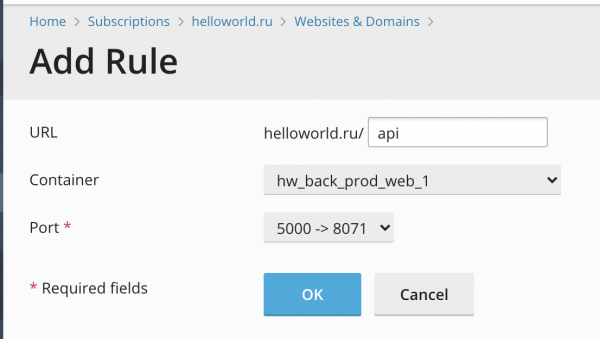
Well, we have reached the end. We just need to configure the proxying of incoming and outgoing traffic to our container via Nginx. We already covered this process in step 5 of Docker Registry setup. The same needs to be repeated for the backend and frontend parts in dev and prod environments.
I will provide screenshots of the settings.
Backend
Frontend
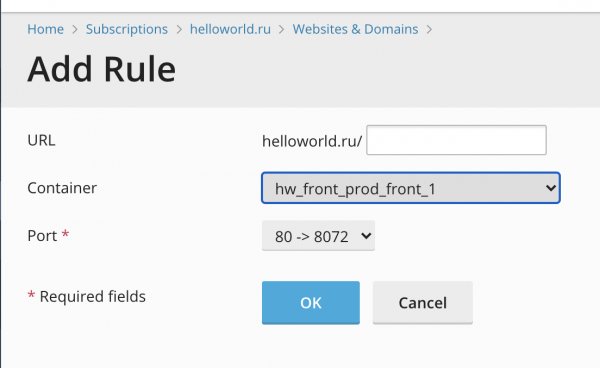
Important clarification. All URLs except those starting with will be proxied to the frontend container, /api/ — they will be proxied to the backend container (therefore, in the backend container, all handlers must start with /api/).
Summary
Now our site should be accessible at helloworld.ru and dev.helloworld.ru (prod and dev environments respectively).
In summary, we learned how to prepare a simple application using Flask and Angular, and set up a pipeline in Github Actions for its deployment to a server managed by Plesk.
I will duplicate the links to the repositories with the code: , .
Allikas: habr.com
