

Tere, Habr! Juuli alguses teatas Solarwinds versiooni väljaandmisest — 2020.2. Üks uuendus Network Traffic Analyzer (NTA) moodulis on VMware VDS-i IPFIX liikluse tuvastamise toimetamine.
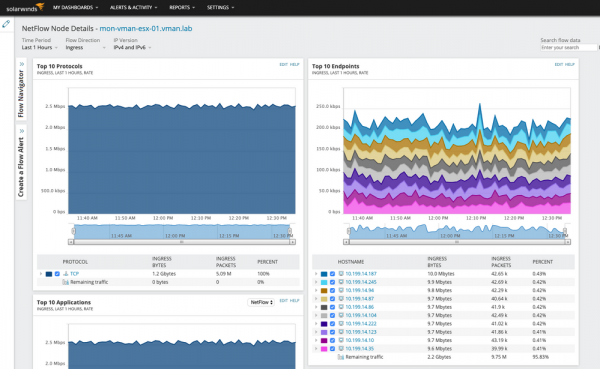
Liikluse analüüs virtuaalses lülitises on oluline koormuse jaotuse mõistmiseks virtuaalses infrastruktuuris. Liiklust analüüsides saab samuti avastada virtuaalmasinate migratsiooni. Selles artiklis räägime IPFIX ekspordi seadistustest VMware virtuaalses lülitises ja Solarwinds'i võimalustest sellega töötamiseks. Ja artikli lõpus on link Solarwinds'i veebidemole (juurdepääs ilma registreerumiseta, ja see pole kõnekujund). Üksikasjad allpool.
IPFIX liikluse korrekseks tuvastamiseks VDS-ilt tuleb esmalt seadistada ühendus vCenteri kaudu, ja alles siis liikluse analüüs ja liikluse vahetuspunktide kuvamine, mis saadakse hüperviisoridelt. Soovi korral võib lüliti olla seadistatud saama kõik IPFIX kirjed ühelt IP-aadressilt, mis on seotud VDS-iga, kuid enamasti on informatiivsem näha andmeid, mis on saadud iga hüperviisori kaudu saadud liiklusest. Saadetav liiklus esindab ühendusi virtuaalmasinate vahel, mis asuvad hüperviisoritel.
Teine saadaval olev konfiguratsioonivõimalus on eksportida ainult sisemisi andmevooge. See valik välistab vood, mida töödeldakse välisel füüsilisel lülitil, ja vältida liikluse kirjeduplikatsiooni VDS-ilt saamiseks ja sinna. Kuid kasulikum on see valik välja lülitada ja jälgida kõiki vooge, mis on nähtavad VDS-is.
VDS liikluse seadistamine
Alustame vCenteri eksemplari lisamisega Solarwinds'i. Pärast seda omab NTA teavet virtualiseerimisplatvormi konfiguratsioonist.
Minge menüüsse „Manage Nodes“, seejärel „Settings“ ja valige „Add Node“. Pärast seda tuleb sisestada vCenteri eksemplari IP-aadress või täielik domeeninimi ning valida küsimisviisiks „VMware, Hyper-V või Nutanix üksused“.
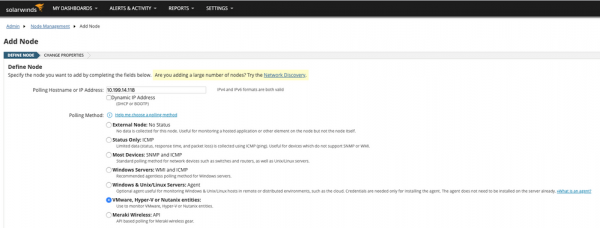
Minge sõlme lisamise dialooge, lisage vCenteri eksemplari mandaadid ja testige neid seadistuse lõpetamiseks.
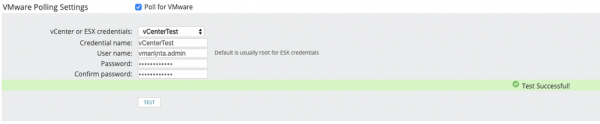
Algne vCenteri eksemplari küsitlus kestab mõnda aega, tavaliselt 10-20 minutit. Tuleb oodata selle lõppemist ja alles siis sisse lülitada IPFIX eksport VDS-il.
Pärast vCenteri jälgimise seadistamist ja virtualiseerimise platvormi konfiguratsiooni andmete saamist lülitame switchil IPFIXi salvestusväljade ekspordi sisse. Kiireim viis seda teha on vSphere'i kliendi kaudu. Liigume vahekaardile „Networking“, valime VDS ja vahekaardil „Configure“ leiame NetFlow'i praegused seaded. VMware kasutab terminoloogiat „NetFlow“ voogude ekspordi tähistamiseks, kuid tegelik protokoll, mida kasutatakse, on IPFIX.
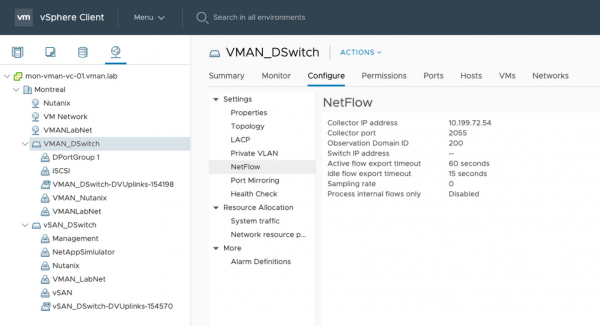
Voogude ekspordi lubamiseks valige ülemise menüü „Actions“ alt „Settings“ ja seejärel minge „Edit NetFlowi“.
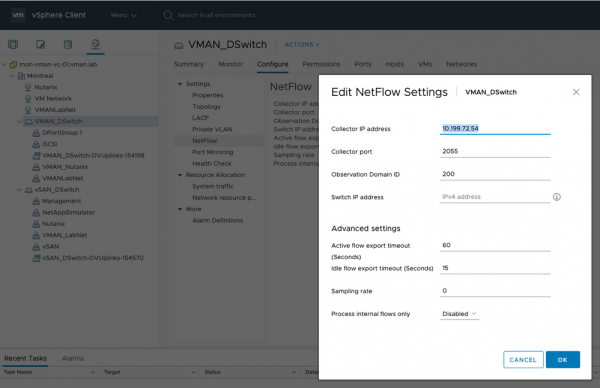
Selles dialoogiboksis sisestage konto IP-aadress, mis on samal ajal Orioni eksemplar. Vaikimisi kasutatakse porti 2055. Soovitame jätta „Switch IP Address“ välja, mis viib voogude salvestamiseni, mis saadakse vaid hüpervisoreidelt. See annab paindlikkuse edasiseks voogude filtreerimiseks hüpervisoritelt.
Jätke väli „Process internal flows only“ välja lülitatuks, et näha kõiki suhtlusi: nii sise- kui ka väliseid.
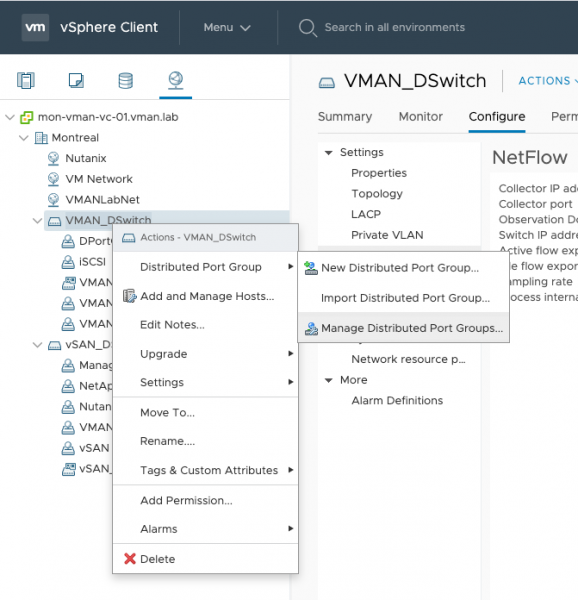
Niipea kui olete VDS-is voogude ekspordi sisse lülitanud, peate selle sisselülitama ka jaotatud portigruppides, millelt soovite andmeid saada. Lihtsaim viis seda teha on paremklõps VDS-i navigeerimispaneelil ja valides „Distributed Port Group“, seejärel „Manage Distributed Port Groups“.
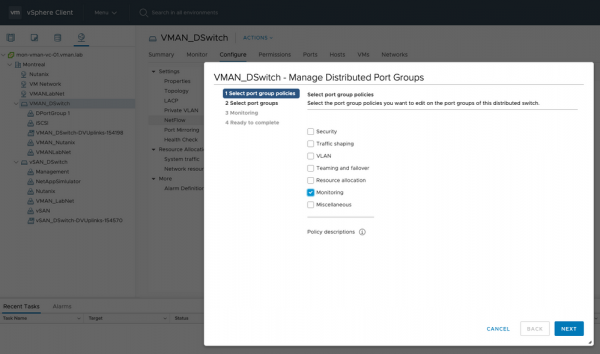
Avatakse dialooge aken, kus peate märkima kasti „Monitoring“ ja vajutama „Next“.
Sellel sammil saate valida teatud või kõik portide grupid.
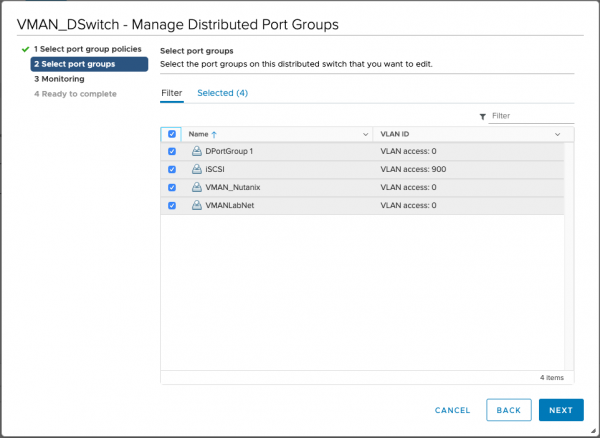
Järgmisel sammil lülitage NetFlow sisse „Enabled“.
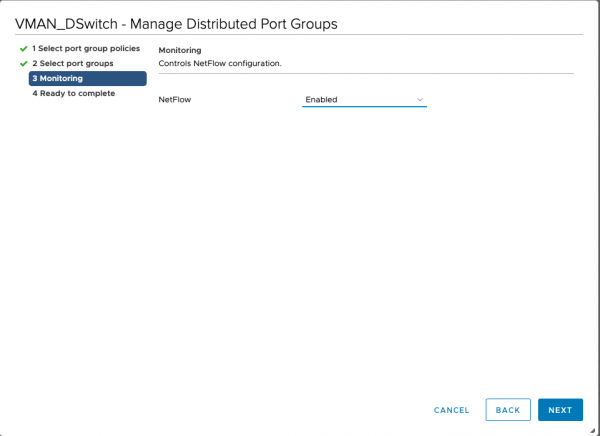
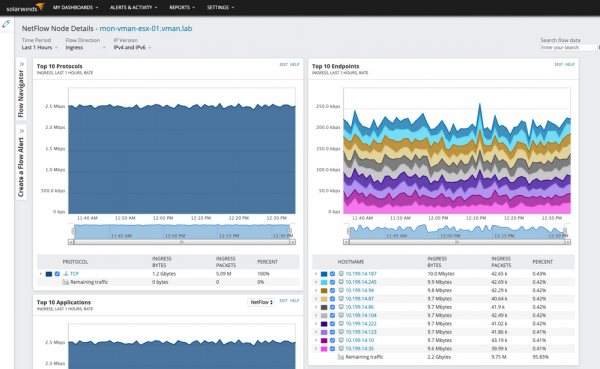
Kui VDS-is ja jaotatud portigruppides on voogude eksport sisse lülitatud, näete, et voogude andmed hüpervisoreidelt hakkavad jõudma NTA eksemplari.
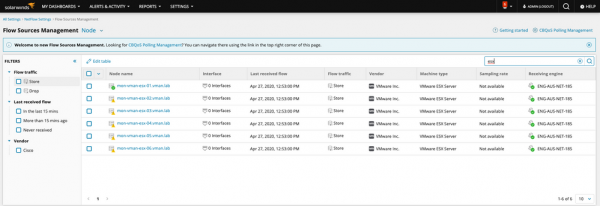
Hüpervisoreid saab näha voogude andmeallikate loendis NTA lehelt „Manage Flow Sources“. Vahetage „Nodes“ vahekaardile.
Seadistamise tulemusi saate näha, . Pange tähele võimalust minna sügavamale sõlme, protokolli interaktsiooni jne.
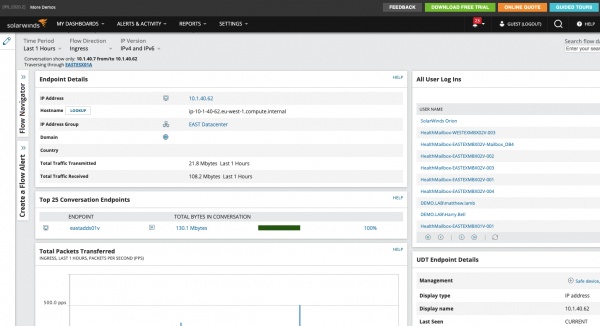
Solarwinds'i teiste moodulite integreerimine ühes liideses võimaldab nõupidamisi erinevates lõikudes: vaadata, millised kasutajad on virtuaalmasinasse sisenenud, serveri jõudlust. , ja rakendustest sellel, vaadata seotud võrguseadmeid ja palju muud. Näiteks kui teie võrguinfrastruktuuris kasutatakse protokolli NBAR2, suudab Solarwinds NTA edukalt tuvastada liiklust alates , või .
Artikli peamine eesmärk on näidata, kui lihtne on Solarwindsis jälgimise seadistamine ja kogutud andmete täielikkus. Solarwindsis on võimalik näha kogu pilti toimuvas. Kui soovite lahenduse esitluse või soovite seda enda juures proovida - saatke meile päring või helistage.
Habras on meil ka artikkel .
Liituge meiega .
Allikas: habr.com
