

Kuidas me lubasime , see jätk käsitleb Snom telefonide ikoonide iseseisvat muutmist.
Nii et alustame. Esimene samm on saada tarkvara tar.gz formaadis. Selle saab alla laadida meie ressursilt . Kõik snomi ikoonid on saadaval ja need on kaasatud igasse tarkvaraversioonile.
Märkus: pange tähele, et iga tarkvaraversioon sisaldab seadistusfailide, mis on spetsiifilised antud versioon ja mudelile telefonile. Sobimatute seadistusfailide kasutamine tarkvara või telefoni puhul toob kaasa probleeme.
Pärast failide customizing.tar.gz allalaadimist ja avamist peaks see välja nägema järgmiselt. Failide tegelik sisu sõltub telefoni ja tarkvara versioonist:
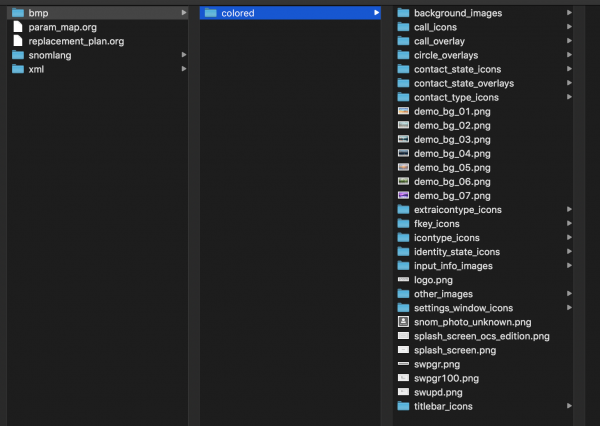
Teine samm, ikoonide ettevalmistamine telefonide jaoks. Nagu te teate, on Snom telefonid värvilise ja monokroomse ekraaniga, seega ikoonid erinevad.
I. Ikoonide muutmine värvilise ekraaniga telefonidele
Värvilise ekraaniga telefonide ikoonid ja pildid salvestatakse PNG formaadis. See võimaldab neid peaaegu igas kaasaegses pildiredaktoris lihtsalt redigeerida. Pärast redigeerimist soovitatakse PNG faile optimeerida selliste tööriistadega nagu optipng, pngquant või pngcrush, et eemaldada igasugune ülemäärane teave ja optimeerida faili suurust.
Ikonaalide piltide suurused:
- Kontekstivabad nupud (Context-Sensitive Key Icons) 24x24px
- SmartLabel 24x24px & 18x18px
- Pealkirja ikoonid (Titlebar Icons) 18x18px
- Menüü ikoonid (Menu Icons) 18x18px
- Kõne ajal (Call Screen Icons) 18x18px — 48x48px
- Faili formaat (File Format): PNG
Pärast soovitud ikoonide loomist laadige need telefoni üles. Laadimiseks on kaks võimalust:
- Veebiliidese kaudu käsitsi
- Automaatse konfigureerimise abil
Alustame esimesest variandist – laadimine veebiliidese kaudu. Laadimiseks peate minema telefoni veebiliidese vahekaardile Eelistus / Välimus ja valima Kohandatud pildid:
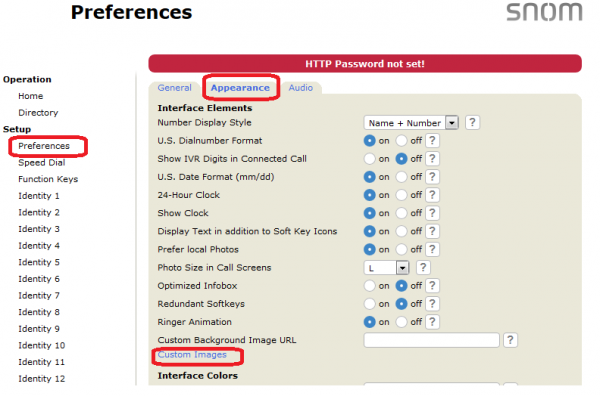
Seejärel otsige ikoon, mida soovite muuta, ja laadige üles oma versioon:

Kui teie versioon ei meeldi või on «kurruline», siis on alati võimalik tagasi minna, vajutades nuppu «Reset»

Märkus. «Tarkvara värskendamine» ja «Tehaseseadete taastamine» ei eemalda üles laaditud pilte.
Nagu näete, on käsitsi tegemine üsna lihtne, kuid kui peate muutma mitu telefoni, võib see protsess võtta üsna kaua aega. Seetõttu liigume edasi teise variandi juurde.
Teine variant – laadimine automaatse konfigureerimise kaudu.
Esiteks tuleb luua tar-formaadis arhiiv varem allalaaditud arhiivist customizing.tar.gz. Arhiivi loomisel kustutage kõik failid ja kaustad, mida te ei soovi muuta, kuid veenduge, et säilitate kaustade struktuuri.
Märkus. Te ei pea arhiveerima kõiki failisid, mis algselt olid arhiivis. Piisab ja on soovitatav arhiveerida ainult muutunud failid. Mida rohkem faile arhiveerite, seda rohkem aega kulub telefonil selle seadistamiseks.
Seejärel teeme mõned sammud:
1) loome XML-faili, näiteks branding.xml ja kopeerime selle oma veebiserverisse (HTTP), s.t. http://yourwebserver/branding.xml:
2) siseneme telefoni veebiliidesesse sektsiooni Advanced -> Update -> Setting URL ja määrame lingi meie failile
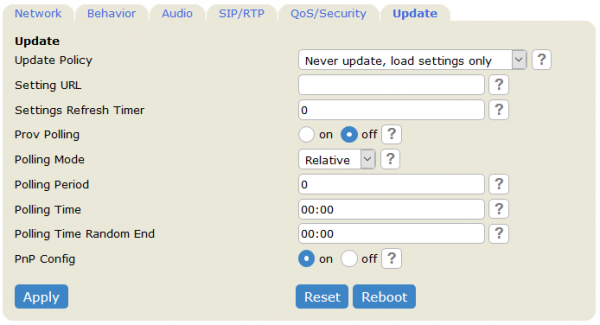


3) taaskäivitame telefoni ja imetleme saavutatud tulemust
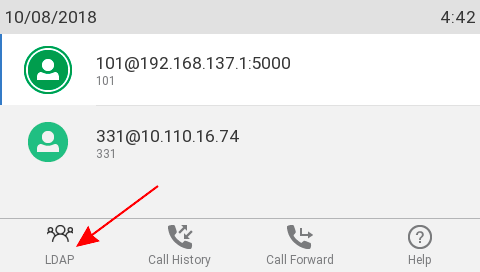
Toome näite. Eesmärk – muuta LDAP ikooni telefonis
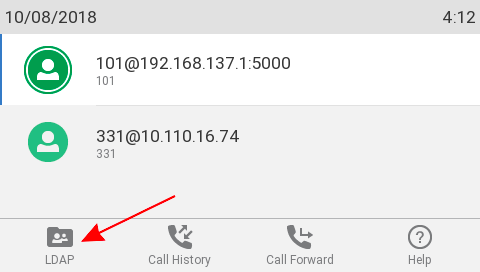
- Esiteks vajame tar-arhiivi jooksva tarkvaraversiooni jaoks. Käesolevas näites kasutasin versiooni 10.1.30.0 D785-l, seetõttu kasutasin "snomD785-10.1.30.0-customizing.tar.gz"
- snomD785-10.1.30.0-customizing.tar.gz ja otsime sellest LDAP ikooni (leiate selle nimega ldap.png). Kustutame kõik teised failid ja kaustad, ärge unustage säilitada faili nime ldap.png ning kaustade struktuuri.
- Redigeerime faili ldap.png, et see näeks välja nagu tahame.
Märkus: võite asendada pildi uuema versiooniga, kuid sel juhul peate veenduma, et muudetud pildi suurus on sama, mis originaalil (näites 24×26)
- Loome tar-arhiivi failist, veendudes, et oleme säilitanud algse kaustade struktuuri. Путь будет выглядеть так: coloured / fkey_icons / 24×24 / ldap.png
- Loome xml-faili, et teavitada telefoni vajadusest laadida tar:
- Määrame veebiliideses lingi ja taaskäivitame telefoni
- Pärast taaskäivitamist kontrollime tulemust
II. Ikonite muutmine monokroomsete ekraanidega telefonidele
Ikoonid monokroomsetes seadmetes ei salvestata tavapärastes pildifailides, nagu .png või .jpg, vaid need on rasterfontid, mis sisaldavad kõiki ikoonide kasutatavaid kasutajaliidese elemente. Erakasutuses on unicode tabelid, mis algavad U+EB00, ja snom ikoonid on määratletud ning neid saab otse muuta selliste tööriistade nagu».
Rasterfonti faili avamine Font Forge'is peaks näitama nimekirja kasutatavatest ikoonidest. Failide tegelik sisu sõltub telefoni mudelist ja tarkvaraversioonist:
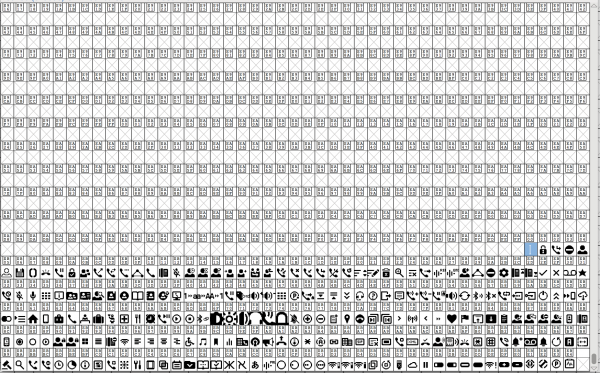
Ikoonide spetsifikatsioon monokroomsete ekraanidega telefonidele.
Mudelitele D305, D315, D345, D385, D745, D785, D3, D7:
- Kontekstitundlikud nuppude ikoonid 17×17 — Baas x → 0 / y → -2
- Pealkirja baaride ikoonid 17×17 — Baas x → 0 / y → -2
- Sildipaneeli ikoonid 17×17 — Baas x → 0 / y → -2
- Ikoonide maksimaalne suurus 32×32
Mudelitele D120, D710, D712, D715, D725:
- Kontekstitundlikud nuppude ikoonid 7×7 — Baas x → 0 / y → 0
- Pealkirja baaride ikoonid 7×7 — Baas x → 0 / y → 0
- SmartLabeli ikoonid 7×7 — Baas x → 0 / y → 0
- Ikoonide maksimaalne suurus 32×32
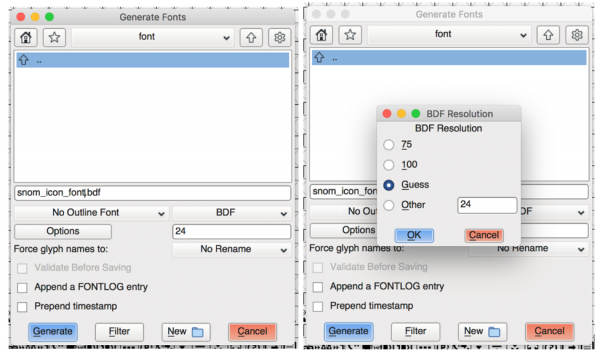
Pärast vajaliku "pildi" loomist ja sellele järgnenud eksportimist Font Forge'ist tuleb kasutada järgmisi seadeid:
Pärast eksportimist looge tar-fail, mis sisaldab just loodud faili nimega, mida asendatakse.
tar -cvf fonts.tar fontfile.bdf
Kuna me ei muuda tegelikult pilte, vaid fonti, tuleb see üles laadida autoprovisioning'uga fontina, märkides xml-seadete failis:
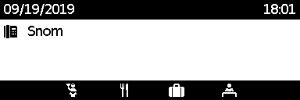
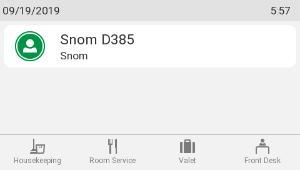
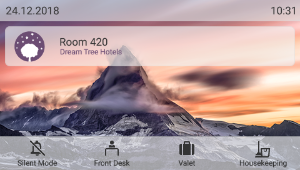
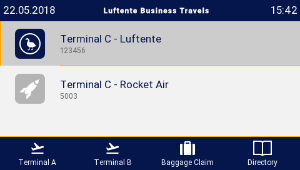
Nii oleme detailides arutanud Snom telefonide kohandamise võimalusi, mida saate kasutada oma või oma kliendi telefonide disaini ja funktsionaalsuse muutmiseks. Allpool on mõned näited sellise kohandamise tulemustest:
Hotelli jaoks
Lennujaama jaoks
Sellega on kõik. Loodame, et artikkel oli teile kasulik ja suudate Snom telefone vastavalt oma soovidele kohandada.
Allikas: habr.com
