

Lugemine! Meil on suur rõõm tutvustada teile ühte ainulaadset ja kasulikku võimalust meie IT-infrastruktuuri haldamise süsteemis, mis teeb töökaid kasutajaid õnnelikuks, samas kui laisku ja puudutajaid teeb õnnetuks. Lisateabe saamiseks kutsume teid allapoole.
Oleme juba põhjalikult rääkinud arenduse omadustest (, ), Veliamist ja eraldi eelnevates artiklites, jättes kõige huvitavama hiljemaks. Täna räägime kaugtanemise võimalustest, nii kasutajatele oma arvutitele ja terminalidele ühenduse loomiseks kui ka tehnilise toe töötajatele kasutajatega.
Veliam'i lähenemine kaugtanemisele
Traditsiooniliselt on meie toote funktsioonides rõhk pandud seadistamise ja kasutamise lihtsusele. Toode on valmis kasutamiseks kohe pärast installimist ja ei vaja eelnevat seadistamist või kohandamist.
Kandmiseks edastame kasutajale ühe faili, et luua ühendus kaugressursiga. Mugavuse huvides nimetame selle Veliam Connector. See on täiturfail, mille käivitamisel peab kasutaja sisestama oma sisselogimisandmed ja ühenduma sinna, kuhu konnektor on seadistatud. Üksikasjalikult on tööprintsiibist räägitud artikli teises osas, kus käsitletakse süsteemi arendust.
Ühendus toimub meie pilves ja ei vaja vpn-s seadistamist, portide edasiviimist ega muid sarnaseid tehnilisi lahendusi. Me võime kasutajalt need mured ära võtta. Räägime üksikasjalikult, kuidas seda kõike korraldada.
Tavaliste töötajate kaugtanemine
Ehk siis, kujutame ette, et meil on terminaliserver, kuhu kasutajad ühenduvad töötamiseks 1C-s. Erinevalt meil on raamatupidaja ja juristi arvuti. Nad ei soovi töötada täielikult terminalis, vaid eelistavad kaugühendust oma tööarvutitega kontoris.
Peame kõigile kasutajagruppidele andma kaugtanemise õiguse ressurssidele. Me läheme Veliam kliendisse, kust toimub süsteemi haldamine. Läheme jaotisse Kaugtanemine ja loome vajalikud ühendused.
Kõik on äärmiselt lihtne. Kaugtanemise seadistamiseks tuleb lihtsalt näidata monitorimisserverit, mille kaudu ühendus luuakse, ja terminaliserveri aadressi. See peab olema võrgu kätte saadav monitorimisserverist.
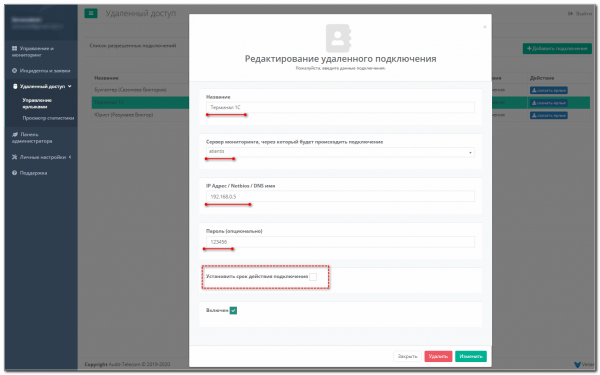
Parooli ei ole tingimata vaja указать, kuna kasutaja sisestab oma autentimise andmed otse serverisse RDP-ühenduse loomisel. Sellisel juhul piirab parool ühenduse algatamist läbi pilve, pakkudes sellega täiendavat ühenduse kaitset.
Lisafunktsioonina on võimalik kohe ühenduse loomisel määrata selle kehtivuse aeg. Näiteks, kui kasutaja läheb puhkusele ja soovib vajadusel eemalt ühendust võtta. Saate kohe määrata ühenduse kehtivuseks 2 nädalat. Igal ajal saate seda muuta või täielikult juurdepääsu lõpetada ning otsetee lõpetab töötamise.
Pärast ühenduse loomist on piisav „otsetee” alla laadida ja jagada see kõigi terminali kasutajatega.
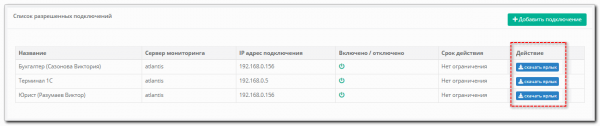
„Otsetee” on käivitatav fail, mille käivitamisel kasutaja ühendub terminaliga. See näeb välja järgmiselt.
Kasutaja eemalt ühendamine
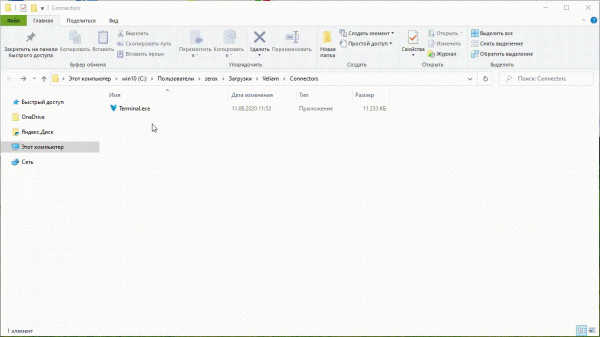
Terminali kasutajatele võib otsetee olla sama, kuna nad ühenduvad sama serveriga. Erinevatele töötajatele on vajalik luua individuaalsed otseteed, et nad saaksid oma arvutitega ühenduda.
Nagu näete, on kõik tehtud maksimaalselt lihtsalt. Kasutajal ei ole vaja oma arvutis midagi seadistada. Lisaks ei koorma see tema isiklikku arvutit või sülearvutit kolmanda osapoole tarkvaraga, ega pea paluma kelleltki abi seadistamise jaoks.
Eemalt töötamine Veliamiga on võimalik mis tahes arvuti ja internetiühendusega kasutajatele. Peagi valmistame ette ühenduse MacOS-i operatsioonisüsteemile. Praegu on see saadaval ainult Windowsi operatsioonisüsteemile.
Kaugjuurdepääsuks loodud „otseteede” arv ei ole piiratud. See tähendab, et seda funktsionaalsust saab kasutada täiesti tasuta. Meeldib meelde tuletada, et süsteem töötab SaaS-põhimõttel ja hindamine sõltub jälgimisele lisatud võrguhostide ja HelpDeski süsteemi kasutajate arvust. 50 hosti ja kasutajat kuuluvad tasuta hinnaplaani.
Kaugjuurdepääs serveritele
Oleme juba rääkinud monitorimise artiklis, kuidas saab kergesti ja kiiresti ühenduda jälgitava serveriga. Sellest on ka selles artiklis mõtet mainida.
Mugav ühendamine on korraldatud mitte ainult kasutajatele, vaid ka tugiteenuse töötajatele. Kui olete hosti omadustes eelnevalt määranud kaugjuhtimise sissetulevad andmed, saate ühenduda otse Veliami kliendist. Teil on lihtsalt vaja vajutada hostile, mis käivitab ühenduse.
Kaugühendus serveriga
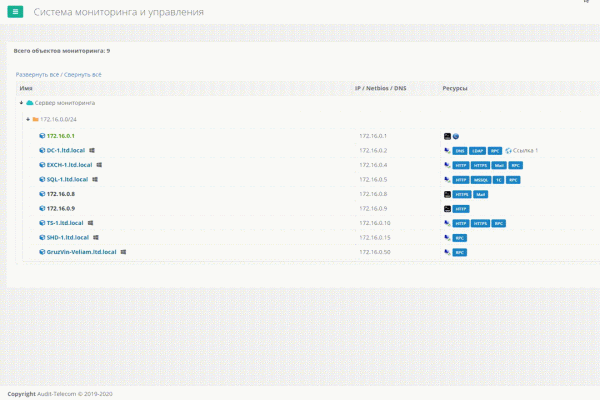
Sama kehtib kaugjuurdepääsule serverile otse juhtumist, mis luuakse automaatselt, kui jälgimissüsteemist tuleb tegevus. Allpool on näide, kuidas see välja näeb praktikas.
Kaugühendus serveriga taotlusest
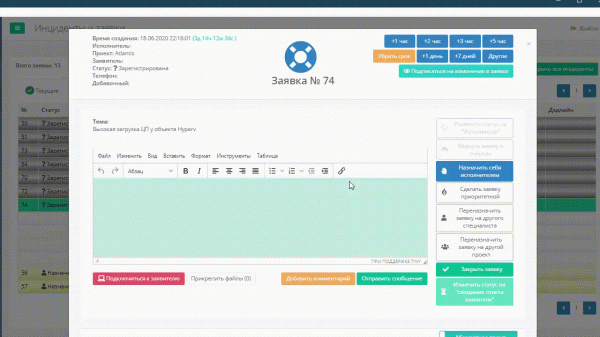
Kas olete kuskil näinud sellist mugavust, mis on korraldatud sama lihtsalt? Meie ei ole. Tuletame meelde, et kogu seda funktsionaalsust saate proovida täiesti tasuta.
Helpdesk süsteem
Vaatame eraldi HelpDesk süsteemi, mis koos kiire kaugjuurdepääsuga, sealhulgas arvutile taotlusest, muudab Veliami kogu IT infrastruktuuri haldamise jaoks terviklikuks tooteks.
HelpDesk süsteemi jaoks peate kliendi kaudu looma tugiteenuse töötajad ja süsteemi kasutajad. Viimased saab automaatselt lisada AD-st. Tugiteenuse töötajate juurdepääsu jaotamiseks taotlustele ja projektidele kasutatakse rollipõhist juurdepääsumudelit paindlike seadistustega.
Nagu tavaliselt, on süsteemis rõhk tavakasutajate töö lihtsusele ja mugavusele. Pärast süsteemi lisamist saadab talle e-kirja linkiga HelpDesk-ile.
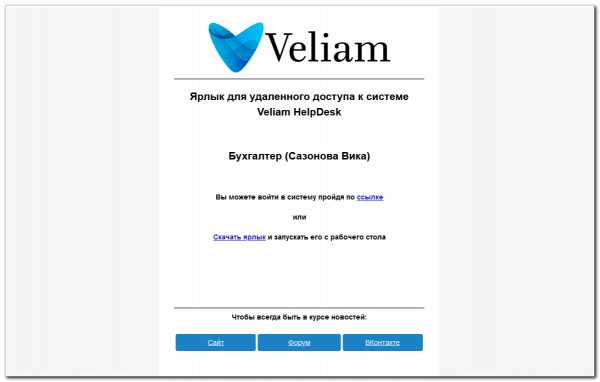
Ei ole vaja ei sisselogimist ega parooli. Sissepääs kohe lingilt. E-kirjas on ka võimalus salvestada otsetee töölauale, kust saab süsteemi siseneda.
Taotluse loomise liides on lihtne ja lakooniline. Mitte midagi üleliigset, aga kõik vajalik on olemas. Kasutaja on rahul.
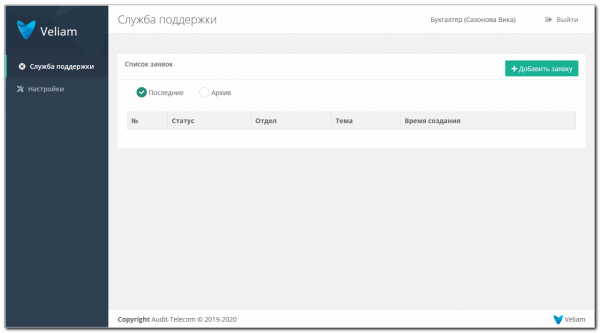
Ei ole vaja õppida mingeid juhiseid. Seetõttu ei pea ka tugiteenuse töötajad neid kirjutama. Inimene läbib lihtsalt lingi ja loob kohe taotluse. Edasi kogu teave selle kohta saadetakse talle e-posti teel.
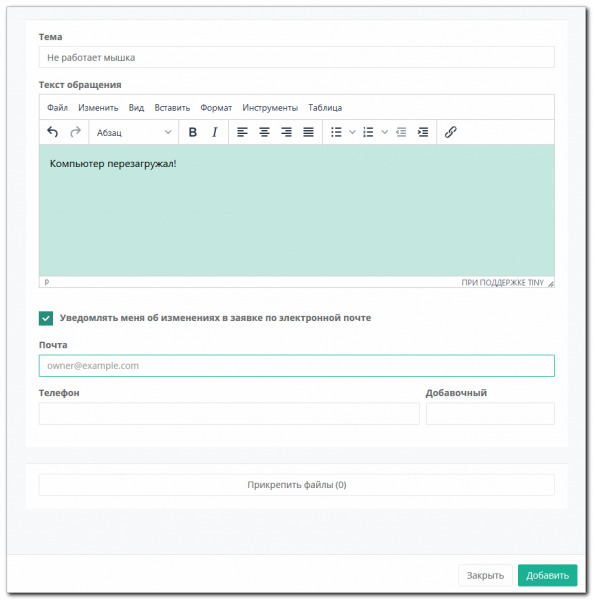
Tehnilise toe töö taotlustega
Seejärel saadetakse taotlus tehnilisse tuge, kus sellega hakkab tegelema vastava juurdepääsuga töötaja.
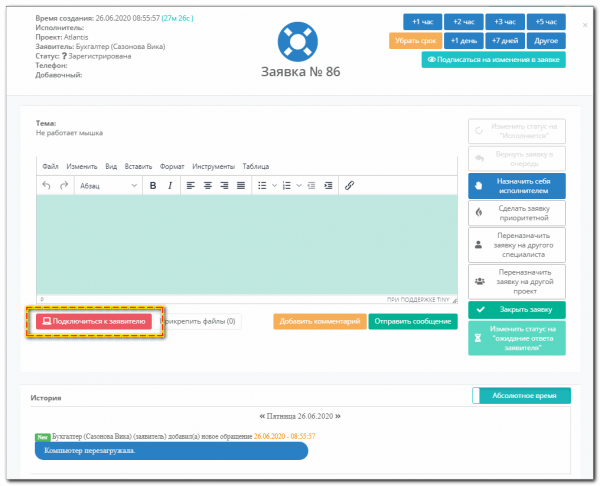
Tähelepanu! Huvitav võimalus. Tugiteenusel on võimalik taotlusest otse VNC abil kasutajaga ühendust luua, juhul kui mõlemal on see süsteemis installitud. Töötajal on server, tugiteenusel on vaataja. Nagu tavaliselt, toimub ühendus läbi Veliami pilve, seega ei ole vajalik täiendavat seadistust võrguside loomiseks.
Otsene ühendus taotlusest
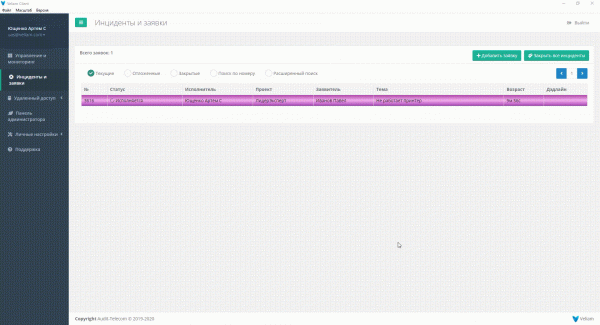
Lisaks sellele on olemas tüüpiline klassikalise HelpDesk süsteemi funktsioonide komplekt. Taotlust on võimalik:
- edasi lükata teatud ajaks;
- sulgeda;
- muuta täitjat;
- liigendada teise projekti;
- kasutajale sõnum saata;
- faili lisada jne.
Siin on veel mõned kasulikud omadused, mis ei pruugi igal pool olla, kuid need suurendavad tõhusat kasutamist:
- Saate määrata taotluse teisele täitjale ja tellida selle muudatuste jälgimise, et olla kursis edasiste sündmustega.
- Töötaja, kes tegeleb taotlusega, saab märkida oleku Töös. Iga töötaja võib omada ainult ühte sellist märget. Selle funktsionaalsuse abil on võimalik jälgida personali tööd ja olla kursis nende hetkeülesannetega.
Tuletame meelde, et lisaks kasutajatelt saadud taotlustele satuvad üldisse HelpDesk süsteemi automaatselt loodud sündmused, kui süsteemi jälgimine aktiveerib päästikud. Me rääkisime sellest üksikasjalikult .
Seega ühendab ühtne süsteem endas nii kasutajate teenindamise kui ka infrastruktuuri, mis on kindlasti väga mugav. Proovige ja veenduge selles ise.
Paigaldamine ja töölepanek ei kesta rohkem kui 10 minutit. Tasuta plaanil ei ole mingeid piiranguid, välja arvatud hostide ja kasutajate arv. 50 hosti või kasutaja piirmäär on piisavalt kõrge, et kõike täielikult ja ilma lisakuludeta testida. See teile kindlasti meeldib.
Allikas: habr.com
