

Tere, Habr! See on super lühike ja lihtne juhend algajatele, kuidas RDP kaudu domeeninimega ühendust luua, et vältida tüütut serveripoolse allkirjastatud sertifikaadi hoiatust. Me vajame WinAcme'i ja domeeni.
Käesoleva nõuande raames on kõik, kes on kasutanud RDP, näinud seda teadet.
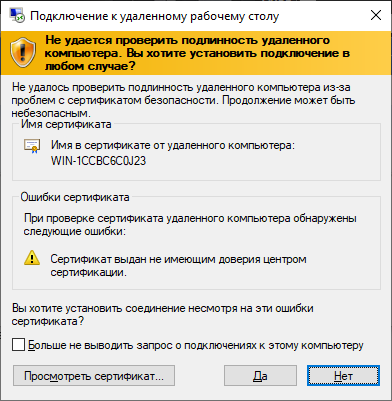
Juhendis on valmis käsud, et muuta teie elu mugavamaks. Kopeerige, kleepige ja see töötab.
Nii et, seda akent on tegelikult võimalik vahele jätta, kui väljastada kolmanda osapoole, usaldusväärse sertifitseerimisasutuse allkirjastatud sertifikaat. Sel juhul Let’s Encrypt.
1. Lisame A-kirje

Lihtsalt lisage A-kirje ja sisestage sinna serveri IP-aadress. Sellega on domeeni seadistus lõpetatud.
2. Laadige alla WinAcme
. Arhiiv on kõige parem pakkida sinna, kuhu te ei pääse ligi, kuna täitvaid faile ja skripte vajate tulevikus sertifikaadi automaatse värskendamise jaoks. Parim on arhiiv C:WinAcme kausta välja tõmmata.
3. Avame pordi 80
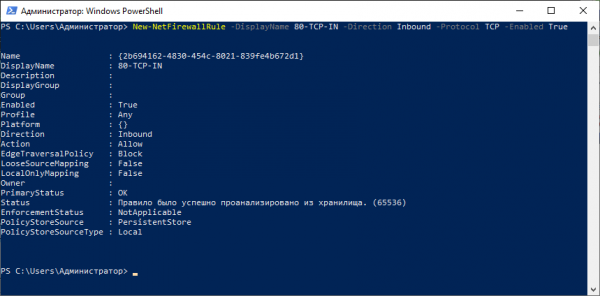
Teie serveri autentimine toimub http kaudu, seega peame avama pordi 80. Selleks sisestage Powershelli järgmine käsk:
New-NetFirewallRule -DisplayName 80-TCP-IN -Direction Inbound -Protocol TCP -Enabled True -LocalPort 804. Lubame skriptide käitamise
Et WinAcme suudaks uue sertifikaadi probleemideta importida, peab skriptide käitamine olema lubatud. Selleks minge kausta /Scripts/
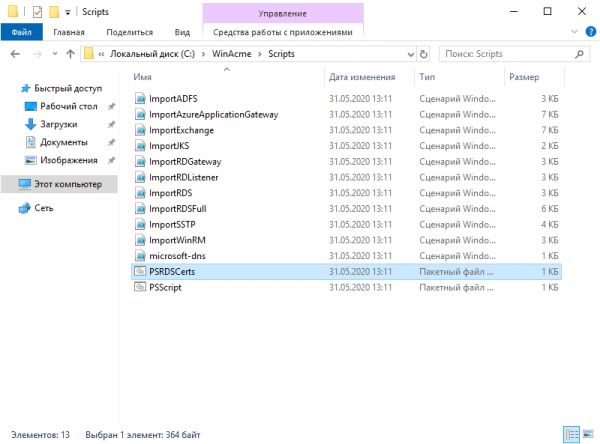
Enne WinAcme'i käivitamist peame lubama kahe skripti käitamise. Selleks avage kaustas skriptid PSRDSCerts.bat fail kahekordse klõpsuga.
5. Paigaldame sertifikaadi
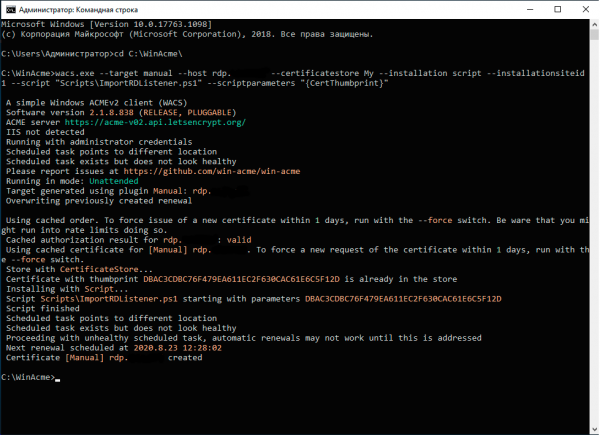
Edasi kopeerige allolev rida ja sisestage domeeni nimi, millega soovite serverisse ühendust luua ning käivitage käsk.
C:Winacmewacs.exe --target manual --host VASHDOMAIN.RU --certificatestore My --installation script --installationsiteid 1 --script "ScriptsImportRDListener.ps1" --scriptparameters "{CertThumbprint}"Pärast seda asendatakse domeeni allkirjastav sertifikaat vana sertifikaadiga. Käsi värskendusi ei pea tegema, pärast 60 päeva pikendab programm sertifikaati automaatselt.
Valmis! Olete suurepärane ja olete vabanenud tüütust veast.
Millised süsteemivead teid ärritavad?
Allikas: habr.com
