

Tere, Habr! Täpsemalt öeldes, need, kes otsivad, kuidas käivitada Minecraft server sõpradega mängimiseks.
Artikkel on mõeldud mitteprogrammeerijatele, mitte süsteemiadministraatoritele, sisuliselt mitte Habr'i põhivaatlejatele. Artiklis on samm-sammult juhised Minecraft serveri loomise kohta, millel on eraldatud IP, kohandatud IT'ga kaugel olevatele inimestele. Kui see ei ole sinu jaoks — siis on parem artikkel vahele jätta.
Mis on server?
Nii, mis on server? Kui lähtuda mõisted 'server' kui tarkvarakomponendist, siis server on programm, mis suudab vastu võtta, töödelda ja edastada andmeid, mida saadakse kasutajatelt (klientidelt), kes on selle serveriga ühendatud. Näiteks veebileht — veebileht asub mõnedel veebiserverites, millele pääsete juurde brauseri kaudu. Meie juhul genereerib Minecraft server maailma, millega saavad liituda mängijad (klientid), kes saavad liikuda, plokke lõhkuda jne. Mängijate ühendamise ja nende tegevuste eest vastutab Minecraft server.
Ilmselt peab server olema käivitatud arvutis (masinas). Sa saad tõsta serveri oma koduarvutisse, kuid sellisel juhul:
- Sa paned oma arvuti turvalisuse ohtu, avades sellel porte.
- Server koormab sinu arvutit, mis võib segada selle kasutamist.
- Sa ei saa koduarvutit pidevalt töökorras hoida 24/7: mõnikord lülitad selle välja, mõnikord kaotab sinu arvuti internetiühenduse jne.
- Sinu serverisse ligipääsemiseks peate pöörduma arvuti poole IP-aadressiga, mis 'koduste' internetiteenuse pakkujate juures on dünaamiline, st see võib muutuda iga 2-3 päeva tagant põhjustel, mis ei sõltu sinust.
Ja kuidas me need probleemid lahendame?
Kõikide nende probleemide lahendus on kasutada virtuaalmasinat koos staatilise, st muutumatut IP-aadressi.
Raske sõnavara? Vaatame lähemalt.
Käime Wikipedia's.
Virtuaalmasin (VM, ingl. k. virtual machine) — programmiline ja/või riistvaraline süsteem, mis emuleerib teatud platvormi riistvara...Kui rääkida väga lihtsustatult — see on arvuti arvutis. Sellele võib samuti installida operatsioonisüsteemi ja sellega töötada nagu tavalise arvutiga.
Kust me selle saame?
Vastus on lihtne — See on selline platvorm, mis pakub mitmeid erinevaid pilveteenuseid, mis on kasulikud kõigile, kes töötavad veebis ja mitte ainult. Minecrafti serveri loomiseks sobib suurepäraselt üks AWS-i tooteid — Amazon EC2 — pilve virtuaalmasin, mis on saadaval 24/7. AWS pakub minimaalset virtuaalmasinat (10GB SSD, 1GB RAM) üheks aastaks tasuta, lisaks annab see võimaluse siduda tasuta pühendatud (staatilise) IP-aadressi, et pääseda teie VM-i (virtuaalmasina) juurde sama aadressi kaudu.
Loome ja seadistame VM-i
Külastage veebilehte ja registreeruge. Seejärel minge juhtimiskonsooli.
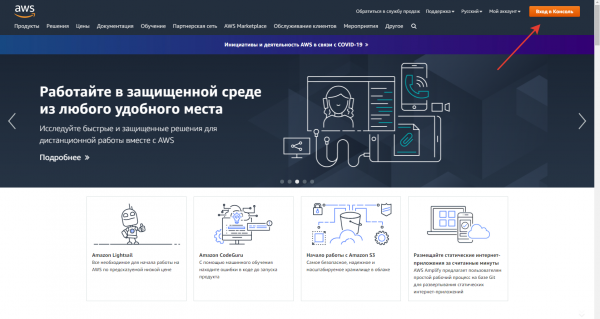
Konsoolis leidke teenuste hulgast EC2 ja minge sellele.
Oluline on valida andmekeskus, lihtsas keeles koht, kus Amazoni serverid asuvad. Valik sõltub teie asukohast, kuna internetiühenduse kiirus on erinev ja andmekeskus, millega teie linnast suhtlemine on võimalikult kiire, tuleks valida.
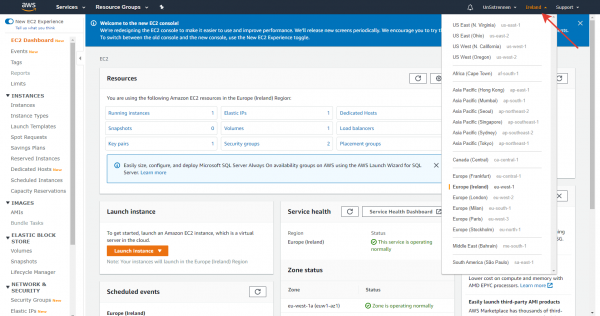
Andmekeskuse valimiseks soovitan kasutada teenust , mis mõõdab pakettide edastamise kiirus teistesse linnadesse.
Minu puhul (m. Moskva) sobis mulle Iirimaa andmekeskus.
On aeg luua virtuaalmasin. Selleks minge vahekaardile Launch instance
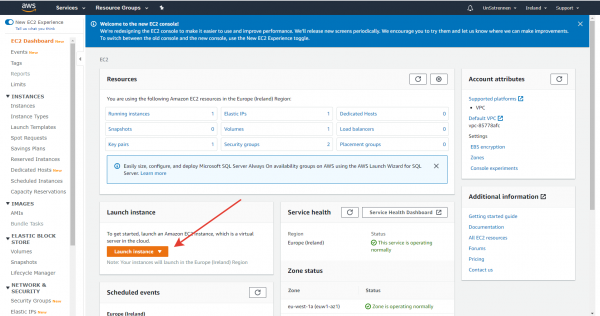
Alustame VM-i konfigureerimist.
1) Valime opsüsteemi pildi. Serverite ülesseadmiseks on väga mugav linux, meie kasutame jaotust CentOS7
Oluline on märkida, et teie virtuaalses masinas ei ole graafilist keskkonda, masinale pääseb ligi käsukonsooli kaudu. See eeldab VM-i haldamist käskude abil, mitte hiirega. Ärge kartke seda: see ei peaks teid juba praegu peatama või oma minecraft-serveri loomise ideest loobuma, sest see on "liialt keeruline". Töö masinaga käsukonsooli kaudu ei ole keeruline — peagi veendute ise.
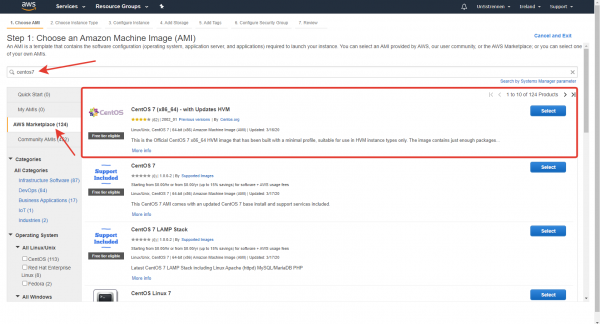
2) Nüüd määrame VM-i tehnilise konfiguratsiooni. Amazoni tasuta kasutuse korral pakub ta konfiguratsiooni t2.micro, mis on minecraft serveri jaoks ikkagi väike, kuid koos sõpradega mängimiseks piisav.

3) Ülejäänud seadistuspunktid jätame vaikeseadele, kuid peatume vahekaartidel Configure Security groups.
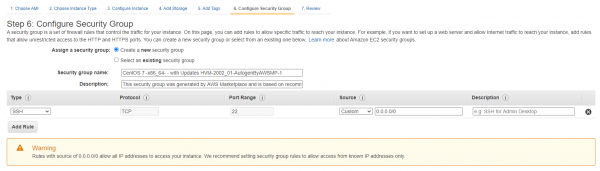
Siin peame seadistama juurdepääsu portidele minecraft serveri jaoks.
Lihtsalt öeldes on port mitte negatiivne number, mis näitab, kellele adresseeritakse välismaailmast tulevad andmed. Ühel virtuaalmasinal võib olla mitmeid erinevaid teenuseid ja servereid, seetõttu kannavad kõik sissetulevad andmepaketid oma päises porti (numbrit) adressaadi (teenuse, serveri) kohta virtuaalmasinas.
Minecrafti serverite puhul on de facto standard porti kasutamine. 25565Lisame reegli, mis ütleb, et juurdepääs teie virtuaalmasinale selle porti kaudu on lubatud.
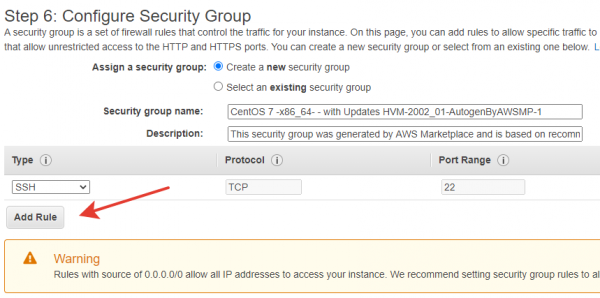
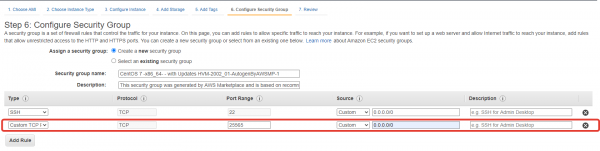
Liigume virtuaalmasina loomise lõpetamise aknasse, vajutades nuppu. Vaata ja käivita.
SSH võtme paari seadistamine virtuaalmasinale.
Nii et ühendus masinaga toimib SSH protokolli kaudu.
SSH protokoll töötab järgmiselt: genereeritakse võtmepaar (avalik ja erasekretd), virtuaalmasinas hoitakse avalikku võtit, inimese arvutis, kes ühendust loob (klient) — erasekret. Ühenduse loomisel kontrollib virtuaalmasin, kas kliendil on sobiv erasekret.
Klõpsake nuppu Käivita.Teie ette ilmub järgmine aken:
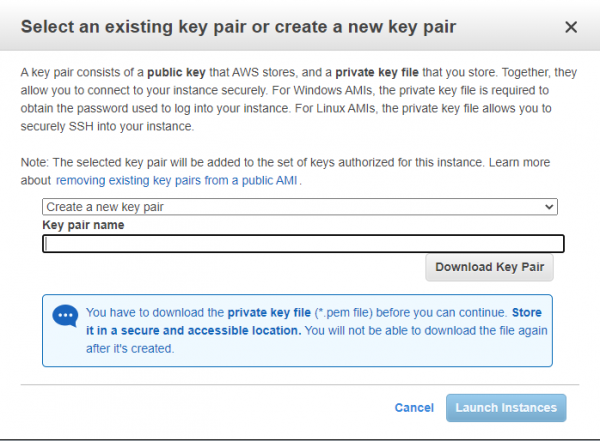
Sisestage võtme paari nimi (oma mugavuse huvides) ja vajutage nuppu. Laadi alla võtme paar.Teie seadistused peavad alla laadima. .pem fail, mis sisaldab teie erasekretit. Vajutage nuppu. Käivita eksemplarid.Te just lõite virtuaalse masina, millele server tõstetakse.
Saame staatilise IP.
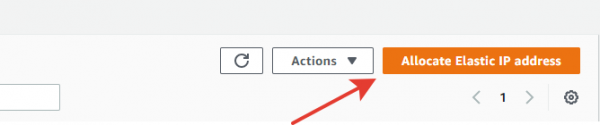
Nüüd peame saama ja siduma staatilise IP meie virtuaalmasinaga. Selleks menüüst leiame vahekaardi. Elastsed IP-d. Minge sellele lehele. Vahekaardil vajutage nuppu. Allocate Elastic IP address. ja saame staatilise IP.
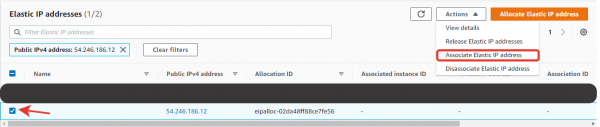
Nüüd tuleb saadud IP-aadress siduda meie virtuaalmasinaga. Selle jaoks valime selle loendist ja menüüs. Toimingud valige. Siduda IP-aadress.
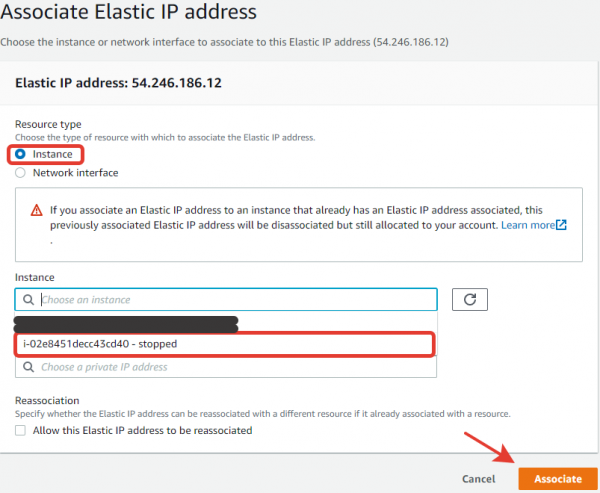
Seejärel siduge virtuaalmasin meie IP-aadressiga.
Valmis!
Logige virtuaalmasinasse.
Nüüd, kui virtuaalmasin on seadistatud ja IP-aadress sidustatud, ühendame selle ja paigaldame meie Minecrafti serveri.
Virtuaalmasinale SSH kaudu ühenduse loomiseks kasutage programmi. . Installeerige koheselt ka PuTTYgen sealt samast lehelt.
Pärast PuTTY installimist avage see. Nüüd tuleb seadistada ühendus.
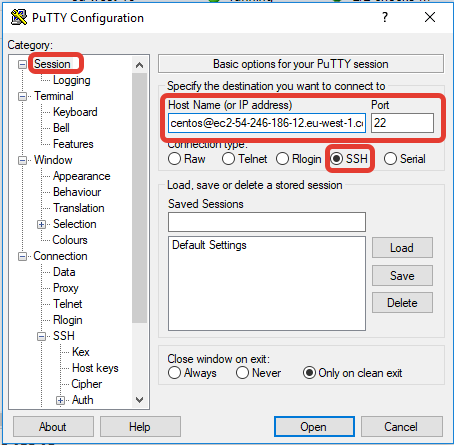
- Vahekaardil. Session. valige ühenduse tüüp, port. SSHMäärake ühenduse nimi. SSH ühenduse hostinimeks on string, mis näeb välja järgmiselt: 22kasutajanimi@avalik_dns.
AWS jaoks on CentOS-i kasutajanimi vaikimisi..
centos. Teie avalikku DNS-i saate vaadata siit:Minu stringiks tuli.
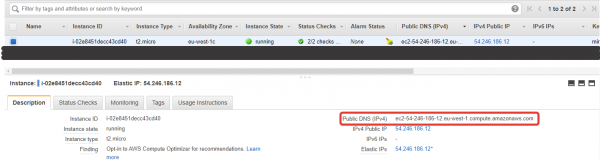
centos@ec2-54-246-186-12.eu-west-1.compute.amazonaws.com. SSH -> Auth.
- Vahekaardil. moge järgige oma erasekret SSH võtme. See asub failis. palun esitage oma privaatne SSH-võti. See hoitakse failis
.pem, mille me alla laadisime. Kuid PuTTY ei oska faile käsitleda.pem, tal on vaja formaati.ppk. Faili konverteerimiseks kasutame PuTTYgen'i. . Saadud fail.ppkSalvestame ja näitame siin:
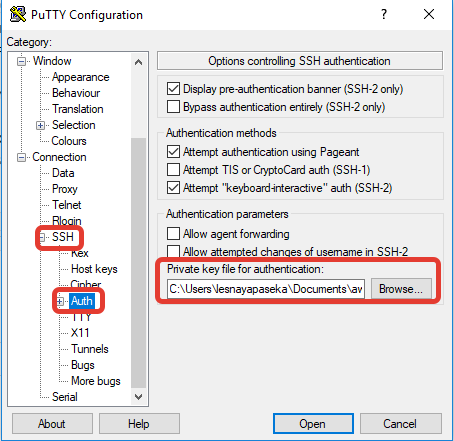
- Ühendame VM-iga, avades ühenduse nupuga Ava.
Palju õnne! Just nüüd ühendasime oma VM-i konsooliga. Alles on tõsta sellele meie server.
Minecraft serveri seadistamine ja paigaldamine
Alustame meie serveri seadistamist. Esiteks peame installima mõned paketid meie VM-ile.
sudo yum install -y wget mc iptables iptables-services java screenSelgitame, milleks iga pakett vajalik on.
- wget — utiliit failide allalaadimiseks Linuxis. Selle abil laadime serveri failid alla.
- mc — konsooli tekstiredaktor. Erineb lihtsuse ja mugavuse poolest kasutamiseks ettevalmistamata kasutajale.
- iptables — utiliit tulemüüri haldamiseks ja seadistamiseks, mille abil avame serveri jaoks sadama meie VM-is.
- java — Minecraft töötab Java peal, seega on see vajalik serveri tööks
- screen — aknahaldur Linuxis. See võimaldab meil dubleerida meie konsooli serveri käivitamiseks. Asi on selles, et server peab olema käivitatud konsoolist, kui te oma VM-ist lahkute, siis serveri protsess peatatakse. Seega käivitame selle eraldi konsooli aknas.
Nüüd seadistame tulemüüri.
Tulemüür (firewall) — tark- või tark- ja riistvaraline element arvutivõrgus, mis kontrollib ja filtreerib läbi enda läbilaskva võrgutrafiku vastavalt määratud reeglitele. (Wikipedia)
Lihtsas keeles seletades: kujutage ette linna-kindlust. Seda rünnatakse pidevalt väljastpoolt, samas linna sees voolab tavaline elu. Juhtimiseks linnas on kindluse seinal väravad, mille juures seisavad valvurid ja kontrollivad nimekirjade järgi, kas on võimalik kedagi lasta kindlusse. Firewall'i rolli mängib arvutivõrkudes sein ja väravad.
sudo mcedit /etc/sysconfig/iptablesJust nüüd oleme loonud tulemüüri konfiguratsioonifaili. Täidame selle standardsete konfiguratsioonandmetega, lisades sinna reegli sadamale 25565, mis on standardne sadam Minecraft serveri jaoks.
*filter
:INPUT ACCEPT [0:0]
:FORWARD ACCEPT [0:0]
:OUTPUT ACCEPT [0:0]
-A INPUT -m state --state RELATED,ESTABLISHED -j ACCEPT
-A INPUT -p icmp -j ACCEPT
-A INPUT -p tcp -m state --state NEW -m tcp --dport 25565 -j ACCEPT
-A INPUT -i lo -j ACCEPT
-A INPUT -p tcp -m state --state NEW -m tcp --dport 22 -j ACCEPT
-A INPUT -j REJECT --reject-with icmp-host-prohibited
-A FORWARD -j REJECT --reject-with icmp-host-prohibited
COMMIT
Sulgeme faili klahvi F10, salvestades muudatused.
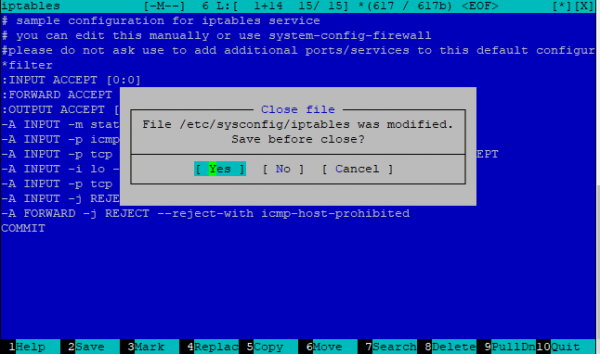
Nüüd käivitame tulemüüri ja lülitame selle automaatsetesse käivitustesse:
sudo systemctl enable iptables
sudo systemctl restart iptables
Serveri faile hoiame eraldi kaustas, loome selle, liikumme sinna ja laadime serveri failid alla. Selleks tuleb kasutada wget
mkdir minecraft
cd minecraft
wget
Peame leidma otse lingi allalaadimiseks .jar serveri faili. Näiteks, lingi serveri faili versioonile 1.15.2:
wget https://launcher.mojang.com/v1/objects/bb2b6b1aefcd70dfd1892149ac3a215f6c636b07/server.jarKontrollige kausta sisu käsuga ls, veenduge, et failid on allalaaditud.
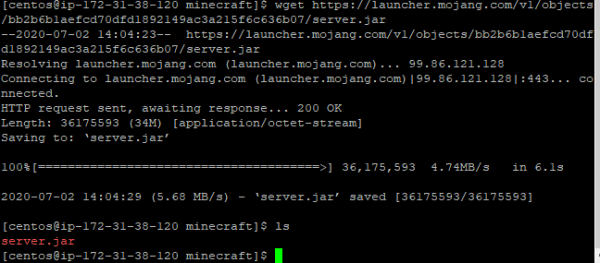
Käivitame serveri faili. Hetkel server ei tööta: see loob kõik vajalikud tööfailid ja kaebab, et te ei ole nõustunud EULA litsentsitingimustega. Nõustume tingimustega, avades faili eula.txt
sudo mcedit eula.txtKinnitage oma nõusolek, muutes kirje:
eula=trueAvage fail server.properties: see on teie serveri konfiguratsioonifail.
Siia tuleb kindlasti teha järgmine muudatus:
online-mode=falseÜlejäänud seaded on teie valikul.
Serveri käivitamine
On aeg server käivitada. Nagu ma juba ütlesin, server käivitub otse konsoolist, kuid kui sulgeme põhikonsooli — serveri protsess peatub. Seetõttu loome veel ühe konsooli:
screenSelles konsoolis käivitame serveri:
sudo java -Xms512M -Xmx1024M -jar .jar --noguiServer käivitub umbes 45 sekundit, ärge katkestage protsessi. Kui server on initsialiseeritud ja käivitatud, näete midagi sellist:

Þ Congratulations! Just now you have set up and started your Minecraft server. Now it’s crucial to exit the second console correctly so that it continues to work with the running server. For this, press Ctrl+A, seejärel D. You should return to the main console and see a message like [detached from 1551.pts-0.ip-172-31-37-146]. If you need to return to the console where the server is running, use screen -r
Nüüd saab oma VM-ist lahti ühendada. Teie server on saadaval eelnevalt saadud staatilise IP-aadressi kaudu sadamasse 25565.

Seega, serverisse sisselogimise aadress on <teie_statsionaarne_IP>:25565.
Kokkuvõte
Selle juhendi abil saate hõlpsasti üles seada tasuta Minecraft serveri eraldatud IP-iga. Artikkel on kirjutatud võimalikult lihtsas keeles ja on mõeldud mitte-spetsialistidele. Seetõttu oleks huvitav kuulda kogenud arvamusi, kuna materjali lihtsustamisel võib tekkida tegelikke terminoloogilisi eksimusi.
Allikas: habr.com
