

Selles artiklis räägin, kuidas seadistada OpenDaylight võrgu seadmete jaoks ning näitan, kuidas nende seadmetega saab juhtida Postman ja lihtsate RESTCONF päringutega. Me ei hakka riistvara kasutama, vaid selle asemel loome väikese virtuaalse labori üheainsa ruuteri abil, kasutades Vrnetlab pinnal Ubuntu 20.04 LTS.
Detailse seadistuse näitan esmalt Juniper vMX 20.1R1.11, seejärel võrdleme seda Cisco xRV9000 7.0.2.
Sisukord
- Nõutavad teadmised
- Osa 1: arutame lühidalt OpenDaylight (edaspidi ODL), Postman ja Vrnetlab ja miks need on meile vajalikud
- Osa 2: virtuaalse labori kirjeldus
- Osa 3: seadistame OpenDaylight
- Osa 4: seadistame Vrnetlab
- Osa 5: kasutades Postman ühendame virtuaalse ruuteri (Juniper vMX) ODL
- Osa 6: saame ja muudame ruuteri konfiguratsiooni behulp Postman ja ODL
- Osa 7: lisame Cisco xRV9000
- Kokkuvõte
- P.S.
- Bibliograafia
Nõutavad teadmised
Kuna artikkel ei tohiks muutuda venivaks, jätsin mõned tehnilised üksikasjad vahele (kohtadega kirjandusele, kust neid lugeda).
Seetõttu soovitan teil teemasid, mida oleks hea (aga mitte tingimata) teada enne lugemist:
- ,
- /
Osa 1: veidi teooriat

- Ava SDN platvorm võrgu haldamiseks ja automatiseerimiseks, mida toetab Linux Foundation
- Java sees
- Põhineb mudelipõhisel teenuse abstraktsiooni tasemel (MD-SAL)
- Kasutab YANG mudeleid võrguseadmete RESTCONF API automaatseks genereerimiseks
Peamine moodul võrgu haldamiseks. Just selle kaudu me suhtleme ühendatud seadmetega. Halduse oma API kaudu.
Lähemalt OpenDaylighti kohta saab lugeda .

- API testimise tööriist
- Lihtne ja mugav kasutada
Meie puhul on see huvitav, kuna see on vahend REST päringute saatmiseks OpenDaylight API-le. Loomulikult saab ka käsitsi päringuid saata, aga Postmanis näeb kõik väga visuaalselt välja ja meie eesmärkide jaoks on see parim valik.
Neile, kes soovivad süveneda: selle kohta on kirjutatud palju õppematerjale ().

- Virtuaalsete ruuterite loomiseks Dockeris mõeldud tööriist
- Toetab: Cisco XRv, Juniper vMX, Arista vEOS, Nokia VSR jpt.
- Open Source
Väga huvitav, kuid vähe tuntud tööriist. Meie puhul käivitame selle abil Juniper vMX ja Cisco xRV9000 tavalise Ubuntu 20.04 LTS.
Selle kohta saab lähemalt lugeda .
Osa 2: laboritöö
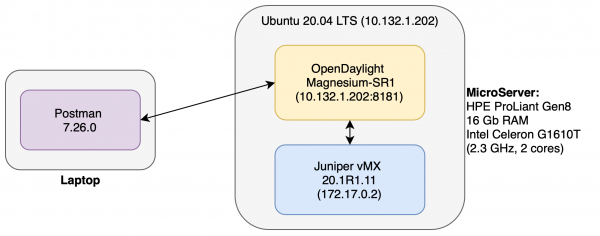
Selle õpetuse raames seadistame järgmise süsteemi:
Kuidas see töötab
- Juniper vMX tõuseb Docker konteineris (lastele Vrnetlab) ja töötab nagu tavaline virtuaalne ruuter.
- ODL ühendatud ruuteriga ja võimaldab selle haldamist.
- Postman käivitub eraldi masinas ja selle kaudu saadame käske ODL: ruuteri ühendamiseks/eraldamiseks, seadistuse muutmiseks jne.
Süsteemi seadme kommentaar
Juniper vMX ja ODL nõuavad oma stabiilseks tööks üsna palju ressursse. Üksnes vMX nõuab 6 Gb RAM-i ja 4 tuuma. Seetõttu otsustati kõik "raskeid" masinad viia eraldi masinasse (Heulett Packard Enterprise MicroServer ProLiant Gen8, Ubuntu 20.04 LTS). Ruuter, muidugi, ei "lendle" seal, kuid väikeste katsete jaoks piisab jõudlusest.
Osa 3: seadistame OpenDaylight
Oluline versioon ODL-i artikli kirjutamise ajal — Magnesium SR1
1) Installi Java OpenJDK 11 (rohkema info saamiseks installimise kohta )
ubuntu:~$ sudo apt install default-jdk2) Otsi ja laadi alla uusim kogu ODL
3) Paki lahti alla laaditud arhiiv
4) Mine saadud katalooge
5) Käivita ./bin/karaf
Sel samal sammul ODL peaks käivituma ja me satume konsooli (Väljastpoolt ligipääsuks kasutatakse porti 8181, millest me hiljem kasu saame).
Seejärel installime ODL funktsioonid, mis on mõeldud protokollidega töötamiseks. NETCONF ja RESTCONFSelleks konsoolis ODL täidame:
opendaylight-user@root> feature:install odl-netconf-topology odl-restconf-allSelle lihtne seadistamine ODL on lõpetatud. (Rohkemate detailide lugemiseks vaata ).
Osa 4: seadistame Vrnetlab
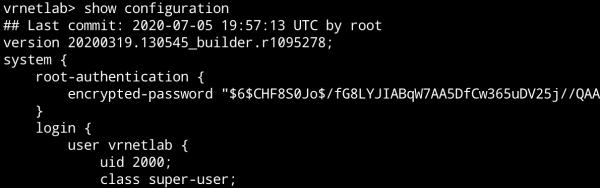
Süsteemi ettevalmistamine
Enne installimist Vrnetlab on vajalik paigaldada vajalikud paketid. Nagu , , :
ubuntu:~$ sudo apt update
ubuntu:~$ sudo apt -y install python3-bs4 sshpass make
ubuntu:~$ sudo apt -y install git
ubuntu:~$ sudo apt install -y
    apt-transport-https ca-certificates
    curl gnupg-agent software-properties-common
ubuntu:~$ curl -fsSL https://download.docker.com/linux/ubuntu/gpg | sudo apt-key add -
ubunti:~$ sudo add-apt-repository
   "deb [arch=amd64] https://download.docker.com/linux/ubuntu
   $(lsb_release -cs)
   stable"
ubuntu:~$ sudo apt update
ubuntu:~$ sudo apt install -y docker-ce docker-ce-cli containerd.io
Vrnetlab'i installimine
Paigaldamiseks Vrnetlab kloneerime vastava reposti githubist:
ubuntu:~$ cd ~
ubunti:~$ git clone https://github.com/plajjan/vrnetlab.git
Liigume kausta vrnetlab:
ubuntu:~$ cd ~/vrnetlabSiin on kõik skriptid, mis vajalikud käivitamiseks. Pange tähele, et iga tüüpi ruuteri jaoks on tehtud vastav kataloog:
ubuntu:~\/vrnetlab$ ls
CODE_OF_CONDUCT.md  config-engine-lite        openwrt           vr-bgp
CONTRIBUTING.md     csr                       routeros          vr-xcon
LICENSE             git-lfs-repo.sh           sros              vrnetlab.sh
Makefile            makefile-install.include  topology-machine  vrp
README.md           makefile-sanity.include   veos              vsr1000
ci-builder-image    makefile.include          vmx               xrv
common              nxos                      vqfx              xrv9k
Loome me reituri image
Iga toetatud ruuter Vrnetlab, omab oma ainulaadset seadistamisprotseduuri. Juhul kui Juniper vMX on piisav, et visata .tgz arhiiv ruuteriga (saate selle alla laadida ) vmx kausta ja käivitada käsu tee:
ubuntu:~$ cd ~\/vrnetlab\/vmx
ubuntu:~$ # Kopeerime sellesse kausta .tgz arhiivi ruuteriga
ubuntu:~$ sudo make
Pildi koostamine vMX võtab umbes 10-20 minutit. Liikuda on paras aeg kohvi valmistama!
Aga miks see nii kaua aega võtab, küsid sa?
Tõlge autori küsimusele:
"See on seotud sellega, et VCP (Control Plane) esmakordsel käivitamisel loeb see konfigureerimise faili, mis määrab, kas see töötab VRR VCP-na vMX-is. Varasemalt toimus see käivitamine Dockeris käivitamise ajal, aga see tähendas, et VCP taaskäivitati alati ühe korra, enne kui virtuaalne ruuter muutus kättesaadavaks, mis tõi kaasa pika laadimisaaja (umbes 5 minutit). Nüüd toimub VCP esimene käivitamine Docker image'i kokkupanemise ajal ja kuna Docker image'i kokkupanekut ei saa käivitada --privileged parameetriga, tähendab see, et qemu töötab ilma KVM-i riistvarakiiruseta ja seega võtab kokkupanek väga kaua aega. Selle protsessi ajal väljastatakse palju logisid, nii et vähemalt saate näha, mis toimub. Ma arvan, et pika kokkupaneku aeg ei ole nii hirmus, sest me loome image'i ainult üks kord, aga käivitame seda palju."
Hiljem saa näha meie ruuteri imaget Docker:
ubuntu:~$ sudo docker image list
REPOSITORY          TAG                 IMAGE ID            CREATED             SIZE
vrnetlab\/vr-vmx     20.1R1.11           b1b2369b453c        3 weeks ago         4.43GB
debian              stretch             614bb74b620e        7 weeks ago         101MB
Käivitame konteineri vr-vmx
Käivitame käsuga:
ubuntu:~$ sudo docker run -d --privileged --name jun01 b1b2369b453cEdasi saame vaadata aktiivsete konteinerite teavet:
ubuntu:~$ sudo docker container list
CONTAINER ID        IMAGE               COMMAND             CREATED             STATUS                     PORTS                                                 NAMES
120f882c8712        b1b2369b453c        "\/launch.py"        2 minutes ago       Up 2 minutes (unhealthy)   22\/tcp, 830\/tcp, 5000\/tcp, 10000-10099\/tcp, 161\/udp   jun01
Ühendame ruuteriga
Ruuteri võrgu liidese IP-aadressi saab järgmise käsu abil:
ubuntu:~$ sudo docker inspect --format '{{.NetworkSettings.IPAddress}}' jun01
172.17.0.2
Vaikimisi, Vrnetlab loob kasutaja ruuteri vrnetlab/VR-netlab9.
Ühendame ssh:
ubuntu:~$ ssh vrnetlab@172.17.0.2
Host '172.17.0.2 (172.17.0.2)' tõepärasust ei saa kindlaks teha.
ECDSA võtme sõrmejälg on SHA256:g9Sfg/k5qGBTOX96WiCWyoJJO9FxjzXYspRoDPv+C0Y.
Kas soovite jätkata ühenduse loomist (jah/ei/[sõrmejälg])? jah
Hoiatus: '172.17.0.2' (ECDSA) on püsivalt lisatud tuntud hostide nimekirja.
Parool:
--- JUNOS 20.1R1.11 Kernel 64-bit  JNPR-11.0-20200219.fb120e7_buil
vrnetlab> näita versiooni
Mudel: vmx
Junos: 20.1R1.11
Sellega on ruuteri seadistamine lõpetatud.
Erinevate tootjate ruuteri installimise soovitused on saadaval vastavates kataloogides.
Osa 5: Postman — ühendame ruuteri OpenDaylightiga
Postmani installimine
Rakenduse allalaadimiseks piisab selle allalaadimisest .
Ruuteri ühendamine ODL-iga
Loome PUT päring:
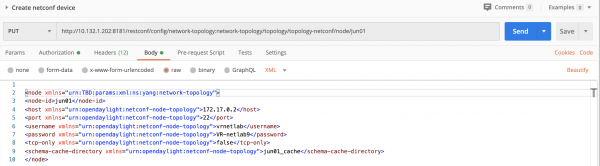
- Päringu rida:
PUT http://10.132.1.202:8181/restconf/config/network-topology:network-topology/topology/topology-netconf/node/jun01 - Päringu sisu (Body vahekaart):
<node xmlns="urn:TBD:params:xml:ns:yang:network-topology"> <node-id>jun01</node-id> <host xmlns="urn:opendaylight:netconf-node-topology">172.17.0.2</host> <port xmlns="urn:opendaylight:netconf-node-topology">22</port> <username xmlns="urn:opendaylight:netconf-node-topology">vrnetlab</username> <password xmlns="urn:opendaylight:netconf-node-topology">VR-netlab9</password> <tcp-only xmlns="urn:opendaylight:netconf-node-topology">vale</tcp-only> <schema-cache-directory xmlns="urn:opendaylight:netconf-node-topology">jun01_cache</schema-cache-directory> </node> - Autentimise vahekaardil tuleb seada parameeter
Basic Authja kasutajanimi/parool: admin/admin. See on vajalik ODL-le juurdepääsuks:

- Pealkirjade vahekaardil tuleb lisada kaks päist:
- Accept application/xml
- Content-Type application/xml
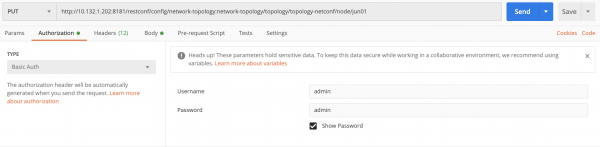
Meie päring on koostatud. Saadame selle. Kui kõik on õigesti seadistatud, peaksime saama staatuse "201 Created":

Mida see päring teeb?
Loome node'i ODL reaalse ruuteri parameetritega, millele soovime juurde pääseda.
xmlns="urn:TBD:params:xml:ns:yang:network-topology"
xmlns="urn:opendaylight:netconf-node-topology"
Need on sisestruktuurid filestream (XML nimeruum) mille alusel ODL loomise node.
Edasi, ruuteri nimi on node-id, ruuteri aadress — host jne.
Kõige huvitavam rida on viimane. Schema-cache-directory loo kataloog, kuhu laaditakse alla kõik YANG Schema ühendatud ruuterilt. Need leiab aadressilt $ODL_ROOT/cache/jun01_cache.
Kontrollime ruuteri ühendust
Loome GET päring:
- Päringu rida:
GET http://10.132.1.202:8181/restconf/operational/network-topology:network-topology/topology/topology-netconf/ - Autentimise vahekaardil tuleb seada parameeter
Basic Authja kasutajanimi/parool: admin/admin.
Saadame. Peame saama staatuse "200 OK" ja loetelu kõigist seadme toetatud YANG Schema:
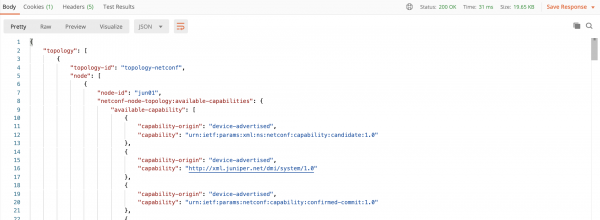
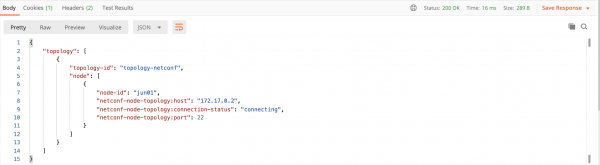
Kommentaar: Et näha viimast, pidin ma oma puhul ootama umbes 10 minutit pärast sooritamist PUT, kuni kõik YANG schéma laetakse alla ODL. Kuni selle ajani, kui see GET päringut tehakse, kuvatakse järgmist:
Kustutame ruuteri
Loome DELETE päring:
- Päringu rida:
DELETE http://10.132.1.202:8181/restconf/config/network-topology:network-topology/topology/topology-netconf/node/jun01 - Autentimise vahekaardil tuleb seada parameeter
Basic Authja kasutajanimi/parool: admin/admin.
Jagu 6: Muudame ruuteri konfiguratsiooni
Saame konfiguratsiooni
Loome GET päring:
- Päringu rida:
GET http://10.132.1.202:8181/restconf/config/network-topology:network-topology/topology/topology-netconf/node/jun01/yang-ext:mount/ - Autentimise vahekaardil tuleb seada parameeter
Basic Authja kasutajanimi/parool: admin/admin.
Saadame. Peame saama staatuse "200 OK" ja ruuteri konfiguratsiooni:
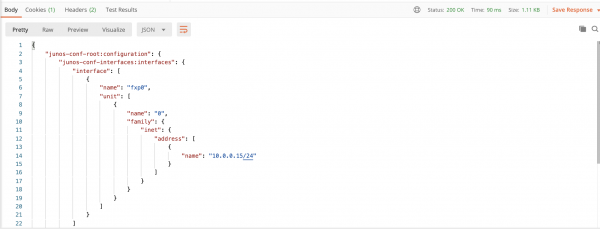
Loome konfiguratsiooni
Näiteks loome järgmise konfiguratsiooni ja muudame seda:
protocols {
    bgp {
        disable;
        shutdown;
    }
}
Loome POST päring:
- Päringu rida:
POST http://10.132.1.202:8181/restconf/config/network-topology:network-topology/topology/topology-netconf/node/jun01/yang-ext:mount/junos-conf-root:configuration/junos-conf-protocols:protocols - Päringu sisu (Body vahekaart):
- Autentimise vahekaardil tuleb seada parameeter
Basic Authja kasutajanimi/parool: admin/admin. - Pealkirjade vahekaardil tuleb lisada kaks päist:
- Accept application/xml
- Content-Type application/xml
Pärast saatmist peame saama staatuse "204 No Content"
Konfiguratsiooni muutuste kontrollimiseks võime kasutada eelmist päringut. Kuid näiteks loome veel ühe, mis toob meile teavet ainult ruuteris konfigureeritud protokollide kohta.
Loome GET päring:
- Päringu rida:
GET http://10.132.1.202:8181/restconf/config/network-topology:network-topology/topology/topology-netconf/node/jun01/yang-ext:mount/junos-conf-root:configuration/junos-conf-protocols:protocols - Autentimise vahekaardil tuleb seada parameeter
Basic Authja kasutajanimi/parool: admin/admin.
Pärast päringu sooritamist näeme järgmist:
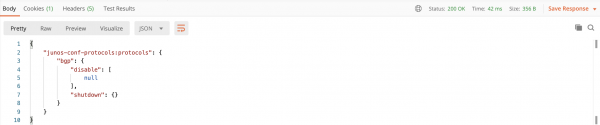
Muudame konfiguratsiooni
Muudame BGP protokolli teavet. Pärast meie muudatusi näeb see välja järgmiselt:
protocols {
    bgp {
        disable;
    }
}
Loome PUT päring:
- Päringu rida:
PUT http://10.132.1.202:8181/restconf/config/network-topology:network-topology/topology/topology-netconf/node/jun01/yang-ext:mount/junos-conf-root:configuration/junos-conf-protocols:protocols - Päringu sisu (Body vahekaart):
- Autentimise vahekaardil tuleb seada parameeter
Basic Authja kasutajanimi/parool: admin/admin. - Pealkirjade vahekaardil tuleb lisada kaks päist:
- Accept application/xml
- Content-Type application/xml
Kasutades eelmist GET päringut, näeme muudatusi:
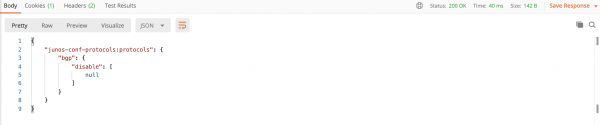
Kustutame konfiguratsiooni
Loome DELETE päring:
- Päringu rida:
DELETE http://10.132.1.202:8181/restconf/config/network-topology:network-topology/topology/topology-netconf/node/jun01/yang-ext:mount/junos-conf-root:configuration/junos-conf-protocols:protocols - Autentimise vahekaardil tuleb seada parameeter
Basic Authja kasutajanimi/parool: admin/admin.
Päringu tegemisel, mis sisaldab teavet protokollide kohta, näeme järgmist: GET Et muudetud konfiguratsiooni saata, ei pea me päringu keha saatma vormingus
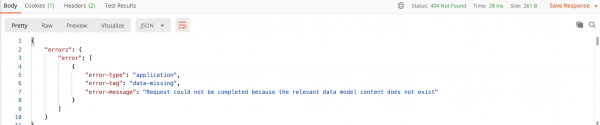
Täiendamine:
. Seda saab teha ka vormingus filestreamSelleks asendame näiteks konfiguratsiooni muutmise päringus kehaks: JSON.
{ "junos-conf-protocols:protocols": { "bgp": { "description" : "Muudetud postmanis" } } } PUT Ärge unustage vahekaardil Headers pealkirju muuta järgmiseks:
Accept application/jsonContent-Type application/json
- Accept application/json
- Content-Type application/json
Pärast saatmist saame järgmise tulemuse (Vastust vaatame, kasutades GET päringut):

Osa 7: lisame Cisco xRV9000
Miks me kõik räägime Juniperist? Räägime parem Cisco'st!
Mul on xRV9000 versioon 7.0.2 (loom, mille jaoks on vajalik 8Gb RAM ja 4 tuuma. See pole vabalt kättesaadav, seega pöörduge ) — selle me ka käivitame.
Konteineri käivitamine
Docker konteineri loomise protsess ei erine praktiliselt Juniperist. Sarnaselt, paneme .qcow2 faili marsruutijaga vastavasse direktoriumi (antud juhul xrv9k) ja käivitame käsu make docker-image.
Mõne minuti pärast näeme, et pilt on loodud:
ubuntu:~$ sudo docker image ls
REPOSITORY          TAG                 IMAGE ID            CREATED             SIZE
vrnetlab/vr-xrv9k   7.0.2               54debc7973fc        4 hours ago         1.7GB
vrnetlab/vr-vmx     20.1R1.11           b1b2369b453c        4 weeks ago         4.43GB
debian              stretch             614bb74b620e        7 weeks ago         101MB
Käivitame konteineri:
ubuntu:~$ sudo docker run -d --privileged --name xrv01 54debc7973fcMõne aja pärast vaatame, et konteiner on käivitunud:
ubuntu:~$ sudo docker ps
CONTAINER ID        IMAGE               COMMAND             CREATED             STATUS                 PORTS                                                      NAMES
058c5ecddae3        54debc7973fc        "/launch.py"        4 hours ago         Up 4 hours (healthy)   22/tcp, 830/tcp, 5000-5003/tcp, 10000-10099/tcp, 161/udp   xrv01
Ühendame ssh kaudu:
ubuntu@ubuntu:~$ ssh vrnetlab@172.17.0.2
Parool:

RP/0/RP0/CPU0:ios#show version
Esmasp  6. juulil 12:19:28.036 UTC
Cisco IOS XR tarkvara, versioon 7.0.2
Käib arendus:
 Valmistaja     : ahoang
 Valmistatud   : Reede, 13. märts 22:27:54 PDT 2020
 Valmistamiskoht: iox-ucs-029
 Tööruum       : /auto/srcarchive15/prod/7.0.2/xrv9k/ws
 Versioon       : 7.0.2
 Asukoht       : /opt/cisco/XR/packages/
 Label         : 7.0.2

cisco IOS-XRv 9000 () protsessor
Süsteemi tööaeg on 3 tundi 22 minutit.
Ühendame marsruutija OpenDaylight'iga
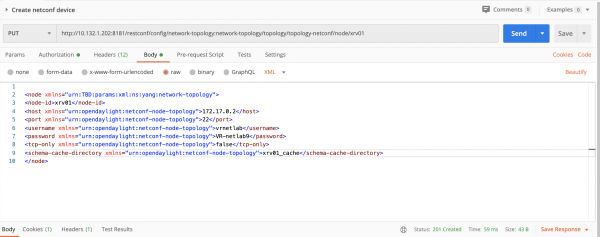
Lisamine toimub täpselt samamoodi nagu vMX kujul. Ainult nimed tuleb vahetada.
PUT päring:
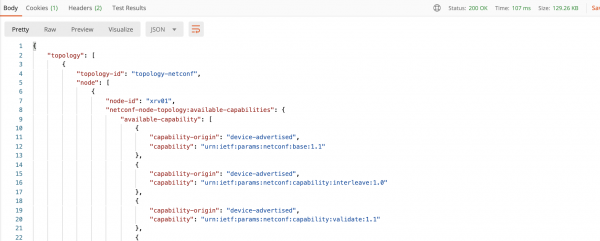
Mõne aja pärast kutsume GET päringut, et kontrollida, kas kõik on ühendatud:
Muudame konfiguratsiooni
Seame järgmise konfiguratsiooni:
!
router ospf LAB
 mpls ldp auto-config
!
Loome POST päring:
- Päringu rida:
POST http://10.132.1.202:8181/restconf/config/network-topology:network-topology/topology/topology-netconf/node/xrv01/yang-ext:mount/Cisco-IOS-XR-ipv4-ospf-cfg:ospf - Päringu sisu (Body vahekaart):
{ "processes": { "process": [ { "process-name": "LAB", "default-vrf": { "process-scope": { "ldp-auto-config": [ null ] } } } ] } } - Autentimise vahekaardil tuleb seada parameeter
Basic Authja kasutajanimi/parool: admin/admin. - Pealkirjade vahekaardil tuleb lisada kaks päist:
- Accept application/json
- Content-Type application/json
Pärast selle täitmist peaksime saama staatuse "204 No Content".
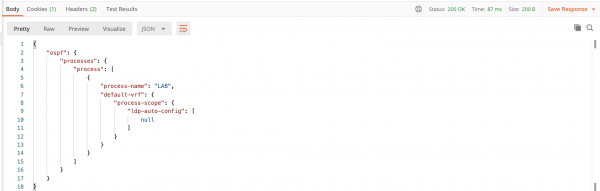
Kontrollime, mis meil välja tuli.
Selleks loome GET päring:
- Päringu rida:
GET http://10.132.1.202:8181/restconf/config/network-topology:network-topology/topology/topology-netconf/node/xrv01/yang-ext:mount/Cisco-IOS-XR-ipv4-ospf-cfg:ospf - Autentimise vahekaardil tuleb seada parameeter
Basic Authja kasutajanimi/parool: admin/admin.
Pärast täitmist peaksite nägema järgmist:
Konfiguratsiooni eemaldamiseks kasutame DELETE:
- Päringu rida:
DELETE http://10.132.1.202:8181/restconf/config/network-topology:network-topology/topology/topology-netconf/node/xrv01/yang-ext:mount/Cisco-IOS-XR-ipv4-ospf-cfg:ospf - Autentimise vahekaardil tuleb seada parameeter
Basic Authja kasutajanimi/parool: admin/admin.
Kokkuvõte
Kokkuvõttes, nagu te olete võinud märgata, ei erine Cisco ja Juniperi ühendamise protseduurid OpenDaylightis — see avab üsna palju loovuse võimalusi. Alates kogu võrgu komponentide konfiguratsioonide haldamisest kuni oma võrgu poliitikate loomise võimalusteni.
Selles õpetuses olen toonud lihtsaimad näited, kuidas saab suhtuda võrguseadmetesse OpenDaylighti abil. Ilmselt on eespool toodud päringud oluliselt keerukamad ja kogu teenuse seadistamine on vaid hiireklõpsu kaugusel — kõik on piiratud ainult teie kujutlusvõimega.
Jätkub…
P.S.
Kui te juba kõike seda teate või kui OpenDaylight on teid huvitatud, siis soovitan vaadata ODL kontrolleril rakenduste arendamise poole. Alustada võib .
Edukat katsetamist!
Allikate loetelu
- / Brian Linkletter
- OpenDaylight Cookbook / Mathieu Lemay, Alexis de Talhouet, Et al
- Võrgu programmeeritavus YANGiga / Benoît Claise, Loe Clarke, Jan Lindblad
- XML-i õppimine, teine väljaanne / Erik T. Ray
- Efektiivne DevOps / Jennifer Davis, Ryn Daniels
Allikas: habr.com
