


Ühes Proxmox VE hüpervõrgustiku tsüklis rääkisime juba, kuidas varundada tavapäraste tööriistade abil. Täna näitame, kuidas kasutada selleks suurepärast tööriista Veeam® Backup&Replication™ 10.
„Varundustel on selge kvantne olemus. Kuni sa ei ürita varundusest taastuda, on see superpositsioonis. See on samaaegselt edukas ja ebaõnnestunud.“ (leidnud internetist)
Märkus:
See artikkel on vabalt ja laiendatud tõlge teemal , mis on avaldatud Veeami foorumis. Kui järgida rangelt originaali juhist, saate juba esimesel etapil pve-päise installimisel vea, kuna süsteem lihtsalt ei tea, kust neid võtta. Seal on piisavalt mitteilmsi hetki.
Ei, ma ei ütle, et see on ideaalne varundamisviis. Ei, seda ei saa soovitada tootmisrežiimis. Ei, ma ei garanteeri varukoopiate ideaalset terviklikkust.
Kuid kõik see toimib ja sobib suurepäraselt paljudele kasutajatele ja algajatele süsteemiadministraatoritele, kes teevad esimesi samme virtualiseerimise ja varundussüsteemide õppimisel.
Varundamine on ilmselt üks kõige olulisemaid protsesse, mis sõltub iga ettevõtte töö. Pole midagi kallimat kui andmed, mis on salvestatud ettevõtte infosüsteemidesse, ja pole midagi hullemat kui võimaluse puudumine nende taastamiseks, kui juhtub tõrge.
Sageli mõeldakse varundamise vajadusele ja tööriista valimisele alles pärast juba toimunud õnnetust, mis on seotud kriitiliste andmete kaotusega. Aja jooksul on virtualiseerimistehnoloogiate arenedes varundustarkvarad hakanud keskenduma tihedale koostööle hüpervõrgustikega. Erandiks ei ole ka toode Veeam® Backup&Replication™, millel on laialdased varundamisvõimalused virtualiseeritud keskkondades. Täna räägime, kuidas seda seadistada Proxmox VE-ga töötamiseks.
Hüpervõrgustiku seadistamine
Kasutame selle artikli kirjutamise ajal saadaval olevat Proxmoxi versiooni — 6.2-1. See versioon ilmus 12. mail 2020 ja sisaldab palju kasulikke muudatusi, millest räägime ühes järgmistest artiklitest. Alustame hüperviisori ettevalmistamist. Peamine ülesanne on installida Veeam® Agent for Linux varukoopia hostile, millel on Proxmox. Kuid enne seda sooritame mõned toimingud.
Süsteemi ettevalmistamine
Paigaldame utiliidi sudo, mis puudub süsteemist, kui Proxmox ei olnud installitud olemasolevasse Linuxi süsteemi, vaid iseseisva operatsioonisüsteemina ametlikust . Samuti vajame pve-kernelipeadi. Logige serverisse SSH kaudu ja lisame allkirjata toimetamiseks töötava repositooriumi (ametlikult ei soovitata seda tootmisse, kuid see sisaldab meie vajalikke pakette):
echo "deb http://download.proxmox.com/debian/pve buster pve-no-subscription" >> /etc/apt/sources.listapt updateapt install sudo pve-headersPärast seda protseduuri taaskäivitage kindlasti server.
Veeam® Agenti installimine
Laadime alla Veeam® Agent for Linux ametlikult veebilehelt (kasutajakonto loomine vajalik), relvastame end SFTP- kliendiga ja laadime saadud deb-paketi serverisse. Installime paketi ja uuendame pakettide loendit, mida see paket lisab repositoori:
dpkg -i veeam-release-deb_1.x.x_amd64.debUuendame repositoooriumeid veel kord:
apt updateInstallime agendi:
apt install veeamKontrollime, et kõik installiti korrektselt:
dkms statusVastus on umbes järgmine:
veeamsnap, 4.0.0.1961, 5.4.41-1-pve, x86_64: installitudVeeam® Backup&Replication™ seadistamine
Repositooriumi lisamine
Muidugi on varukoopiaid võimalik salvestada ka serveris, kus on käivitatud Veeam® Backup&Replication™, kuid mugavam on siiski kasutada välisse salvestusruumi.
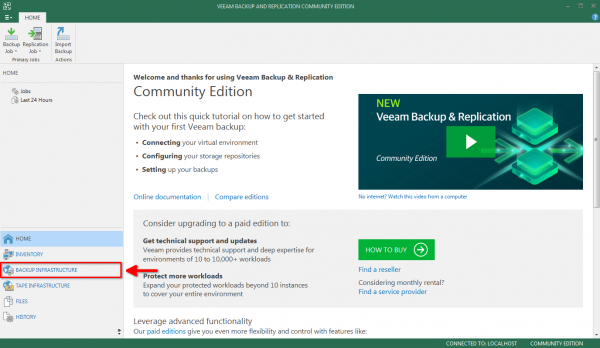
Liigume jaotisse BACKUP INFRASTRUCTURE:
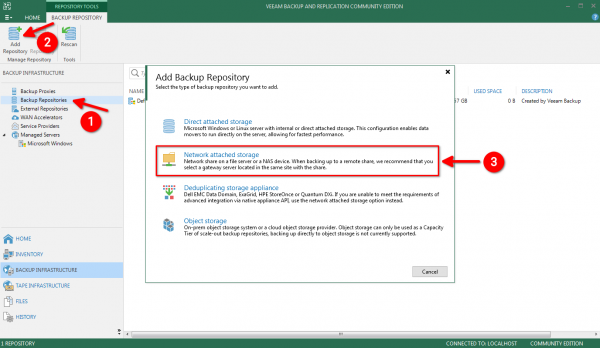
Valime Backup Repositories ja vajutame nuppu Add Repository ja avanemas aknas valime Network attached storage:
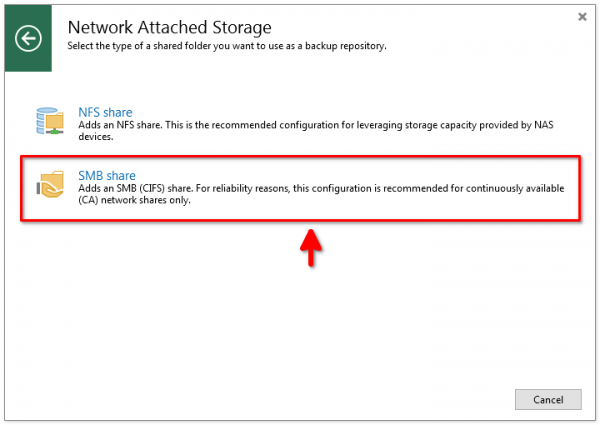
Näiteks võtame testimiseks SMB-salvestusruumi, mul on tavaline QNAP:
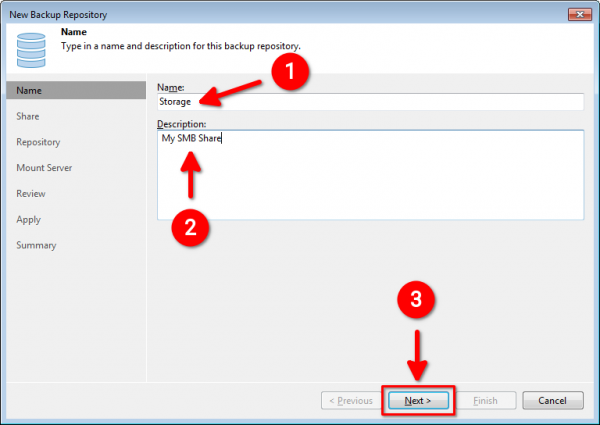
Täidame nime ja kirjelduse, seejärel vajutame nuppu Next:
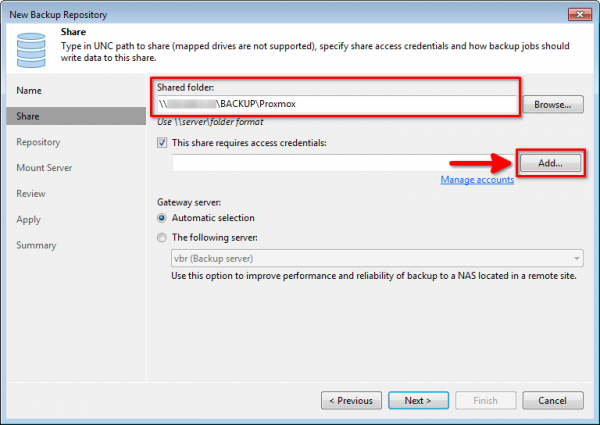
Sisestame SMB-salvestusruumi aadressi ja kui see nõuab autentimist, vajutame Add, et lisada pääsmete andmed:
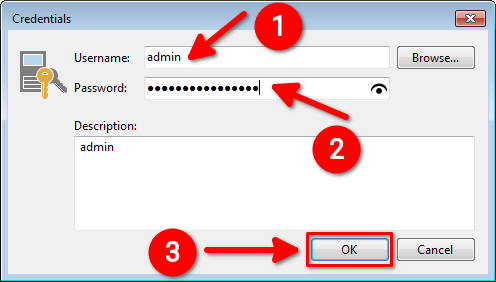
Sisestame kasutajanime ja parooli SMB-salvestusruumile juurdepääsuks ning seejärel vajutame nuppu OK ja naaseme eelmistesse akendesse — Next:
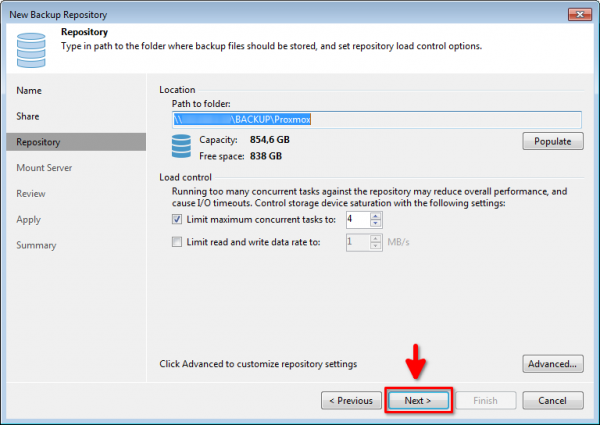
Kui kõik on õigesti tehtud, ühendub programm salvestusse, küsib teavet saadaval oleva ketaspinna kohta ja kuvab järgmise dialooge. Sellel määrake lisavalikud (vajadusel) ja vajutage nuppu Next:
Järgmisel aknal võite jätta kõik vaikeseaded ja samuti vajutada Next:

Kontrollime, et vajalikud komponendid on installitud ja olekus juba olemas, ja vajutame nuppu Rakenda:
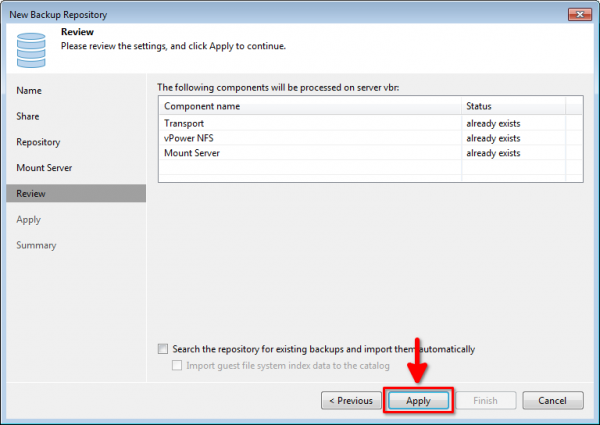
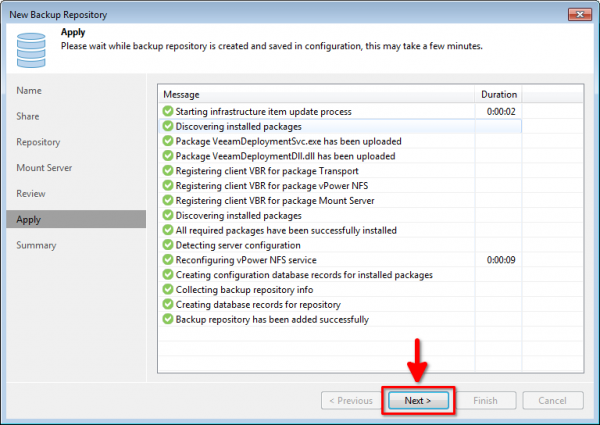
Sel etapil ühendub Veeam® Backup&Replication™ veel kord salvestusse, määrab vajalikud parameetrid ja loob repositooriumi. Vajutame Next:
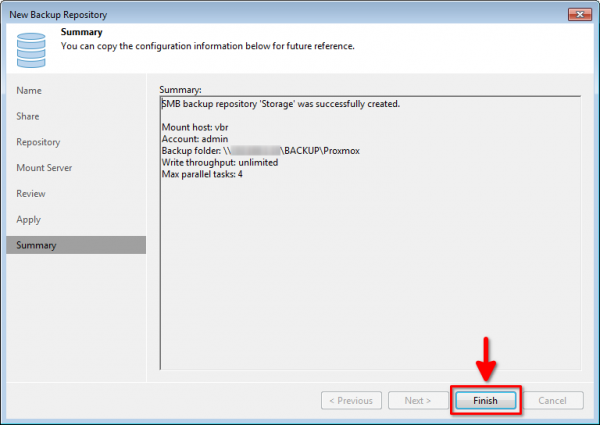
Kontrollime kokkuvõtlikku teavet lisatava repositooriumi kohta ja vajutame nuppu Lõpeta:
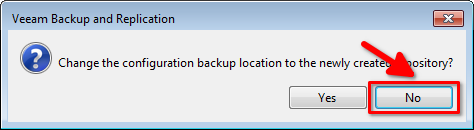
Programm pakub automaatselt võimalust salvestada oma konfiguratsioonifailid uues repositooriumis. Meile seda ei vajata, seega vastame Ei:
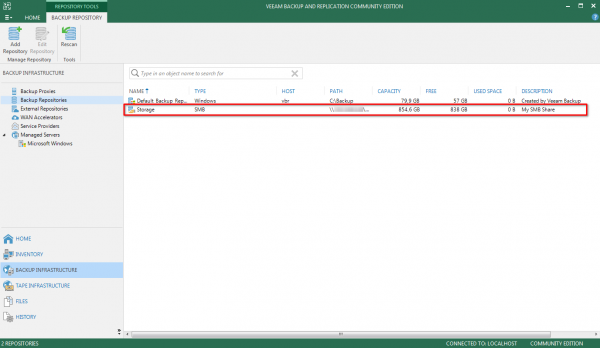
Repositoorium on edukalt lisatud:
Varundamisülesande loomine
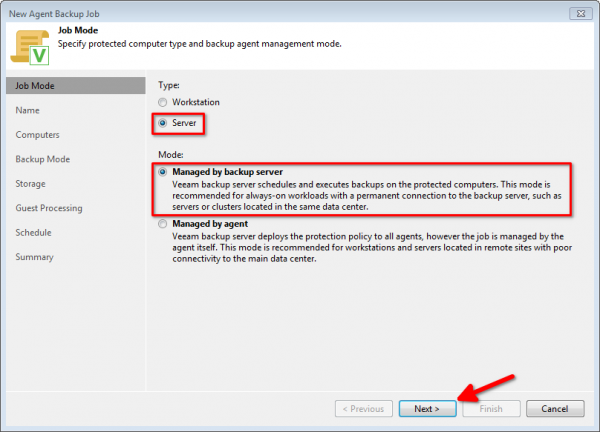
Veeam® Backup&Replication™ peamisest aknast vajutame Varundamisülesanne — Linuxi arvuti. Valime tüübi Server ja režiimi Hallatakse varundusserveri poolt:
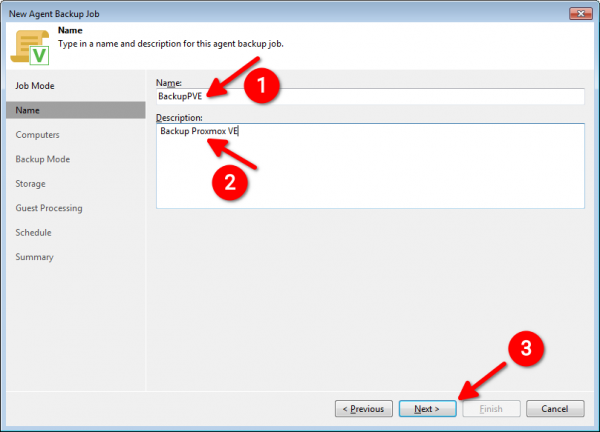
Anname ülesandele nime ja soovi korral lisame kirjelduse. Siis vajutame Next:
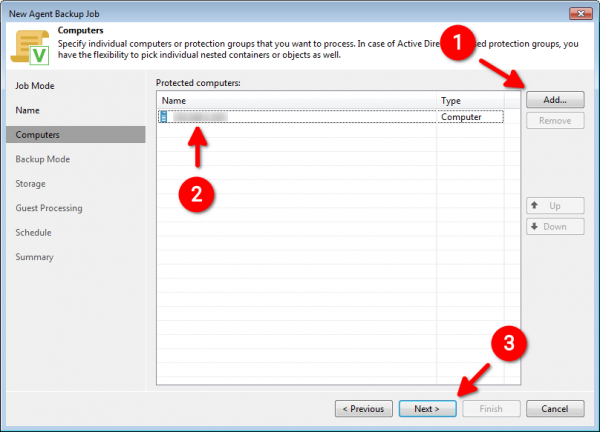
Järgmiseks peame lisama kõik Proxmox serverid, mida soovime varundada. Selleks vajutame Lisa — Üksik arvuti. Sisestame serveri hostinime või IP-aadressi ja juurdepääsuandmed. Nii koostame nimekirja Kaitstud arvutid ja vajutame Next:
Nüüd on väga oluline moment, nimelt andmete valik, mis lisatakse varukoopia. Siin sõltub kõik sellest, kus teie virtuaalmasinad asuvad. Kui soovite lisada ainult mingit loogilist mahtu, siis on vajalik režiim Mahutaseme varundamine ja valite tee loogilisse mahtu või seadmesse, näiteks /dev/pve. Kõik muud toimingud on identsete.
Selles artiklis näitame, kuidas töötab režiim Failitaseme varundamine:

Järgmisel aknal koostame varukoopiate kaustade nimekirja. Vajutame Lisa ja kirjutame kaustad, kus hoitakse virtuaalmasinate konfiguratsioonifailid. Vaikimisi on see kataloog /etc/pve/nodes/pve/qemu-server/. Kui kasutate mitte ainult virtuaalmasinaid, vaid ka LXC konteinerid, siis lisage kataloog /etc/pve/nodes/pve/lxc/. Minu puhul on see veel ka kataloog /data.
Nii koostades kaustade nimekirja, vajutame Next:

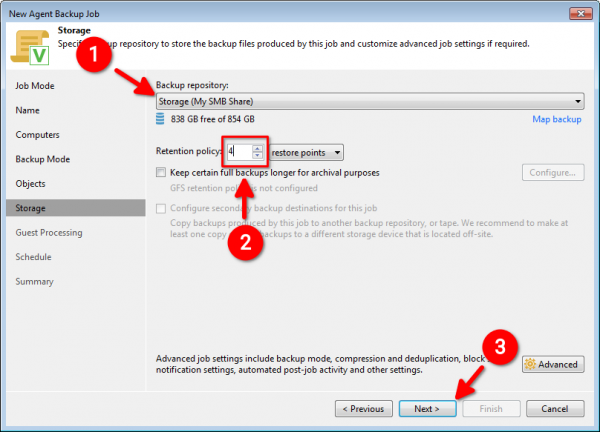
Rippmenüüst repositooriad valime Salvestus, mis loodi varem. Määrame inkrementaalse varukoopia jaoks ahelapikkuse. Mida rohkem punkte on Säilitamise poliitika, seda rohkem ruumi te vabastate. Kuid samaaegselt väheneb varukoopia usaldusväärsus. Minu jaoks on usaldusväärsus tähtsam kui salvestusruumi maht, seega andsin 4 punkti. Saate võtta vaikimisi väärtuse 7. Jätkame ülesande seadistamist, vajutades Next:
Siin jätame seaded muutmata ja liigume järgmisse aknasse:

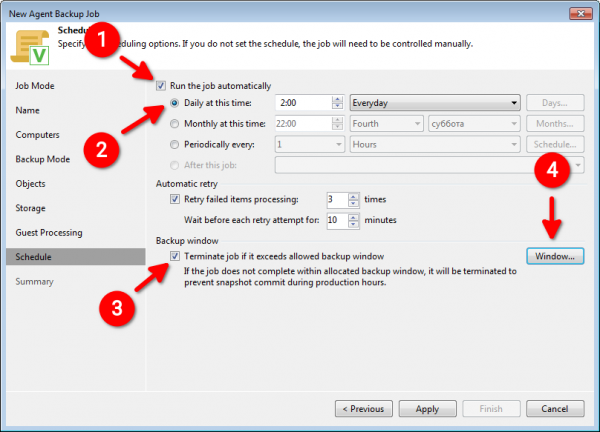
Seame üles ajastaja. See on üks kõige lahedamaid funktsioone, mis muudab süsteemiadministraatori elu lihtsamaks. Näiteks valisin automaatse varukoopia käivitamise iga päev kell 2 öösel. Veel üks suurepärane võimalus on varukoopia ülesande katkestamine, kui ületame määratud 'varukoopia akna' ajapiiri. Selle täpne ajakava luuakse nupuga Aken:
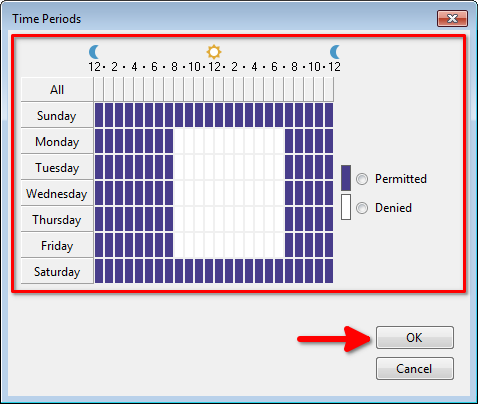
Eeldame taas, et teeme varukoopiaid ainult töövälisel ajal nädalapäevadel ja nädalavahetustel ei ole meil ajapiiranguid. Koostame sellise kauni tabeli, naaseme eelmistesse akendesse ja vajutame Rakenda:
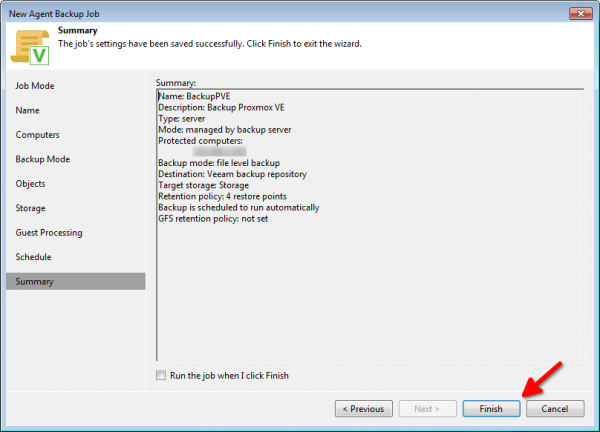
Jääb ainult kontrollida ülesande kokkuvõteteavet ja vajutada nuppu Lõpeta:
Sellega on varukoopia ülesande loomine lõpetatud.
Varukoopia tegemine
Siin on kõik elementaarne. Peamiselt aknas valime loodud ülesande ja vajutame Alusta. Süsteem ühendub automaatselt meie serveriga (või mitme serveriga), kontrollib salvestusruumi kätte saamise ja reserveerib vajalikku kettaruumi. Seejärel algab varukoopiate tegemise protsess ja lõpuks saame põhjaliku ülevaate protsessist.
Kui varukoopia käivitamise protsessis tekib probleem, näiteks Ebaõnnestus mooduli [veeamsnap] laadimine parameetritega [zerosnapdata=1 debuglogging=0], siis tuleb moodul veeamsnap vastavalt .
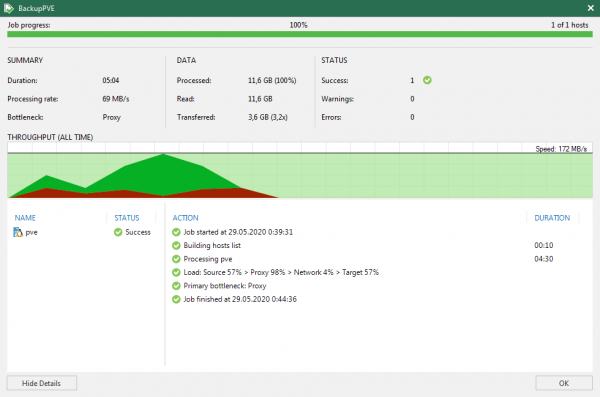
Mis eriti huvitav — serveris võime vaadata mitte ainult kõiki tehtud varukoopia ülesandeid, vaid ka reaalajas jälgida protsessi käsuga veeam:
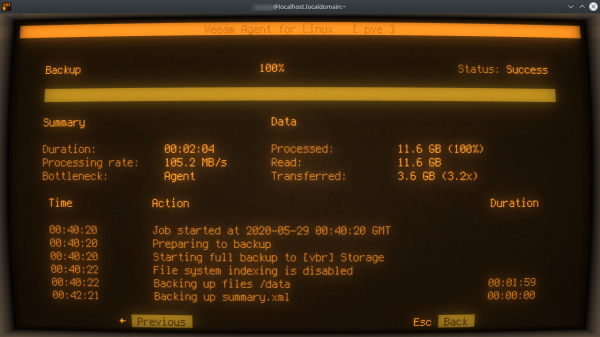
Et ennustada küsimust, miks konsool nii kummaliselt välja näeb, ütlen kohe: mulle meeldib, kuidas konsool paistab soojade torutelerakomp lihatest CRT-monitoril. Seda tehakse terminali emulaatori abil .
Andmete taastamine
Nüüd kõige olulisem küsimus. Kuidas taastada andmeid, kui on juhtunud pöördumatu? Näiteks, kui olete kogemata kustutanud vale virtuaalse masina. Proxmoxi GUI's on see täiesti kadunud ja salvestuses ei ole masina kohta enam midagi jäänud.
Taastamisprotsess on lihtne. Logige sisse Proxmoxi konsooli ja sisestage käsk:
veeamNäeme tehtud varukoopiate loendit. Valime nooleklahvidega vajaliku ja vajutame klahvi R. Seejärel valime taastamispunkti ja vajutame Enter:
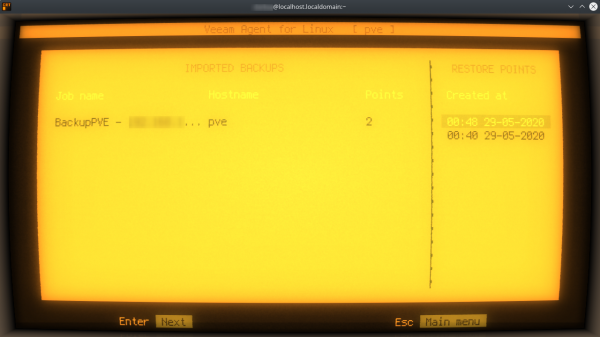
Mõne sekundi pärast monteeritakse taastamispunkt kausta /mnt/backup.
Jääb ainult kopeerida virtuaalsed seadmed ja virtuaalmasinate konfiguratsioonifailid oma kohtadesse, pärast mida 'hävinud' masin ilmub automaatselt Proxmox VE GUI'sse. Saate selle tavalise viisi kaudu käivitada.
Taastamispunkti lahti monteerimiseks ei tohiks seda teha käsitsi, vaid tuleks vajutada klahvi U utiliidis veeam.
Sellega on kõik.
Olgu jõud teiega!
Eelnevad artiklid Proxmox VE hüperviisori teemal:
Allikas: habr.com
