

Tutvustame Windows Terminal Previewi järjekordset värskendust, mis jõuab Windows Terminali augustis. Saate laadida Windows Terminal Previewi ja Windows Terminali või väljaannete lehelt .
Vaadake allapoole, et teada saada viimastest uuendustest!
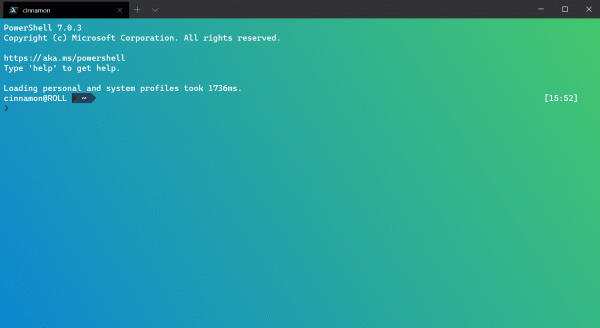
Fookusrežiim
Esitatud funktsioon peidab vahelehed ja pealkirjariba. Selles režiimis kuvatakse ainult terminali sisu. Fookusrežiimi sisselülitamiseks saate lisada klahvikombinatsiooni toggleFocusMode failis settings.json.
{ "command": "toggleFocusMode", "keys": "shift+f11" }
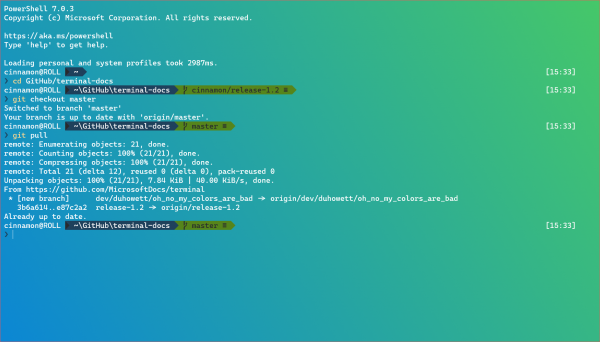
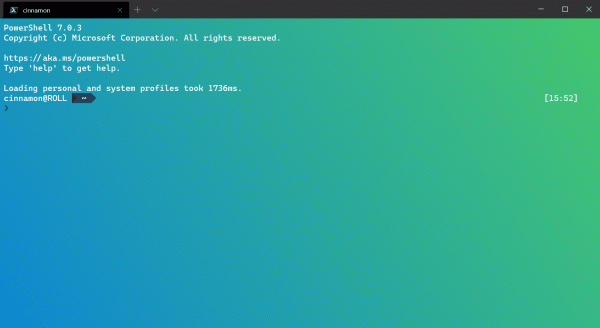
Alati kõige üle
Fookusrežiimist lisaks saate määrata, et Windows Terminal Preview jääb alati kõigi akende kohale. Seda saab teha globaalsete seadete kaudu alwaysOnTop või määrates klahvikombinatsiooni käsuga toggleAlwaysOnTop.
// Global setting
"alwaysOnTop": true

// Key binding
{ "command": "toggleAlwaysOnTop", "keys": "alt+shift+tab" }
Uued käsud
On lisatud uusi klahvikombinatsiooni käske, mis parandavad terminaliga suhtlemist.
Määra vahelehe värv
Nüüd saate määrata aktiivse vahelehe värvi käsuga setTabColor. See käsk kasutab omadust color, mis võtab vastu värvi väärtuse heksadesimaalses formaadis, st #rgb või #rrggbb.
{ "command": { "action": "setTabColor", "color": "#ffffff" }, "keys": "ctrl+a" }
Vahelehe värvi muutmine
Lisatud käsk openTabColorPicker, võimaldades avada vahelehe värvikorra menüü. Kui eelistate hiirt kasutada, saate nagu ennegi, näiteks paremklõpsata vahelehe peal, et avada värvipalett.
{ "command": "openTabColorPicker", "keys": "ctrl+b" }
Vahelehe ümbernimetamine
Saate aktiivset vahelehte ümber nimetada käsuga renameTab (aitäh !). Ja jälle, kui te eelistate hiirt kasutada, siis võite vahelehe ümber nimetada, paremklõpsates sellel või kahekordse klõpsuga.
{ "command": "renameTab", "keys": "ctrl+c" }
Üleminek retroefektile
Nüüd saate vahetada retroefekti ja tagasi terminalis, kasutades klahvikombinatsiooni ja käsku toggleRetroEffect.
{ "command": "toggleRetroEffect", "keys": "ctrl+d" }
Cascadia Code'i fonti küllastumine
toetab nüüd erinevaid kirjutamisviise. Saate neid Windows Terminal Previewis sisse lülitada, kasutades seadet . Eriline tänu meie fondidisainerile Aaron Bellile () selle eest!
"fontWeight": "light"

Käskude paleti värskendamine
Käskude palett on peaaegu valmis! Praegu pargeme mõningaid vigu, kuid kui te ei suuda oodata, saate käsku lisada commandPalette seoste oma klahviseadeid ja kutsuda klaviatuuri paletti. Kui leiate mingeid vigu, palun teavitage meid sellest aadressil !
{ "command": "commandPalette", "keys": "ctrl+shift+p" }
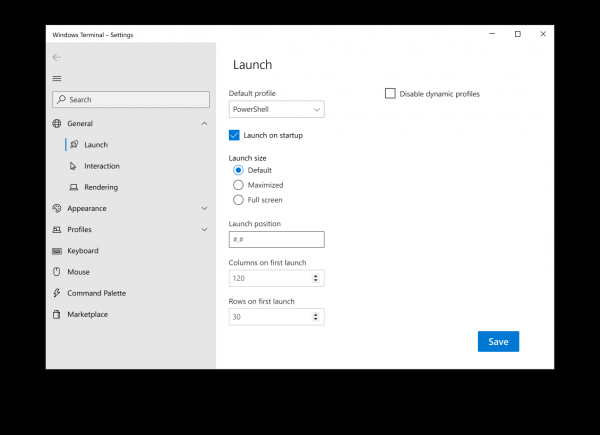
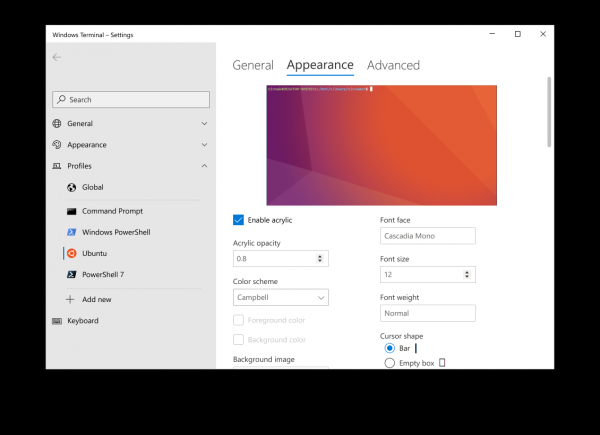
Seadete jaotise kasutajaliides
Praegu tegeleme aktiivselt Seadete liidese arendamisega. Kujunduse kohta saate tutvuda allpool, samuti spetsifikatsiooniga .
Muud
Nüüd saate kasutada nt, sp, ja ft käskluse argumendina uue vahekaartide loomiseks, paneeli jagamiseks ja konkreetse vahekaardi esiletoomiseks vastavalt.
Nüüd, kui kleepite suurt tekstimassi ja/või mitmest ridast koosnevat teksti, kuvatakse vastav hoiatusteade. Üksikasjalikku teavet nende hoiatuste keelamise kohta leiate meie dokumentatsiooni lehelt (aitäh !).
Kokkuvõtteks
Kogu teabe saamiseks Windows Terminali kõikide võimaluste kohta võite külastada meie veebisaiti . Lisaks, kui teil on mingeid küsimusi või soovite oma arvamust jagada, siis ärge kartke kirjutada Kayla'le (Kayla, ) Twitteris. Kui soovite esitada parandusettepaneku Terminali või teatada selles veast, pöörduge palun Windows Terminali hoidla poole .
Allikas: habr.com
