

Tere kõigile! Täna proovime automatiseerida ülesannete loomise protsessi, kasutades Microsofti andmeplatvormi Common Data Service ja teenuseid Power Apps ja Power Automate. Common Data Service'i baasil loome entiteete ja atribuute, Power Appsi abil valmistame ette lihtsa mobiilirakenduse ning Power Automate aitab kõiki komponente ühise loogikaga siduda. Ärgem raisakem aega!

Kuid esiteks natuke terminoloogiat. Mis on Power Apps ja Power Automate, teame juba, kuid kui keegi ei ole kursis, soovitan tutvuda mu eelnevate artiklitega, näiteks, või . Küll aga ei ole me veel Common Data Service'i sisu käsitlenud, seega on nüüd õige aeg lisada natuke teooriat.
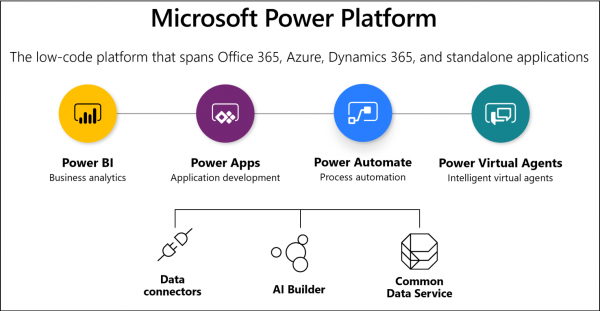
Common Data Service (lühend CDS) on andmete salvestamise platvorm, mis on nagu andmebaas. Tegelikult on see andmebaas, mis asub Microsoft 365 pilves ja omab tihedat seost kõigi Microsoft Power Platformi teenustega. CDS on saadaval ka Microsoft Azure'is ja Microsoft Dynamics 365-s. Andmed võivad CDS-i jõuda erinevate meetodite kaudu, näiteks CDS-i salvestuste loomine käsitsi, sarnaselt SharePointiga. Kõik andmed Common Data Service'is salvestatakse tabelite kujul, mida nimetatakse entiteetideks. On rida põhientiteete, mida saab kasutada oma eesmärkide saavutamiseks, kuid saate luua ka oma entiteete oma atribuutide kogumitega. Sarnaselt SharePointile saab Common Data Service'is atribuudi loomisel määrata selle tüübi, milliseid tüüpe on tohutult palju. Üks huvitav omadus on võimalus luua nn "Parameetrite kogusid" (sarnane valikuvälja tüübile SharePointis), mida saab uuesti kasutada mis tahes entiteedi väljal. Lisaks võivad andmed olla laaditud erinevatest toetatud allikatest, samuti rakendustest Power Apps ja voogudest Power Automate. Ühesõnaga, lühidalt öeldes, on CDS andmete salvestamise ja otsimise süsteem. Selle süsteemi eeliseks on tihe integreeritus kõigi Microsoft Power Platformi teenustega, mis võimaldab luua erineva keerukuse tasemega andmestruktuure ja kasutada neid hiljem Power Appsi rakendustes, samuti on lihtne andmetele juurde pääseda läbi Power BI aruannete koostamiseks. CDS-il on oma liides entiteetide, atribuutide, äri-eeskirjade, seoste, vaadete ja armatuurlaudade loomiseks. CDS-i tööliides asub veebisaidil. Jaotises „Andmed“, kus on kogutud kõik peamised võimalused olendite seadistamiseks.
Nii et proovime midagi seadistada. Loome Common Data Service'is uue olendi „Käsk”:
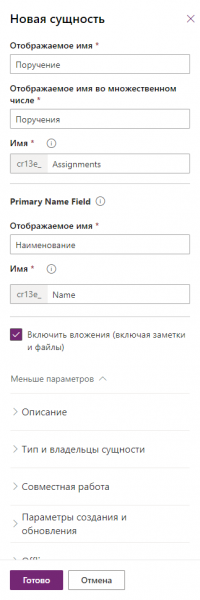
Nagu võite märgata, on uue olendi loomisel vajalik määrata selle nimi nii ainsuses kui ka mitmuses, samuti tuleb määrata võtmeväli. Meie puhul on see väli „Nimi”. Muide, tähelepanelik olge, et sisemised ja kuvamisnimed on kohe ühel vormil, erinevalt SharePointist, kus esmalt tuleb luua väli ladina kirjas ja alles seejärel nimetada see vene keelde.
Samuti on olendi loomisel võimalik teha hulga erinevaid seadistusi, kuid praegu me seda ei tee. Loome olendi ja liigume atributide loomise juurde.
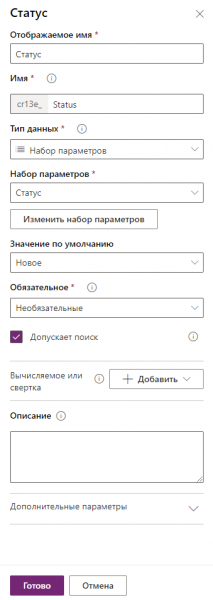
Loome välja Staus tüübiga „Sätete kogum” ja määrame 4 parameetrit selle välja lõikes (Uus, Täitmine, Täidetud, Lükatud):
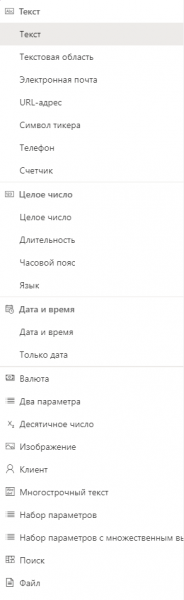
Sarnaselt loome kõik ülejäänud väljad, mis on vajalikud meie rakenduse rakendamiseks. Muide, saadaval olevate väljatüüpide loetelu on allpool, kas see pole mitte korralikku arvu?
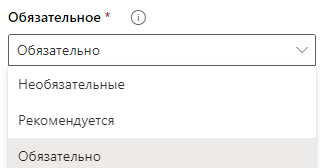
Pöörake tähelepanu ka väljade kohustuslikkuse seadistusele, lisaks „Kohustuslik” ja „Mitte kohustuslik” on veel variant „Soovitatav”:
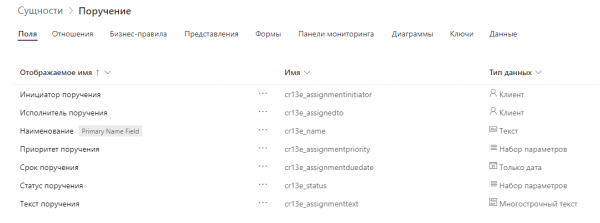
Pärast kõigi vajalike väljade loomist saame vaadata kogu praeguse olendi väljade loetelu vastavas jaotises:
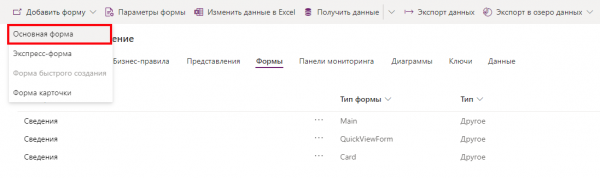
Olend on seadistatud ja nüüd on vaja seadistada andmete sisestamise vorm Common Data Service'i tasandil praeguse olendi jaoks. Liigume vahelehele „Vormid” ja vajutame „Lisa vorm” -> „Põhivorm”:
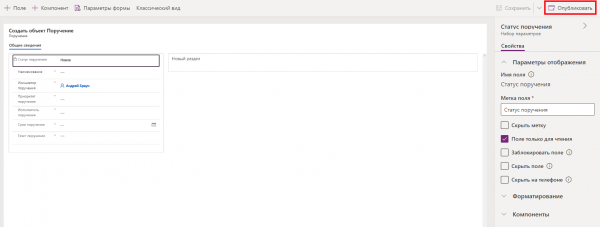
Seadistame uue vormi andmete sisestamiseks läbi Common Data Service ja seame väljad üksteise järel, seejärel vajutame nuppu „Avalda”:
Vorm on valmis, kontrollime selle tööd. Tagasi Common Data Service'i ja liigume vahelehele „Andmed”, seejärel vajutame „Lisa kirje”:
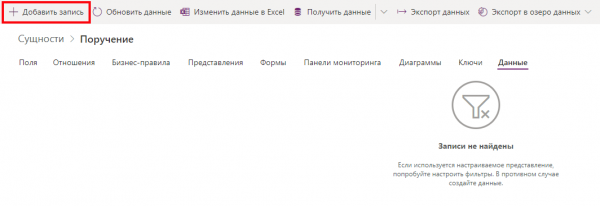
Avanenud vormi aknas sisestame kõik vajalikud andmed ja vajutame „Salvesta”:
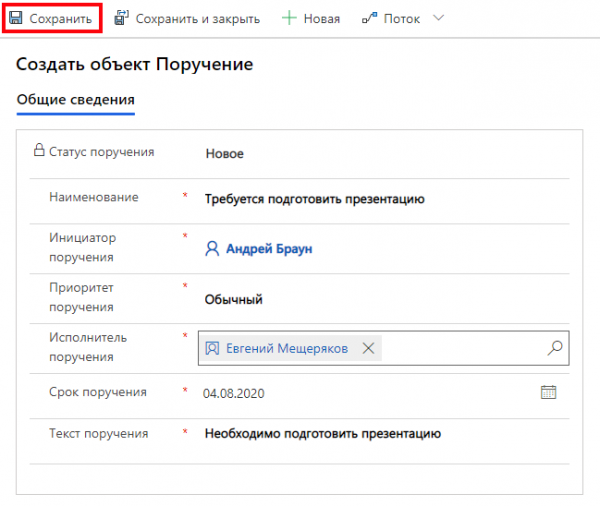
Nüüd on meil jaotises „Andmed” üks kirje:
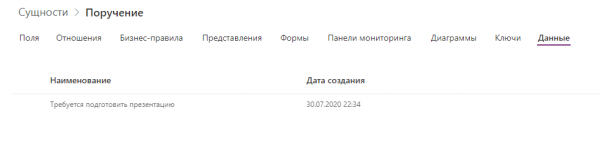
Kuid kuvatakse vähe väljade. Selle saab kergesti parandada. Liigume vahelehele „Vaated“ ja avame redigeerimiseks esimese vaate. Paigaldame vajalikud väljad vaatevormile ja vajutame „Avalda“:

Kontrollime väljade koosseisu jaotises „Andmed“. Kõik on suurepärane:

Nii et Common Data Service'i poolel on valmis entiteet, väljad, andmete vaade ja vorm andmete käsitsi sisestamiseks otse CDS-ist. Nüüd loome Power Appsile oma uue entiteedi jaoks kanvasrakenduse. Liigume uue Power Appsi rakenduse loomise juurde:
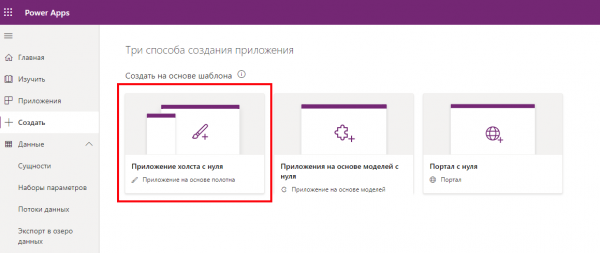
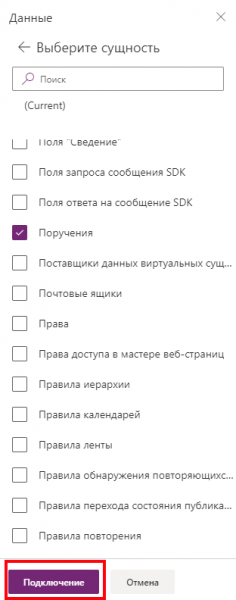
Uues rakenduses luuakse ühendus meie entiteediga Common Data Service'is:
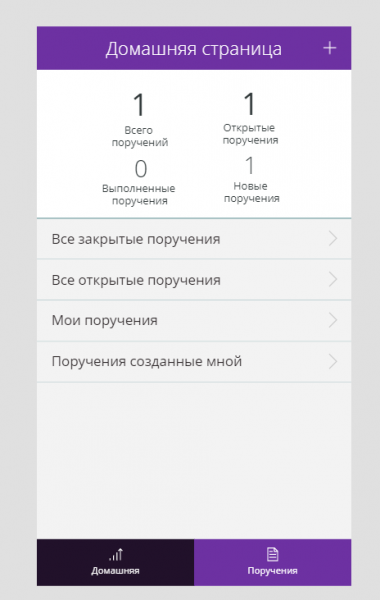
Pärast kõiki ühendusi seadistame mõned meie Power Appsi mobiilirakenduse ekraanid. Loome esimese ekraani koos väikese statistika ja üleminekute vahel vaadete vahel:
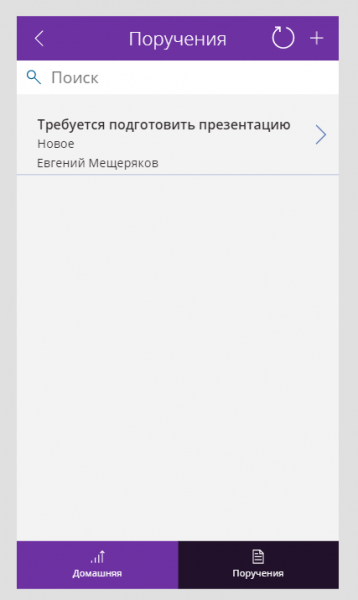
Loome teise ekraani CDS-i entiteedi olemasolevate ülesannete loeteluga:
Ja teeme veel ühe ekraani ülesande loomise jaoks:
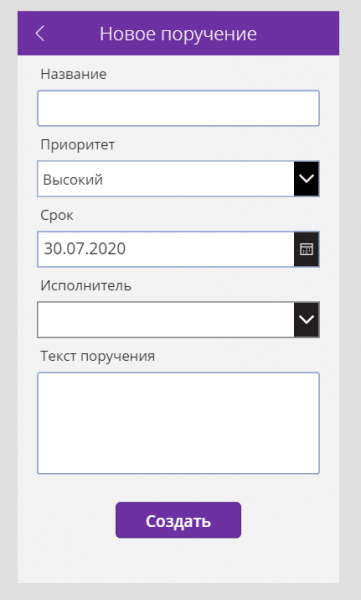
Salvestame ja avaldame rakenduse, seejärel käivitame selle kontrollimiseks. Täidame väljad ja vajutame nuppu „Loo“:
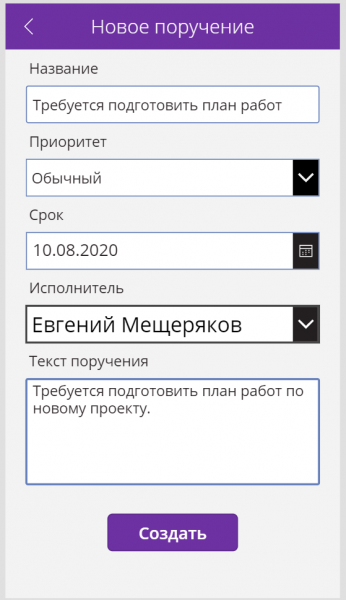
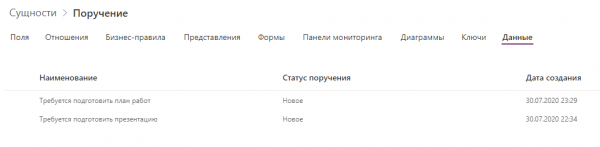
Kontrollime, kas kirje on CDS-is loodud:
Kontrollime sama rakendusest:
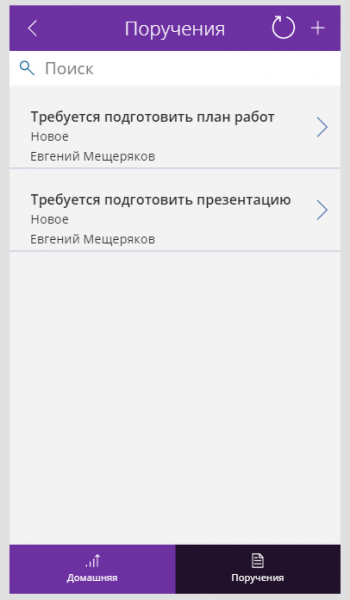
Kõik andmed on kohal. Jäänud on viimane lihv. Teeme väikese Power Automate voolu, mis saadab ülesande täitjale teate, kui Common Data Service'is loodi kirje:
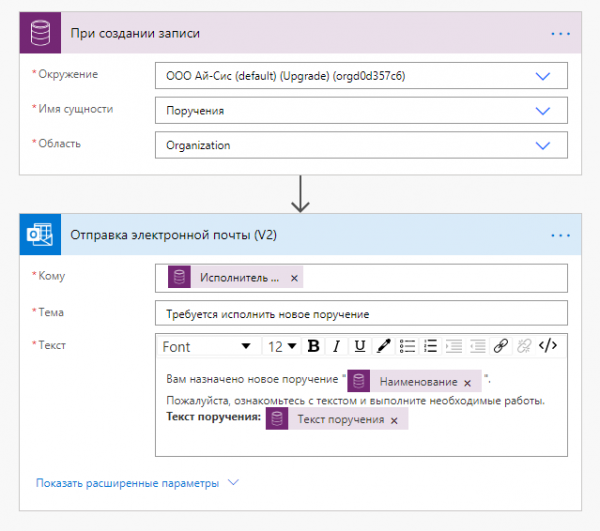
Kokkuvõtteks oleme loonud entiteedi ja vormi Common Data Service'i tasemel, Power Appsi rakenduse CDS-andmetega suhtlemiseks ja Power Automate'i voo, et automaatselt saata teateid täitjatele, kui luuakse uus ülesanne.
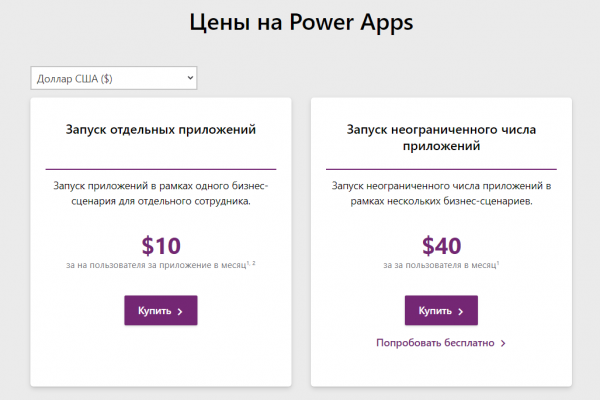
Nüüd hindadest. Common Data Service ei kuulu Power Apps'i, mis on osa Office 365 tellimusest. See tähendab, et kui teil on Office 365 tellimus ja selle raames on Power Apps, siis Common Data Service'i ei ole automaatselt saadaval. CDS-ile juurdepääsuks on vajalik eraldi Power Appsi litsentsi ostmine. Plaanide ja litsentsimisvõimaluste hinnad on esitatud allpool ja saadud saidilt :
Järgnevates artiklites käsitleme veelgi rohkemate võimaluste Common Data Service'i ja Microsoft Power Platformi kohta. Soovin kõigile head päeva!
Allikas: habr.com
