

Seadmine ja virtuaalses serveris oleme juba selgeks õppinud, jääb uurida veel ühte varianti Linuxi virtuaalse töölaua ühendamiseks. Ettevõtte poolt loodud võimalused protokollist on üsna huvitavad, lisaks töötab see hästi ka aeglaste kanalite kaudu. Bränditud serverilahendused on kallid (kliendiversioonid on tasuta), kuid eksisteerib ka vabavaraline rakendus, millest räägime selles artiklis — süsteem . See eraldus avatud lähtekoodiga projektist , kui NoMachine lõpetas selle toetamise ja lasi selle vaba voli alla.
Sisukord:
Graafilise keskkonna installimine
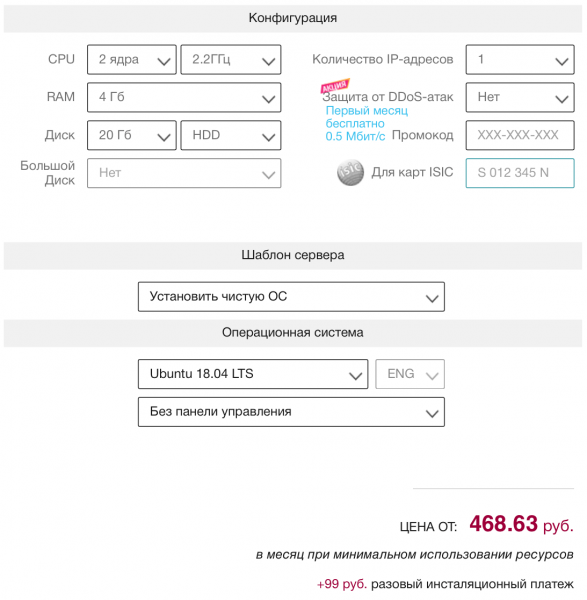
Virtuaalse graafilise töölaua jaoks Linuxis ei vaja korralikke masinaid, kuni kasutaja ei hakka käivitama rakendusi. Testimiseks võtame keskmise masinaga Ubuntu Server 18.04 LTS, millel on kaks protsessorituuma, neli gigabaiti mäluruumi ja kakskümmend gigabaiti kõvakettaruumi (HDD). RuVDS-is on juba saadaval Ubuntu Server 20.04 LTS pildid, värskema versiooni seadistamine on sarnane. Ärge unustage kasutada sooduskoodi Habrahabr10, et saada 10% allahindlust tellimisel.
Töölauakeskkonnana võtame taas XFCE, kuna sellel on suhteliselt madalad nõudmised arvutusressurssidele. Lisaks ei tekita selle DE kasutamine kaugühenduste kaudu virtuaalsetes keskkondades probleeme:
sudo apt-get install xfce4 xfce4-goodies xorg dbus-x11 x11-xserver-utils
Serveri venekeelne versioon ja tarkvara installeerimine
Järgmises etapis tuleks seadistada lokaliseerimine ja installida minimaalne rakenduste komplekt: brauser, e-posti klient ja bürootarkvara. Alustame süsteemiprogrammide tõlgete installimisega:
sudo apt-get install language-pack-etSeadistame lokaliseerimise:
sudo update-locale LANG=et_EE.UTF-8Sama efekti võib saavutada, redigeerides käsitsi faili /etc/default/locale.
GNOME-i ja KDE lokaliseerimiseks on hoidlas paketid language-pack-gnome-et ja language-pack-kde-et — need on vajalikud, kui kasutate nende töölauakeskkondade programme. XFCE-s installitakse tõlked koos rakendustega. Edasi saame installida sõnaraamatud:
# Словари для проверки орфографии
sudo apt-get install hunspell hunspell-ru

# Тезаурус для LibreOffice
sudo apt-get install mythes-ru

# Англо-русский словарь в формате DICT
sudo apt-get install mueller7-dict
Lisaks võib tõlgete installimine olla vajalik mõne rakenduse jaoks:
# Браузер Firefox
sudo apt-get install firefox firefox-locale-ru

# Почтовый клиент Thunderbird
sudo apt-get install thunderbird thunderbird-locale-ru

# Офисный пакет LibreOffice
sudo apt-get install libreoffice libreoffice-l10n-ru libreoffice-help-ru

На этом подготовка окружения рабочего стола завершена.
X2Go serveri paigaldamine
X2Go serveri ja kliendi stabiilseid versioone saab paigaldada välisest hoidlast (Isiklikud paketihoidlad) aadressil või kasutada Ubuntu'i ametlikke reposte. Me peatume teisel variandil, kuna mõlema allika tarkvaraversioonid on samad, kuid kui vajate täiendavaid pakette, peate ühendama kolmanda osapoole repositooriumi. Peame installima kaks paketti:
sudo apt-get install x2goserver x2goserver-xsessionKui kasutate MATE või LXDE keskkonda, on täiendavad paketid vajalikud (XFCE jaoks ei ole need vajalikud):
sudo apt-get install x2gomatebindings # kui kasutate MATE/mubuntu
sudo apt-get install x2golxdebindings # kui kasutate LXDE/lubuntu
Tordil on kirsiks: X2Go töötab SSH kaudu ja ei vaja täiendavat seadistamist. VPS-is peab sshd olema käivitatud ja port 22 olema tulemüürireeglite seas avatud. Kuna tegu on virtuaalse serveriga, on see tõenäoliselt juba päris premisest olemas. Füüsilisel masinal ei ole keeruline SSH kaudu kaugjuurdepääs avada. Peab ainult kontrollima X2Go serveri staatust:
sudo systemctl status x2goserver 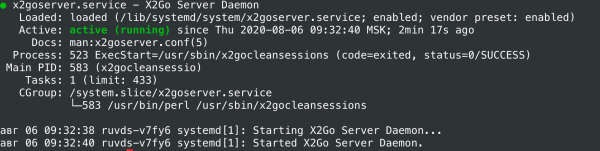
Samuti tasub luua piiramatute õigustega kasutaja töölaua keskkonna jaoks:
sudo adduser desktopuser 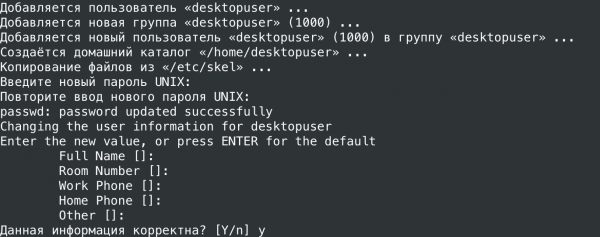
Lisame kasutaja sudo gruppi, et ta saaks lahendada haldustöid. Kui sellist vajadust pole, võib selle sammu vahele jätta:
sudo gpasswd -a desktopuser sudo
Kaugtöölauale ühendamine
X2Go kliendiprogramm Windowsi, Linuxi ja OS X-i jaoks on saadaval . Tundub, et projekt. Androidi klient on arendamisel, kuid tasuta mobiilirakendused NoMachine'ilt ei ühildu X2Go serveriga. Kui kohalikule arvutile on installitud Ubuntu, piisab x2goclient paketi lisamisest:
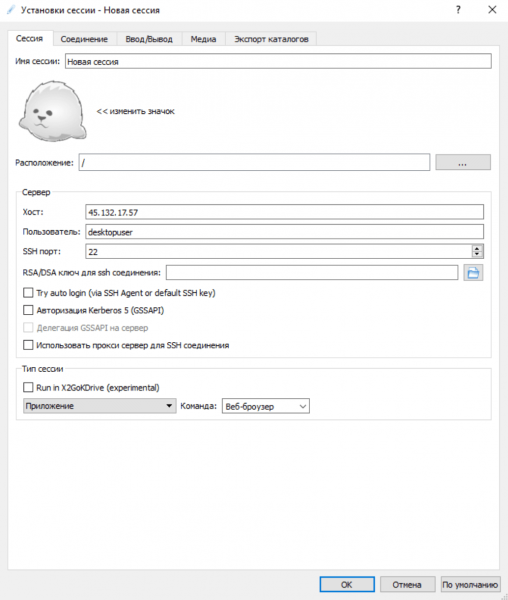
sudo apt-get install x2goclientSelleks, et visuaalset mitmekesisust säilitada, valime seekord kliendi :
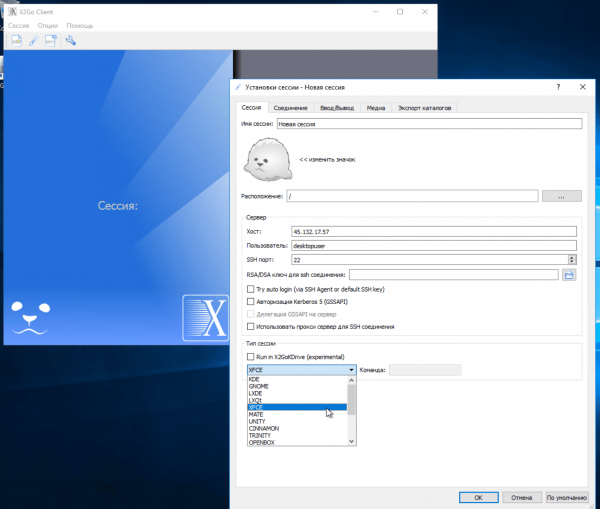
Siin saate seadistada ühenduse, sisend- ja väljundseadmete ning multimeedia seadmete parameetreid.
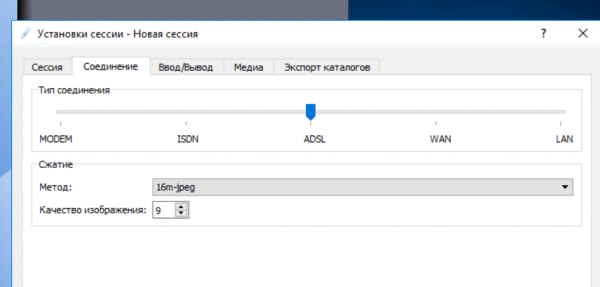
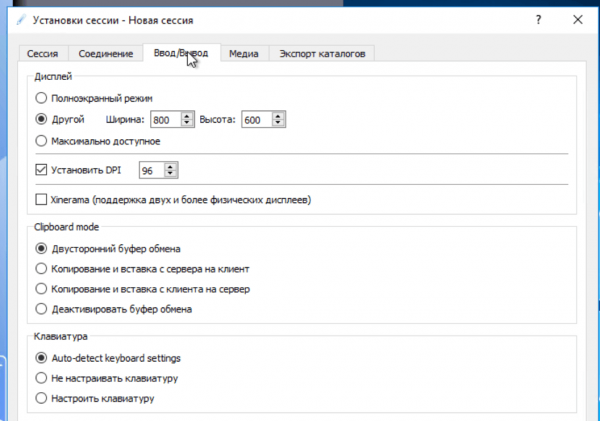
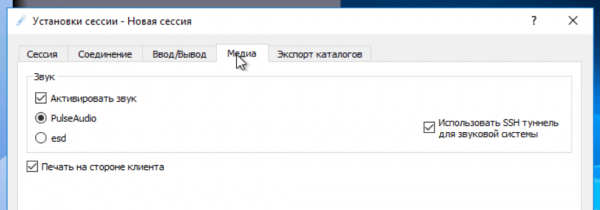
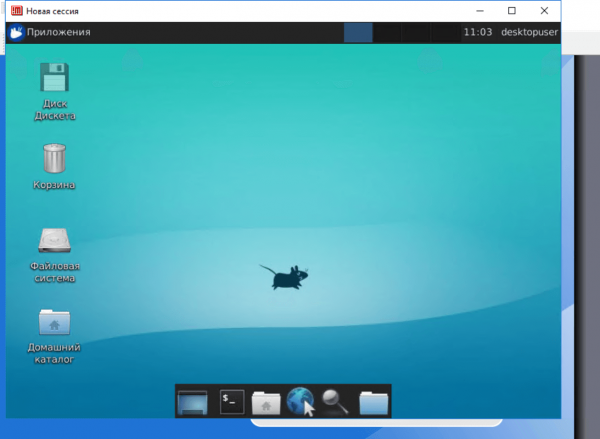
Kui kõik on õigesti tehtud, ilmub ühendamisel töölaua XFCE.
Rakenduse käivitamine eemalolevas arvutis
Mõnikord on vaja käivitada ressursinäljane rakendus (näiteks IDE) kaugel arvutis täieliku töölaua keskkonna asemel. Seda ei ole raske teha, piisab, kui seada ühenduse seadetes vastav sessiooni tüüp ja käsk.
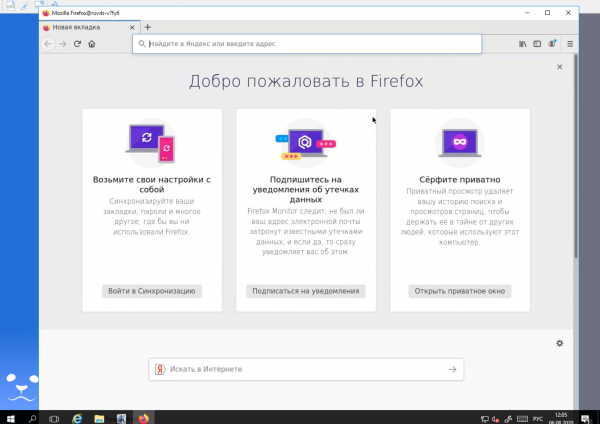
Brauser on käivitatud kaug- VPS-is, kus on installitud Ubuntu
On ka eksootilisemaid X2Go kasutusvõimalusi: süsteem võimaldab näiteks ühendada kaugmasina kasutaja sessiooni (nagu TeamVieweris). Sellisel juhul peavad mõlemal masinal olema paigaldatud nii kliendi- kui ka serveriosa. Lisaks ei ole igal kliendil sessiooniprofiilide määramine kohustuslik: saab installida ja seadistada x2gobroker'i, et määrata need serveris. Selleks tuleb ühendada lisapakettidega.
X2Go eelised
Erinevalt VNC süsteemidest, mis vajavad suurt ribalaiust, kasutab X2Go edasijõudnud NX 3 protokolli edastatavate andmete mahu vähendamiseks. Süsteemil on oma X-server, mis ei vaja peaaegu üldse seadistamist ja pakub edasijõulisi võimalusi. Oleme käsitlenud vaid kõige põhilisemaid, kuid X2Go suudab palju enamat, sealhulgas heli ja video edastamine serverist kliendile, printimine kohalikule printerile (VPS-is tuleb virtuaalse printeri seadistamiseks installida lisapakette) ja jagatud kataloogid. Serveriga suhtlemine toimub usaldusväärse ja ajale vastupidava sshd kaudu — kasutajatele on saadaval turvalised autentimismehhanismid, sealhulgas võtmed. X2Go seadistab keskkonna sisselogimisel automaatselt (X-serverit ei pea pidevalt käivitama), toetades samal ajal mitme kasutaja töö ja enamikku populaarsest töölauakeskkonnast ning seanss ei katkestata isegi ühenduse katkemisel.
Allikas: habr.com
