

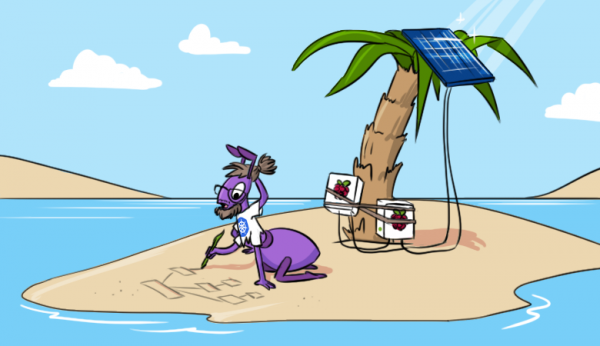
Paar nädalat tagasi teatas üks tuntud ettevõte, et nad viivad oma sülearvutite tooteportfelli ARM-arkitektuurile. Seda uudist kuuldes meenutasin, et kui jällegi AWS-i EC2 hindu sirvisin, siis märkasin Graviton'e, mille hind oli tõeliselt ahvatlev. Probleem oli muidugi selles, et see on ARM. Siis polnud mul veel pähe tulnud, et ARM on tegelikult üsna tõsine...
Minu jaoks on see arhitektuur alati olnud mobiilsete ja teiste IoT-vidinate pärusmaa. „Tõelised“ serverid ARM-il - see tundus kuidagi ebatavaline, isegi kummaline... Kuid uus mõte jäi mu pähe, seega otsustasin ühel nädalavahetusel uurida, mida täna ARM-il tõeliselt käivitada saab. Otsustasin alustada lähedasest ja tuntud - Kubernetes klastrist. Ja mitte lihtsalt mingist tinglikust „klastrist“, vaid kogu „päris“ moodi, et see oleks võimalikult sarnane sellele, millega olen harjunud tootmises.
Minu plaanis peaks klaster olema Internetis ligipääsetav, seal peaks tööle hakkama mõni veebirakendus ja seal peab olema vähemalt ka monitooring. Selle idee elluviimiseks peab olema paar (või rohkem) Raspberry Pi-d, mis ei ole madalamad mudelist 3B+. Katseteks võiks platvormiks olla ka AWS, kuid mind huvitavad just „maliinid“ (mis nagunii seisavad tegemata). Nii et me seadistame nendele Kubernetes klastriga, mis sisaldab Ingressi, Prometheust ja Grafanat.
„Maliinide“ ettevalmistamine
OS-i ja SSH installimine
Operatsioonisüsteemi valimisega ma väga vaeva ei näinud: lihtsalt võtsin kõige värskema Raspberry Pi OS Lite, milles on . Seal on ka saadaval , mida tuleb järgida kõikides tulevase klastrite sõlmedes. Edasi peame tegelema järgmiste toimingutega (samuti kõikides sõlmedes).
Monitori ja klaviatuuri ühendamisel tuleb eelnevalt seadistada võrk ja SSH:
- Klastri töötamiseks peab meistris olema kindlasti staatiline IP-aadress, töötavates sõlmedes - vastavalt soovile. Mina eelistasin kõikjal staatilisi aadresse, et seadistamine oleks mugavam.
- Staatilise aadressi saab seadistada operatsioonisüsteemis (failis
/etc/dhcpcd.confon sobiv näide) või fikseerides lease'i DHCP-serveris (minu juhul - kodus) ruuteris. - ssh-serveri saab lihtsalt sisse lülitada raspi-configis (interfacing options → ssh).
Pärast seda saab juba SSH-sse sisse logida (vaikimisi on kasutajanimi - pi, ja parool - raspberry või see, mille peale vahetati) ja jätkata seadistamist.
Teised seadistused
- Seadame hostinime. Minu näites kasutatakse
pi-controljapi-worker. - Kontrollime, et failisüsteem oleks laienenud kogu kettale (
df -h /). Vajadusel saab seda laiendada, kasutades raspi-config'i. - Muudame vaikimisi kasutaja parooli raspi-config'is.
- Küljendame swap-faili välja (see on Kubernetes'e nõue; kui teid huvitavad detailid selle teema kohta, vt. ):
dphys-swapfile swapoff systemctl disable dphys-swapfile - Uuendame paketid uusimale versioonile:
apt-get update && apt-get dist-upgrade -y - Paigaldame Dockeri ja lisapaketid:
apt-get install -y docker docker.io apt-transport-https curl bridge-utils iptables-persistentPaigaldamisel
iptables-persistentpeame salvestama iptables'i seadistused ipv4 jaoks, ja faili/etc/iptables/rules.v4— lisama reeglid ahelasseFORWARD, nii:# Generated by xtables-save v1.8.2 on Sun Jul 19 00:27:43 2020 *filter :INPUT ACCEPT [0:0] :FORWARD ACCEPT [0:0] :OUTPUT ACCEPT [0:0] -A FORWARD -s 10.1.0.0/16 -j ACCEPT -A FORWARD -d 10.1.0.0/16 -j ACCEPT COMMIT - Jäetakse vaid taaskäivitamine.
Nüüd on kõik valmis Kubernetes'e klastri paigaldamiseks.
Kubernetes'e paigaldamine
Selles etapis jätsin teadlikult kõrvale kõik minu ja meie ettevõtte automatiseerimise arendused Kubernetes'e klastri paigaldamiseks ja seadistamiseks. Selle asemel kasutame ametlikku dokumentatsiooni, (veidi täiendatud kommentaaride ja lühenditega).
Lisame Kubernetes'e hoidla:
curl -s https://packages.cloud.google.com/apt/doc/apt-key.gpg | sudo apt-key add -
cat <<EOF | sudo tee /etc/apt/sources.list.d/kubernetes.list
deb https://apt.kubernetes.io/ kubernetes-xenial main
EOF
sudo apt-get update
Jätkame dokumentatsioonis soovitatud CRI (container runtime interface) paigaldamisega. Kuna Docker on juba paigaldatud, liigume edasi ja paigaldame põhikomponendid:
sudo apt-get install -y kubelet kubeadm kubectl kubernetes-cni Põhikomponentide paigaldamise etapil lisasin kohe kubernetes-cni, mis on vajalik klastri tööks. Oluline märk: pakett kubernetes-cni mingitel põhjustel ei loo vaikimisi kausta CNI-liideste seadistuste jaoks, seega pidin selle käsitsi looma:
mkdir -p /etc/cni/net.dNetwork-bäkkendi tööks, millest räägime allpool, on vajalik CNI lisandi paigaldamine. Valisin tuttava ja arusaadava lisandi portmap (täielikku nimekirja vt. ):
curl -sL https://github.com/containernetworking/plugins/releases/download/v0.7.5/cni-plugins-arm-v0.7.5.tgz | tar zxvf - -C /opt/cni/bin/ ./portmapKubernetes'e seadistamine
Kontrollplaani sõlm
Klastri paigaldamine toimub üsna lihtsalt. Selle protsessi kiirendamiseks ja kontrollimiseks, et Kubernetes'e pildid on kätte saadavad, võib eelnevalt teostada:
kubeadm config images pullNüüd teeme ise paigalduse — initsialiseerime klastri kontrollplaani:
kubeadm init --pod-network-cidr=10.1.0.0/16 --service-cidr=10.2.0.0/16 --upload-certsPange tähele, et teenuste ja pod'ide alavõrgud ei tohi üksteisega ning olemasolevate võrkudega kattuda.
Lõpus näidatakse meile sõnumit, et kõik on hästi, ja antakse ka nõu, kuidas ühendada töökohti juhtimislennukiga:
Teie Kubernetes'i juhtimislennuk on edukalt algatatud!
Klastri kasutamiseks peate regulaarse kasutajana käivitama järgmised käsud:
 mkdir -p $HOME/.kube
 sudo cp -i /etc/kubernetes/admin.conf $HOME/.kube/config
 sudo chown $(id -u):$(id -g) $HOME/.kube/config
Nüüd peaksite klastrisse juurutama pod-võrgu.
Käivitage "kubectl apply -f [podnetwork].yaml" ühe valiku abil, mis on loetletud aadressil:
 https://kubernetes.io/docs/concepts/cluster-administration/addons/
Nüüd saate ühendada mis tahes arvu juhtimislennukeid, käivitades igaühe peal järgmise käsu:
 kubeadm join 192.168.88.30:6443 --token a485vl.xjgvzzr2g0xbtbs4
 --discovery-token-ca-cert-hash sha256:9da6b05aaa5364a9ec59adcc67b3988b9c1b94c15e81300560220acb1779b050
 --contrl-plane --certificate-key 72a3c0a14c627d6d7fdade1f4c8d7a41b0fac31b1faf0d8fdf9678d74d7d2403
Palun pange tähele, et sertifikaadi võtme abil pääsete juurde klastri tundlikule teabele, hoidke see saladuses!
Kaitseks kustutatakse üleslaaditud sertifikaadid kahe tunni pärast; Vajadusel võite kasutada
"kubeadm init phase upload-certs --upload-certs" sertifikaatide uuesti laadimiseks hiljem.
Seejärel võite ühendada mis tahes arvu töökohti, käivitades igaühe peal järgmise käsu:
kubeadm join 192.168.88.30:6443 --token a485vl.xjgvzzr2g0xbtbs4
 --discovery-token-ca-cert-hash sha256:9da6b05aaa5364a9ec59adcc67b3988b9c1b94c15e81300560220acb1779b050
Järgime soovitusi kasutaja konfigureerimise lisamiseks. Lisaks soovitan kohe lisada automaatse täiendamise kubectl jaoks:
 kubectl completion bash > ~/ .kube / completion.bash.inc
 printf "
 # Kubectl shell automaatne täiendamine
 source '$HOME/ .kube / completion.bash.inc'
 " >> $HOME/.bash_profile
 source $HOME/ .bash_profile
Sellel etapil on juba võimalik näha esimest sõlme klastris (kuigi see pole veel valmis):
root@pi-control:~# kubectl get no
NIMI        OLEK      ROLLID    VANUS  VERSION
pi-control  NotReady  master    29s   v1.18.6
Võrgu konfigureerimine
Seejärel, nagu öeldi paigaldamise järel, on vaja klastrisse võrgu installimist. Dokumentatsioon pakub valikut Calico, Cilium, contiv-vpp, Kube-router ja Weave Net... Siin kõrvaldasin ametlikest juhenditest ja valisin enda jaoks tuttavama ja arusaadavama variandi: host-gw režiimis (lisainfot saadaval olevate tagaplaanide kohta vt ).
Klastrisse paigaldamine on üsna lihtne. Esiteks - laeme märke:
wget https://raw.githubusercontent.com/coreos/flannel/master/Documentation/kube-flannel.yml Seejärel muudame seadistustes tüübi vxlan . Tundub, et host-gw:
sed -i 's/vxlan/host-gw/' kube-flannel.yml…ja pod'ide alavõrk — muuda vaikeväärtust sellest, mis määrati klastrit algatades:
sed -i 's#10.244.0.0/16#10.1.0.0/16#' kube-flannel.ymlPärast seda loome ressursid:
kubectl create -f kube-flannel.yml Valmis! Mõne aja pärast muutub esimene K8s sõlm olekusse Valmis:
NIMI        OLEK    ROLLID    VANUS  VERSION
pi-control  Ready   master    2m    v1.18.6
Töökoha sõlme lisamine
Nüüd saab lisada worker'i. Selleks tuleb pärast Kubernetes'i paigaldamist eelmises osas kirjeldatud stsenaariumi järgi lihtsalt käivitada varasemalt saadud käsk:
kubeadm join 192.168.88.30:6443 --token a485vl.xjgvzzr2g0xbtbs4
    --discovery-token-ca-cert-hash sha256:9da6b05aaa5364a9ec59adcc67b3988b9c1b94c15e81300560220acb1779b050
Sellega võib arvata, et klooster on valmis:
root@pi-control:~# kubectl get no
NAME         STATUS   ROLES    AGE    VERSION
pi-control   Ready    master   28m    v1.18.6
pi-worker    Ready       2m8s   v1.18.6
Mul oli käepärast vaid kaks Raspberry Pi, seega ei tahtnud ma ühte neist anda seda kontrollplaanile. Seetõttu eemaldasin automaatselt seadistatud taint'i sõlmele pi-control, käivitades:
root@pi-control:~# kubectl edit node pi-control… ja kustutades read:
 - effect: NoSchedule
   key: node-role.kubernetes.io/master
Klastri täitmine vajaliku miinimummiga
Esiteks vajame me Helm. Loomulikult on kõike võimalik teha ka ilma selleta, kuid Helm võimaldab paigaldada mõningaid komponente täpselt vastavalt oma soovile ilma failide muutmata. Ja tegelikult on see lihtsalt binaarfail, mis "leiba ei palu".
Nii et logime sisse ja läheme jaotisse docs/installation ning käivitame sealt käsu:
curl -s https://raw.githubusercontent.com/helm/helm/master/scripts/get-helm-3 | bashPärast seda lisame chartide hoidla:
helm repo add stable https://kubernetes-charts.storage.googleapis.com/Nüüd paigaldame infrastruktuuri komponendid vastavalt plaanile:
- Ingress kontroller;
- Prometheus;
- Grafana;
- cert-manager.
Ingress kontroller
Esimene komponent — Ingress kontroller — paigaldatakse suhteliselt lihtsalt ja on "kastist välja" kasutamiseks valmis. Selleks piisab, kui minna ja käivitada sealt paigaldamiskäsk:
kubectl apply -f https://raw.githubusercontent.com/kubernetes/ingress-nginx/controller-v0.34.1/deploy/static/provider/baremetal/deploy.yamlKuid sel hetkel hakkas "maliina" pingutama ja jääma diskio IOPS-i taha. Asi on selles, et koos Ingress-kontrolleriga paigaldatakse suur hulk ressursse, esitatakse palju päringuid API-le ja seega salvestatakse palju andmeid etcd-sse. Ühesõnaga, kas 10. klassi mälukaart ei ole eriti jõudne või SD-kaarte on selle koormuse jaoks lihtsalt vähe. Siiski, umbes 5 minuti pärast kõik käivitus.
Loodi namespace ja sinna ilmus kontroller ja kõik, mis tal vajalik oli:
root@pi-control:~# kubectl -n ingress-nginx get pod
NAME                                        READY   STATUS      RESTARTS   AGE
ingress-nginx-admission-create-2hwdx        0/1     Completed   0          31s
ingress-nginx-admission-patch-cp55c         0/1     Completed   0          31s
ingress-nginx-controller-7fd7d8df56-68qp5   1/1     Running     0          48s
Prometheus
Järgmised kaks komponenti on üsna lihtne installida Helm'i kaudu chart repository'st.
Leidke Prometheus, looge namespace ja installige see sinna:
helm search repo stable | grep prometheus
kubectl create ns monitoring
helm install prometheus --namespace monitoring stable/prometheus --set server.ingress.enabled=True --set server.ingress.hosts={"prometheus.home.pi"}
Vaikimisi tellib Prometheus 2 ketast: ühe Prometheuse andmete jaoks ja teise AlertManageri andmete jaoks. Kuna klastris pole loodud storage class'i, ei tellita kettaid ja pod'id ei käivitu. Bare metal'i Kubernetes installatsioonide jaoks kasutame tavaliselt Ceph rbd, kuid Raspberry Pi puhul on see ilmselgelt liialdus.
Seetõttu loome lihtsa kohaliku salvestuse hostpath'il. PV (persistent volume) mansiifid prometheus-server'i ja prometheus-alertmanager'i jaoks on koondatud failis prometheus-pv.yaml ja . PV jaoks vajalik kataloog tuleb enne valmis loo diskil, millele soovime Prometheust siduda: näites on määratud nodeAffinity hostname'i kaudu pi-worker ja sellel on loodud kataloogid /data/localstorage/prometheus-server ja /data/localstorage/prometheus-alertmanager.
Laadige (kloneerige) mansiif ja lisage see Kubernetesesse:
kubectl create -f prometheus-pv.yamlSellel etapil seisime esmakordselt silmitsi ARM-arhitektuuri probleemiga. Kube-state-metrics, mis installitakse vaikimisi Prometheuse chart'iga, keeldus tööle hakkamast. See andis vea:
root@pi-control:~# kubectl -n monitoring logs prometheus-kube-state-metrics-c65b87574-l66d8
standard_init_linux.go:207: exec user process caused "exec format error"
Asi on selles, et kube-state-metrics'i jaoks kasutatakse CoreOS projekti pilti, mida ARM-i jaoks ei lõhuta:
kubectl -n monitoring get deployments.apps prometheus-kube-state-metrics -o=jsonpath={.spec.template.spec.containers[].image}
quay.io/coreos/kube-state-metrics:v1.9.7
Pidin veidi googeldama ja leidma näiteks . Selleks, et seda kasutada, uuendame väljaande, näidates, millist pilti kasutada kube-state-metrics'i jaoks:
helm upgrade prometheus --namespace monitoring stable/prometheus --set server.ingress.enabled=True --set server.ingress.hosts={"prometheus.home.pi"} --set kube-state-metrics.image.repository=carlosedp/kube-state-metrics --set kube-state-metrics.image.tag=v1.9.6Kontrollime, et kõik oleks käivitunud:
root@pi-control:~# kubectl -n monitoring get po
NAME                                             READY   STATUS              RESTARTS   AGE
prometheus-alertmanager-df65d99d4-6d27g          2/2     Running             0          5m56s
prometheus-kube-state-metrics-5dc5fd89c6-ztmqr   1/1     Running             0          5m56s
prometheus-node-exporter-49zll                   1/1     Running             0          5m51s
prometheus-node-exporter-vwl44                   1/1     Running             0          4m20s
prometheus-pushgateway-c547cfc87-k28qx           1/1     Running             0          5m56s
prometheus-server-85666fd794-z9qnc               2/2     Running             0          4m52s
Grafana ja cert-manager
Graafikute ja dashboard'ide jaoks paigaldame Grafana:
helm install grafana --namespace monitoring stable/grafana --set ingress.enabled=true --set ingress.hosts={"grafana.home.pi"}Lõpus näidatakse meile, kuidas saada juurdepääsuks parool:
kubectl get secret --namespace monitoring grafana -o jsonpath="{.data.admin-password}" | base64 --decode ; echoSertifikaatide tellimiseks paigaldame cert-manager. Selle paigaldamiseks pöördume , mis pakub vastavaid käske Helmi jaoks:
helm repo add jetstack https://charts.jetstack.io

helm install
  cert-manager jetstack/cert-manager
  --namespace cert-manager
  --version v0.16.0
  --set installCRDs=true
Koduses kasutuses isesigneeritud sertifikaatide jaoks on sellest täiesti piisav. Kui aga soovite saada sama Let’s Encrypt, tuleb seadistada ka cluster issuer. Täiendavad üksikasjad leiate meie artiklist „».
Otsustasin peatuda dokumentatsioonis oleva näite variandi peal cert-manager-cluster-issuer.yaml):
Nüüd saab tellida sertifikaadi, näiteks Grafana jaoks. Selleks on vajalik domeen ja juurdepääs кластрisse väljastpoolt. Mul on domeen, ja olen seadistanud portide 80 ja 443 edastamise kodu ruuteris vastavalt loodud ingress-controller’i teenusele:kubectl -n ingress-nginx get svc NAME TYPE CLUSTER-IP EXTERNAL-IP PORT(S) AGE ingress-nginx-controller NodePort 10.2.206.61 80:31303/TCP,443:30498/TCP 23d
80. port edastatakse sel juhul 31303-sse ja 443 30498-sse.(Pordid genereeritakse juhuslikult, seega on teil need teised.) Siin on näidis sertifikaadist (
cert-manager-grafana-certificate.yaml):
Lisame selle klastrisse:kubectl create -f cert-manager-grafana-certificate.yaml
Pärast seda ilmub ressursse Ingress, mille kaudu toimub Let’s Encrypt'i valideerimine:root@pi-control:~# kubectl -n monitoring get ing NAME CLASS HOSTS ADDRESS PORTS AGE cm-acme-http-solver-rkf8l grafana.home.pi 192.168.88.31 80 72s grafana grafana.home.pi 192.168.88.31 80 6d17h prometheus-server prometheus.home.pi 192.168.88.31 80 8d
Pärast valideerimisprotsessi näeme, et ressurss sertifikaat on valmis ja ülaltoodud salajasus grafana-tls on sertifikaat ja võti. Saame kohe kontrollida, kes sertifikaadi välja andis: — sertifikaat ja võti. Saate kohe kontrollida, kes on sertifikaadi välja andnud:
root@pi-control:~# kubectl -n monitoring get certificate
NAME      READY   SECRET        AGE
grafana   True    grafana-tls   13m

root@pi-control:~# kubectl -n monitoring get secrets grafana-tls -ojsonpath="{.data['tls.crt']}" | base64 -d | openssl x509 -issuer -noout
issuer=CN = Fake LE Intermediate X1
Naasime tagasi Grafana juurde. Meil on vaja veidi muuta tema Helm-väljalaskmist, kohandades TLS-i seadeid vastavalt loodud sertifikaadile.
Selleks laadime alla chart'i, muuda ja uuendame kohalikust kataloogist:
helm pull --untar stable/grafana Muudame failis grafana/values.yaml TLS-i seadeid:
  tls:
    - secretName: grafana-tls
      hosts:
        - grafana.home.pi
Siin saab kohe määrata ka paigaldatud Prometheuse kui andmeallika:
datasources:
  datasources.yaml:
    apiVersion: 1
    datasources:
    - name: Prometheus
      type: prometheus
      url: http://prometheus-server:80
      access: proxy
      isDefault: true
Nüüd uuendame kohalikust kataloogist Grafana chart'i:
helm upgrade grafana --namespace monitoring ./grafana --set ingress.enabled=true --set ingress.hosts={"grafana.home.pi"} Kontrollime, et Ingress grafana oleks lisatud 443 port ning HTTPS-ile juurdepääs oleks olemas:
root@pi-control:~# kubectl -n monitoring get ing grafana
NAME CLASS HOSTS ADDRESS PORTS AGE
grafana  grafana.home.pi 192.168.88.31 80, 443 63m

root@pi-control:~# curl -kI https://grafana.home.pi
HTTP/2 302
server: nginx/1.19.1
date: Tue, 28 Jul 2020 19:01:31 GMT
content-type: text/html; charset=utf-8
cache-control: no-cache
expires: -1
location: /login
pragma: no-cache
set-cookie: redirect_to=; Path=/; HttpOnly; SameSite=Lax
x-frame-options: deny
strict-transport-security: max-age=15724800; includeSubDomains
Grafana tegevuse demonstreerimiseks saab alla laadida ja lisada . Nii see välja näeb:
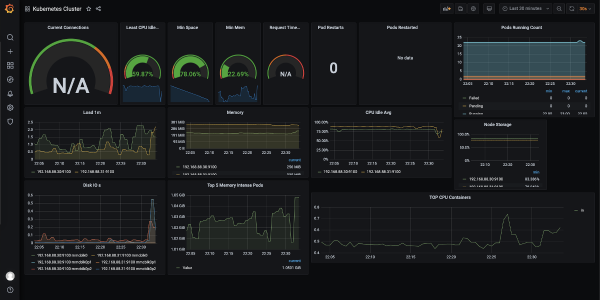
Soovitan ka lisada node exporter dashboard'i: see näitab üksikasjalikult, mis toimub «maliinidega» (CPU koormus, mälu, võrgu, ketta kasutus jne).
Pärast seda arvan, et klaster on valmis rakenduste vastuvõtmiseks ja käitamiseks!
Märkused kogumise kohta
Rakenduste koostamiseks ARM-arhitektuuril on vähemalt kaks võimalust. Esiteks, saab koostada ARM-seadmest. Kuid vaatamata kahe Raspberry Pi praegusele kasutusele, sain aru, et nad ei suuda isegi koostet taluda. Seetõttu tellisin endale uue Raspberry Pi 4 (see on tugevam ja selles on lausa 4 GB mälu) — plaanin sellel koostada.
Teine variant on koostada multiarhitektuuriline Docker-pilt võimsamal masinal. Selleks on olemas Kui rakendus on kompileeritav, on ARM-i jaoks vajalik ristkompileerimine. Kirjeldan kõiki seadeid sellise tee kohta eraldi artiklis, sest see võtaks liiga palju aega. Sellise lähenemise rakendamisel on võimalik saavutada "ülikõrgetasemel" kujutised: Docker, mis töötab ARM-masinal, laadib automaatselt alla arhitektuurile vastava kujutise.
Kokkuvõte
Tehtud katse ületas kõik minu ootused: [vähemalt] "vanilli" Kubernetes vajaliku andmebaasiga tunneb ARM-is end hästi ja selle seadistamisel tekkis vaid paar nüanssi.
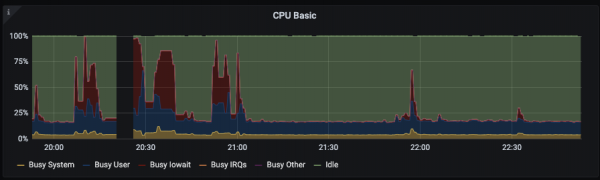
Raspberry Pi 3B+ esitab koormuse CPU-le, kuid nende SD-kaardid on selge pudelikael. Kollegid ütlesid, et mõnedes versioonides on võimalik käivituda USB-st, kuhu saab ühendada SSD: siis on olukord tõenäoliselt parem.
Siin on näide CPU koormusest Grafana installimisel:
Eksperimentide ja "katsetamiseks" arvan, et Kubernetes-klasstri kasutamine "maliinidel" toob rohkem reaalset kogemust kui sama Minikube, sest kõik klasstri komponendid seadistatakse ja töötavad "professionaalselt".
Tulevikus on plaan lisada klasstrisse kogu CI/CD protsess, mis rakendatakse täielikult Raspberry Pi-l. Samuti oleksin rõõmus, kui keegi jagaks oma kogemusi K8s seadistamise kohta AWS Gravitonitel.
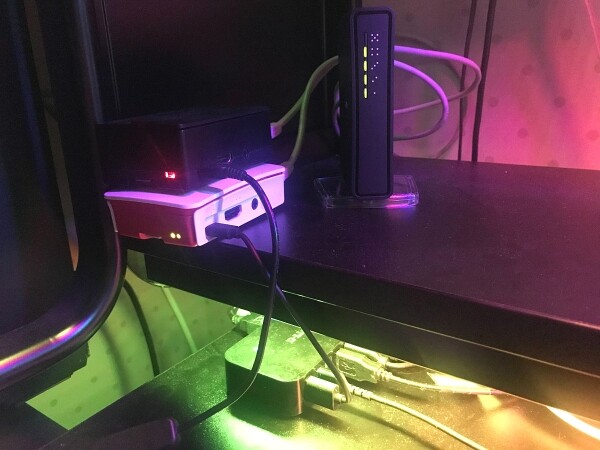
P.S. Jah, "produktion" võib olla lähemal, kui ma arvasin:
P.P.S.
Lugege ka meie blogist:
- «».
Allikas: habr.com
