

Meie klientide seas on ettevõtteid, kes kasutavad Kaspersky lahendusi kui ettevõtte standardit ja haldavad oma viirusetõrje kaitset iseseisvalt. Tundub, et neile ei sobi väga teenus, kus virtuaalsete töölauade viirusetõrjet jälgib teenusepakkuja. Täna näitan, kuidas kliendid saavad ise kaitset hallata ilma virtuaalsete töölauade turvalisust ohustamata.
Uues oleme juba rääkinud üldiselt, kuidas me kaitseme klientide virtuaalseid töölaudu. Viirusetõrje VDI teenuse raames aitab tugevdada pilve masinate kaitset ja iseseisvalt seda kontrollida.
Artikli esimeses osas näitan, kuidas me hallame lahendust pilves, ja võrdlen 'pilve' Kaspersky näitajaid traditsioonilise Endpoint Security-ga. Teine osa räägib iseseisva haldamise võimalustest.
Kuidas me hallame lahendust
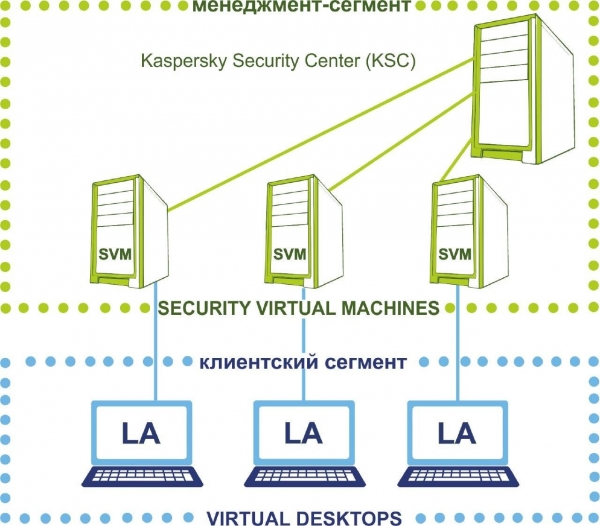
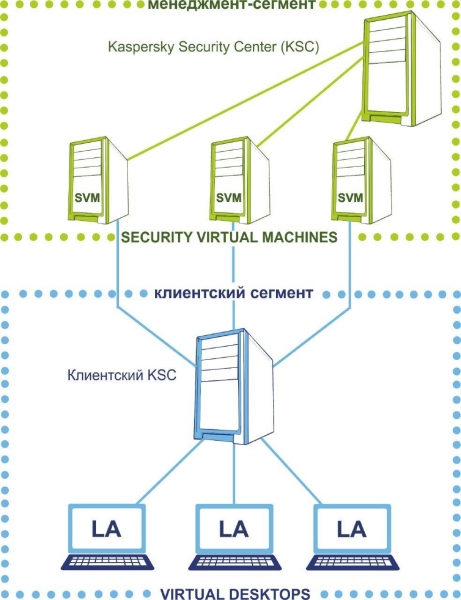
Nii näeb välja lahenduse arhitektuur meie pilves. Viirusetõrje jaoks eraldame kaks võrgusegmenti:
- kliendisegment, kus asuvad kasutajate virtuaalsed töökohad,
- haldamissegment, kus asub viirusetõrje serveri osa.
Haldamissegment jääb meie inseneride kontrolli alla, kliendil ei ole sellele osale ligipääsu. Haldamissegment sisaldab peamist haldusserverit KSC, mis sisaldab litsentsifailide ja klientide töökohad aktiviseerimiseks vajalikke võtmeid.
Nii koosneb lahendus "Kaspersky Laboratooriumi" mõistes.
- Kasutajate virtuaalsetele töölaudadele installitakse kerge agent (LA). See ei tegele failide kontrollimisega, vaid saadab need SVM-ile ja ootab 'ülemise instantsi verdiktit'. Seeläbi ei raisatata kasutaja töölaua ressursse viirusetõrje aktiivsuse peale ning töötajad ei kurda, et 'VDI on aeglane'.
- Kontrollib eraldi kaitse virtuaalmasin (Security virtual machine, SVM). See on eraldi turvaseade, kuhu on paigutatud pahavara andmebaasid. Kontrollide ajal lasub koormus SVM-il: kerge agent suhtleb selle kaudu serverilt.
- Kaspersky security center (KSC) mis haldab kaitse virtuaalmasinaid. See on konsool ülesannete ja poliitikate seadete määramiseks, mida rakendatakse lõppseadmetes.
See, how this workflow promises a savings of up to 30% of the user's machine hardware resources compared to an antivirus on the user's computer. Let's see how this works in practice.
For comparison, I took my work laptop with Kaspersky Endpoint Security installed, ran a scan and looked at the resource consumption:
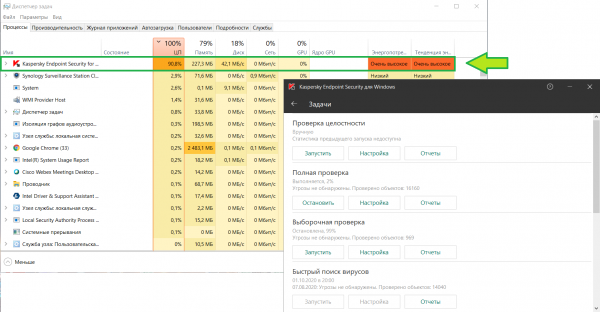
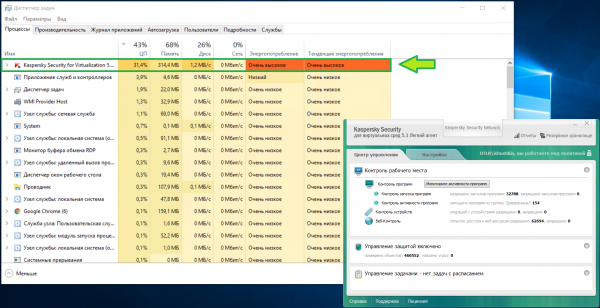
Here’s the same situation on a virtual desktop with similar specifications in our infrastructure. Memory usage is roughly the same, but CPU load is half as much:
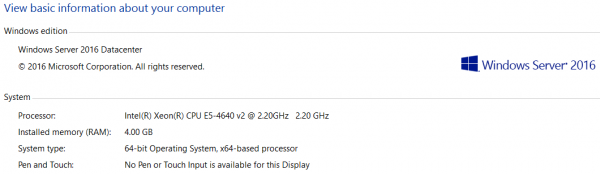
KSC itself is also quite resource-intensive. We allocate
enough for the administrator to work comfortably. See for yourself:
What remains under the client's control
So, having sorted out the tasks on the provider's side, let's now provide the client with management of antivirus protection. For this, we create a child KSC server and move it into the client segment:
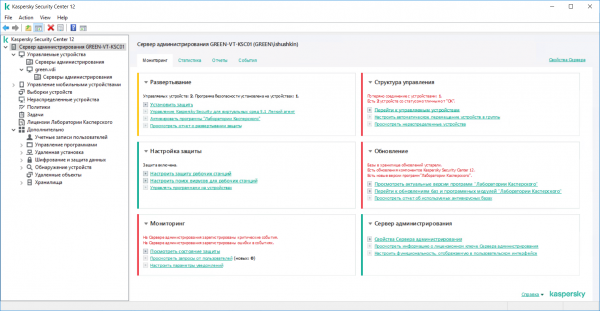
Let's log into the client KSC console and see what default settings the client will have.
Jälgimine. On the first tab, we see the dashboard. It's immediately clear what problem areas should be focused on:
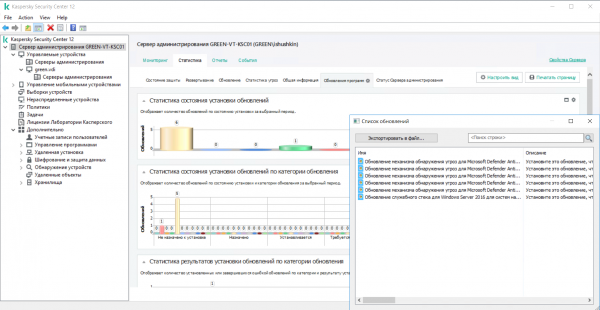
Moving on to statistics. Here are a few examples of what can be viewed.
The administrator will immediately see if updates have not been installed on any machines
or if there is another issue related to software on virtual desktops. Their
updates can affect the security of the entire virtual machine:
In this tab, threats found can be analyzed down to the specific detected threat on the protected devices:
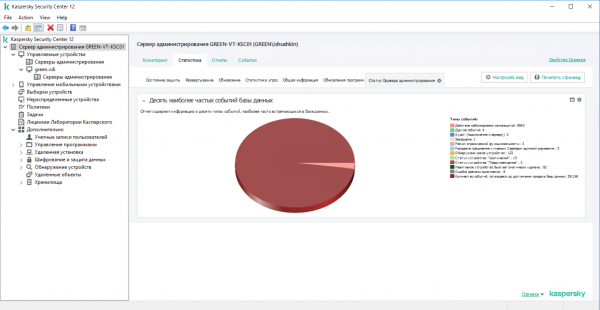
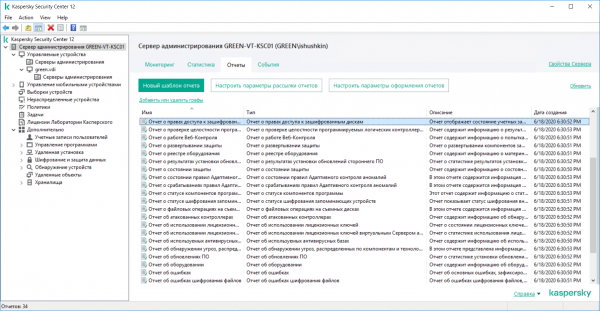
In the third tab, there are all possible pre-configured report options. Clients can create their reports from templates, selecting what information will be displayed. Reports can be scheduled for email delivery or viewed locally from the
administration server (KSC).
Administration groups. On the right, we see all managed devices: in our case – virtual desktops under the management of the KSC server.
They can be grouped together to create common tasks and group policies for different departments or for all users at once.
Kui tellija on loonud virtuaalse masina privaatpilves, määratakse see kohe võrgus ja Kaspersky saadab selle määratlemata seadmetesse:
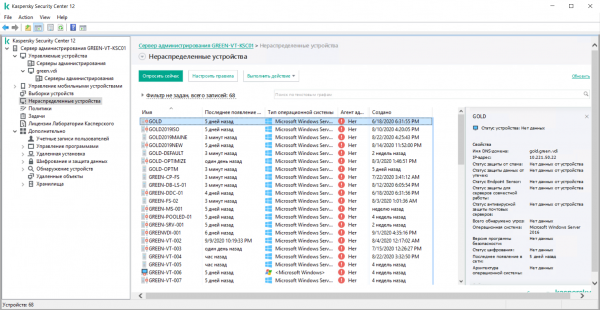
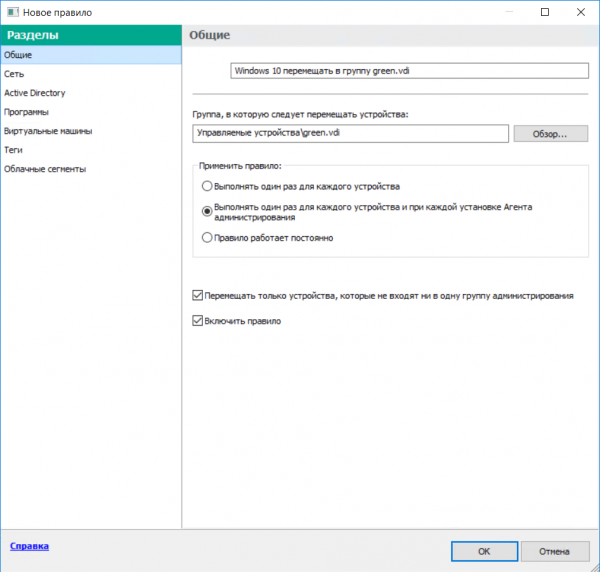
Määratlemata seadmetele ei laiene rühmapoliitikad. Et mitte jaotada virtuaalseid töölaudu rühmadesse käsitsi, saab kasutada reegleid. Nii automatiseerime seadmete liikumise rühmadesse.
Näiteks virtuaalsed töölauad, kus on Windows 10, kuid ei ole installitud haldustarkvara, kuuluvad rühma VDI_1, ja need, kus on Windows 10 ja installitud haldustarkvara, kuuluvad rühma VDI_2. Samamoodi saab seadmeid automaatselt jaotada nende domeenipõhisuse, asukoha järgi erinevates võrkudes ja teatud siltide alusel, mida klient saab ise määrata vastavalt oma ülesannetele ja vajadustele.
Reegli loomiseks käivitame lihtsalt seadmete rühmade jaotamise viisardi:
Rühmaülesanded. KSC ülesannete kaudu automatiseeritakse teatud reeglite täitmine teatud ajal või teatud hetkel, näiteks: viirusetõrje kontroll viiakse läbi töövälisel ajal või kui virtuaalne masin on „puuduv“, mis omakorda vähendab koormust VM-ile. Antud osas on mugav ajakava alusel käivitada kontrollid virtuaalsetes töölaudades rühmas, samuti uuendada viirusetõrje baase.
Siin on täielik loetelu saadaval olevatest ülesannetest:
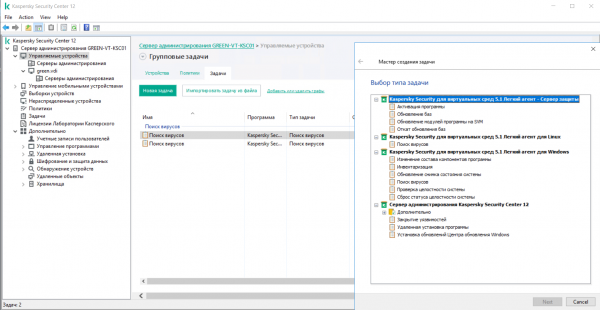
Rühmapoliitikad. Alam-KSC kaudu saab tellija iseseisvalt levitada kaitset uutele virtuaalsetele töölaudadele, uuendada allkirju, seadistada erandeid
failide ja võrkude jaoks, koostada aruandeid ning hallata kõiki oma masinate kontrollimist. Sealhulgas piirata juurdepääsu konkreetsetele failidele, saitidele või hostidele.
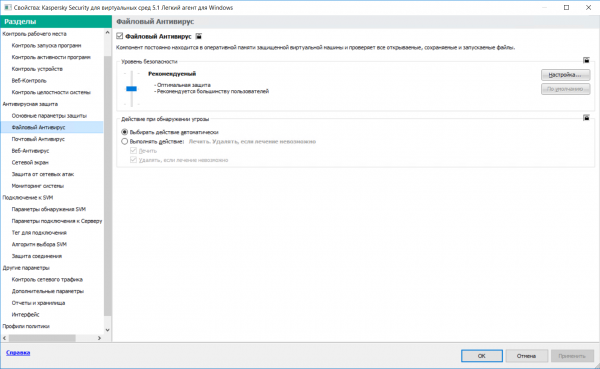
Peamise serveri poliitikaid ja reegleid saab tagasi lülitada, kui midagi läheb valesti. Kõige halvema stsenaariumi korral vale seadistuse korral võivad kerged agentuurid kaotada ühenduse SVM-iga ja jätta virtuaalsed töölauad kaitseta. Meie insenerid saavad sellest kohe teate ja saavad poliitikate pärimise peamisest KSC-st uuesti aktiveerida.
Need on peamised sätted, millest soovisin täna rääkida.
Allikas: habr.com
