

Selles artiklis esitatakse üksikasjalikud juhised Apache, Python ja PostgreSQL tarkvara installimiseks ja seadistamiseks, et toetada Django projekti MS Windows operatsioonisüsteemis. Django sisaldab juba lihtsat arendusseerniat koodi kohalike testimise jaoks, kuid tootmistööde jaoks on vajalik turvaline ja võimsam veebiserver. Seadistame mod_wsgi, et suhelda meie projektiga, ja seadistame Apache'i, et see toimiks värava sisse välismaailma.
Oluline on märkida, et installatsioon ja seadistamine viiakse läbi MS Windows 10 32-bitises versioonis. Samuti on 32-bitine versioon universaalne ja töötab ka 64-bitise arhitektuuriga. Kui vajate 64-bitist installatsiooni, korrake samu toiminguid 64-bitiste programmide distributsioonide jaoks; toimingute järjestus on identne.
Kuna Django projekti kasutame Severcarti programmi. See on mõeldud kartridge liikumise, printimisseadmete arvestuse ja tarneteenuste lepingute haldamiseks. Kõik programmide ja moodulite installatsioonid tehakse katalooge C:severcart. Asukoht ei ole kriitiline.
Python
Esimene samm on Python'i allalaadimine ja installimine Python'i veebisaidilt. Valime operatsioonisüsteemiks Windows ja 32-bitise versiooni. Artikli kirjutamise ajal on praegune versioon 3.9.0rc2.
Kui olete installifaili alla laadinud, paremklõpsake installifailil ja valige "Käivita administraatorina". Peaksite nägema allolevat ekraani.
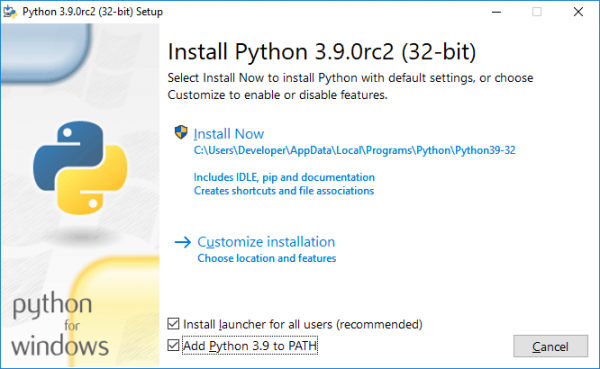
Valige ruutud "Install launcher for all users (recommended)" ja "Add Python 3.9 to PATH" ning klõpsake "Customize installation".
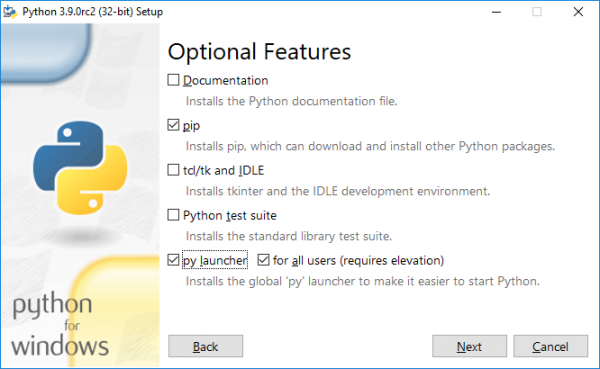
Valige ruudud "pip", "py launcher", "for all users (requires elevation)" ja klõpsake "Next".
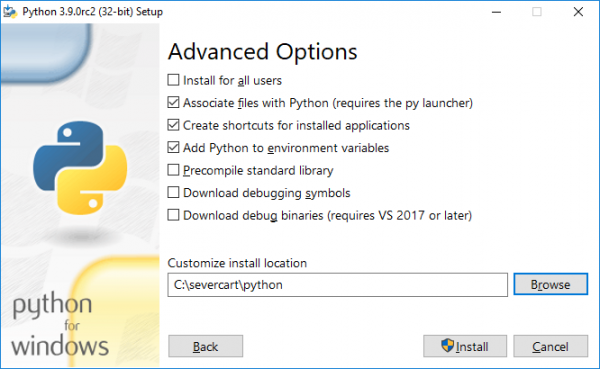
Valige kõik sisendväljad nagu ülaltoodud pildil ja klõpsake "Install".
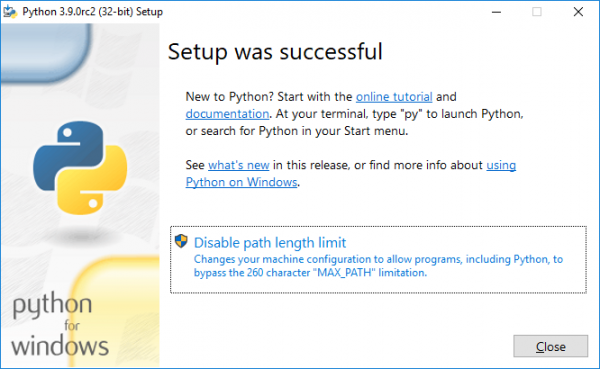
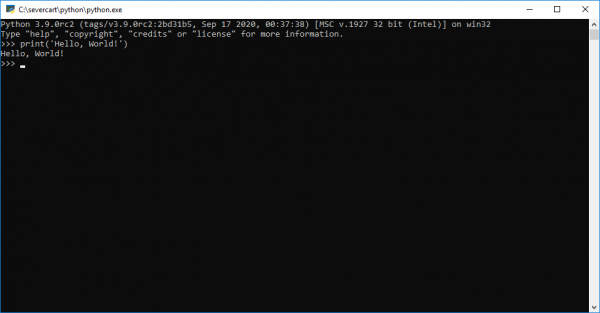
Veendumiseks, et installatsioon õnnestus, avage cmd ja sisestage python. Kui installatsioon õnnestus, peaksite nägema kutset, mis sarnaneb allolevaga.
Installime mod_wsgi
Laadige alla kompileeritud paketid mod_wsgi veebisaidilt
. Moodul täidab vahendaja funktsioone Apache serveri ja Django projekti vahel. Kõige uuem paketile antakse nimi mod_wsgi-4.7.1-cp39-cp39-win32.whl. Pange tähele, et pakett on kompileeritud 32-bitisele Windows CPython versioonile 3.9. Samuti tasub märkida, et paketiga pip install mod_wsgi tõenäoliselt lõppeb veaga, kuna installimise käigus on vajalik Visual Studio C++ kompilaator. Kompilaatori täielik installimine ainult ühe Python paketi jaoks Windowsis ei tundu õigustatud.
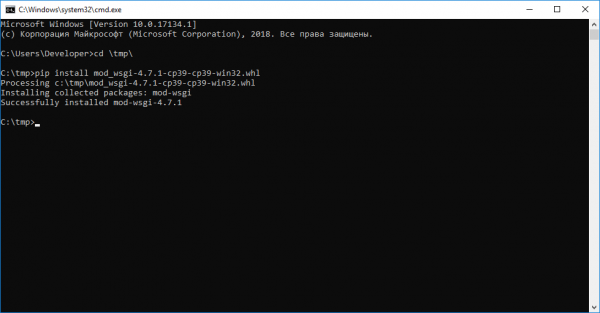
Installeerime mooduli standardse paketihalduri pip abil cmd või powershellis:
pip install -U mod_wsgi-4.7.1-cp39-cp39-win32.whl
Apache
Laadige distributiiv saidilt .
Kõige uuem versioon veebiserverist on Apache 2.4.46 win32 VS16. Samuti on programmi tööks eelnevalt vajalik installeerida "Visual C++ Redistributable for Visual Studio 2019 x86" paket.
Pakkige Apache distributiiv kausta C:severcartApache24, seejärel muutke rida numbriga 37 enda vastavalt
Define SRVROOT "C:severcart/Apache24"
Kontrollime Apache töö valmidust, käivitades käsurealt
C:/severcart/Apache24/bin> httpd.exe
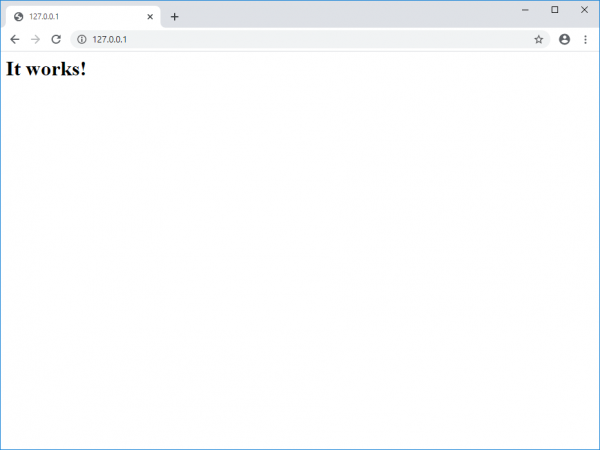
Tulemusena peaksime brauseris nägema aadressi kus on kiri «It works!».
Paigaldame Apache teenuse, selleks täidame käsureal administraatori õigustes juhised:
C:severcartApache24bin>httpd.exe -k install -n "Apache24"
Seejärel ühendame mooduli mod_wsgi Apache’iga. Selleks täidame käsureal juhendi
C:Windowssystem32>mod_wsgi-express module-config
Tulemusena prinditakse standardväljundisse järgmised read:
LoadFile "c:/severcart/python/python39.dll"
LoadModule wsgi_module "c:/severcart/python/lib/site-packages/mod_wsgi/server/mod_wsgi.cp39-win32.pyd"
WSGIPythonHome "c:/severcart/python"
Loome faili C:severcartApache24confextrahttpd-wsgi.conf ja kopeerime sinna ülaltoodud prinditud read.
Ühendame uue seadistuse peamise faili httpd.conf
Include conf/extra/httpd-wsgi.conf
Salvestame muudatused ja taaskäivitame Apache teenused
Net stop Apache24
Net start Apache24
PostgreSQL
Paigaldame PostgreSQL, mille oleme võtnud saidilt . Praegune versioon tarkvarast on 12. Venemaa distributiivi eelised kanonilisest on saidil samas kohas esitatud.
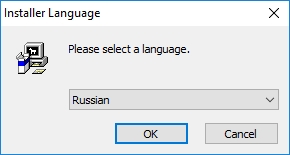
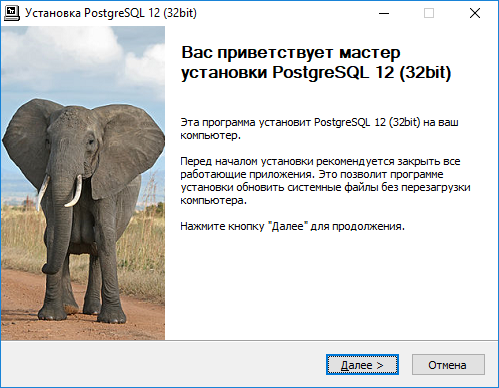
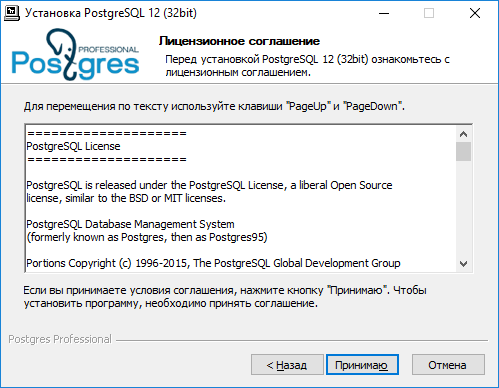
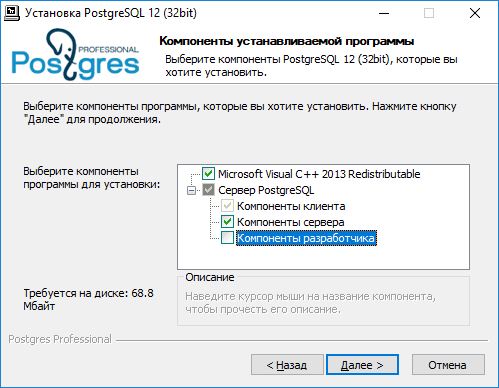
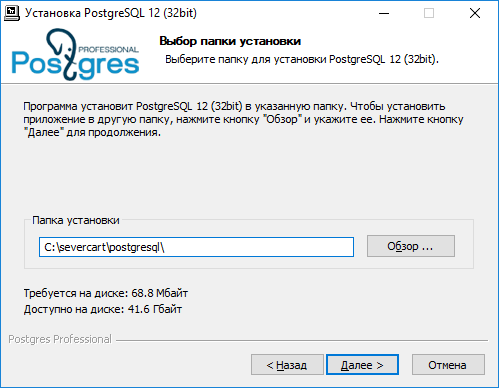
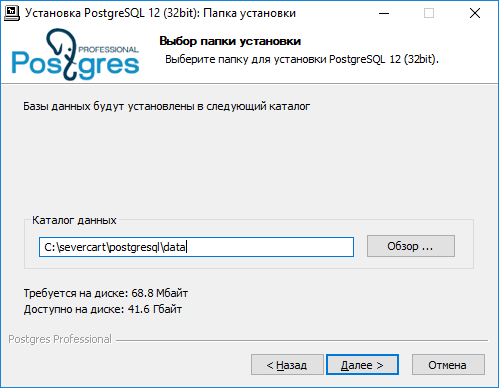
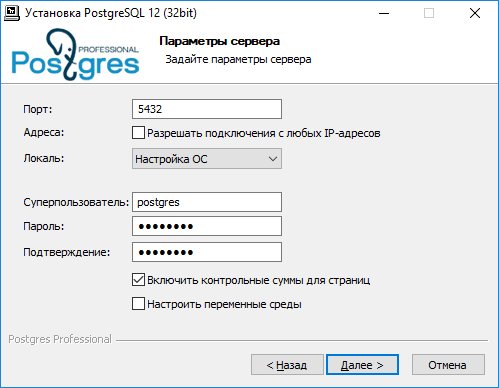
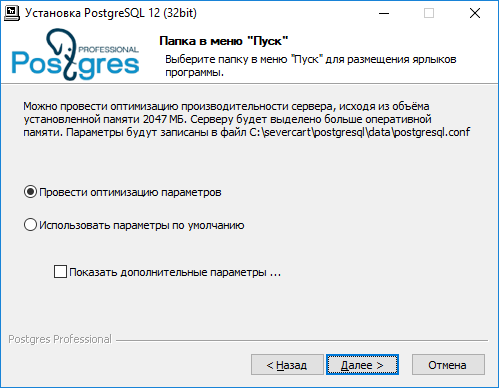
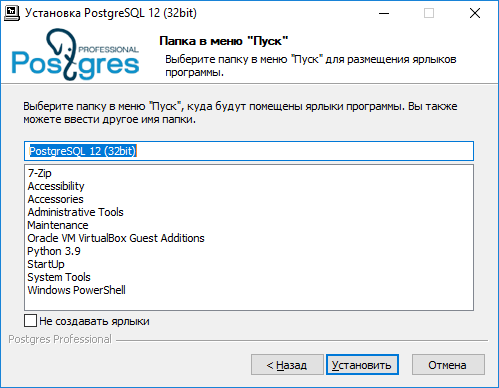
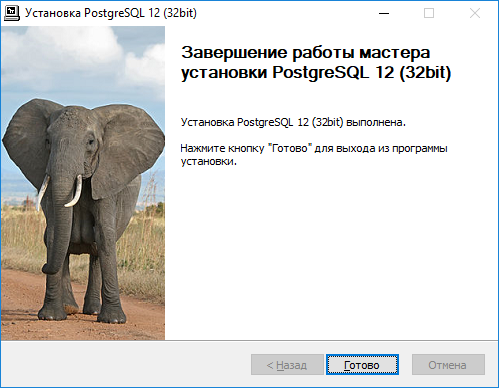
Paigaldamisprotsess on eespool esitatud ning ei vaja täiendavat selgitust. Installatsioon on äärmiselt lihtne.
Loome andmebaasi postgres, kuhu hiljem salvestame Django projekti andmestruktuurid
C:severcartpostgresqlbin>psql -h 127.0.0.1 -U postgres -W

CREATE DATABASE severcart WITH ENCODING='UTF8' OWNER=postgres CONNECTION LIMIT=-1 template=template0;
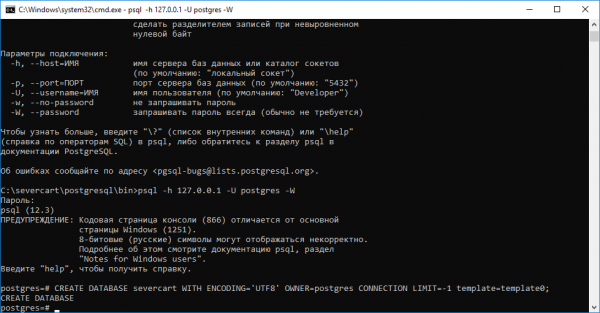
Andmebaas on loodud. Nüüd käivitame Django projekti.
Paigaldame veebirakenduse
Selleks laadige zip-arhiiv saidilt ja ja ja kausta C:severcartapp
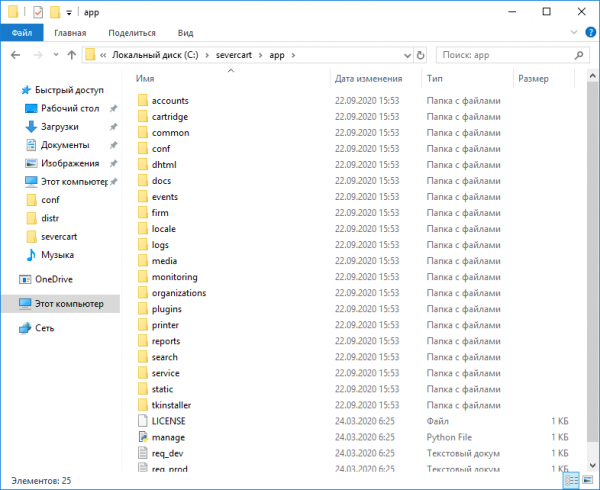
Teeme muudatusi peamises konfiguratsioonifailis C:severcartappconfsettings_prod.py andmebaasi ühenduse andmete määramiseks
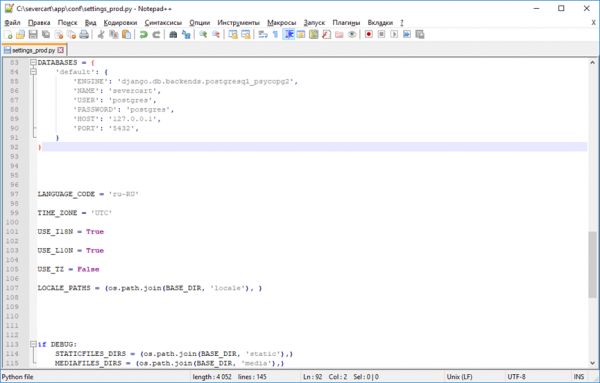
Python'i sõnastik DATABASES sisaldab andmebaasi ühenduse andmeid. Seadmise üksikasjad leiate siit
Paigaldame Python'i pakette, mis on olulised rakenduste toimimiseks Django projektis
C:severcartapptkinstaller>python install.py
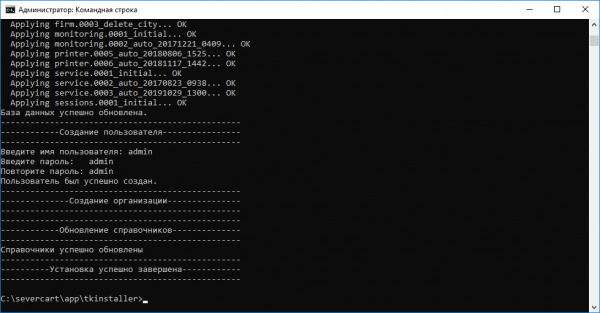
Skripti käivitamise käigus algatatakse andmebaas tabelite, piirangute, indeksite ja muuga ning palutakse luua kasutaja, kelle nime all programm töötab.
Ühendame Django rakenduse Apache serveriga, selleks täiendame konfiguratsioonifaili
httpd-wsgi.conf järgmise tekstiga
Alias /static "c:/severcart/app/static"

Alias /media "c:/severcart/app/media"


    # Apache 2.4 jaoks
    Options Indexes FollowSymLinks
    AllowOverride None
    Require all granted


    # Apache 2.4 jaoks
    Options Indexes FollowSymLinks
    AllowOverride None
    Require all granted


WSGIScriptAlias / "c:/severcart/app/conf/wsgi_prod.py"
WSGIPythonPath "c:/severcart/python/"


    Require all granted
Taaskäivitame Apache teenuse ja kontrollime rakenduse tööd
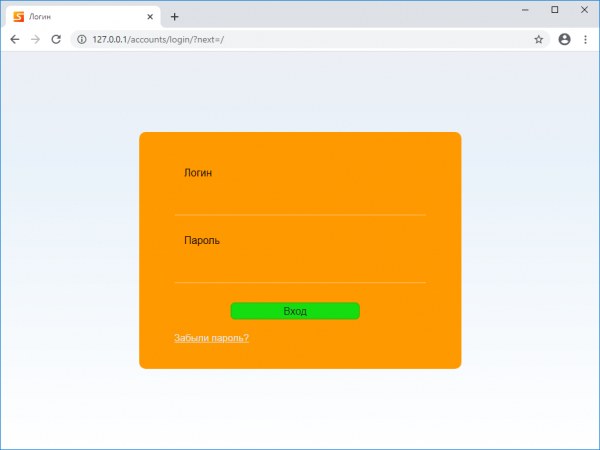
Sellega on kõik. Aitäh, et lugesite.
Järgmisel artiklil loome installimise iseregulatiivse arhiivi InnoSetup'i kaudu, et kiiresti levitada Django projekti kliendi arvutisse. Neile, kes soovivad kõiki toiminguid korrata, on laaditud kõik kasutatud distributsioonid.
Allikas: habr.com
