

Tere, sõbrad! Tere tulemast kolmandasse õppetundi. Täna valmistame ette maketti, millel me harjume. Oluline punkt!
Kas vajate maketti või piisab lihtsalt kursuse vaatamisest?
Isiklikult arvan, et ilma praktikata on see kursus täiesti kasutu. Te lihtsalt ei mäletaks midagi. Seetõttu enne järgmistele õppetundidele üleminekut lõpetage kindlasti see!
Labori tugijaama topoloogia
Nii, topoloogiat olen ma teile juba näidanud. See näeb välja järgmine:
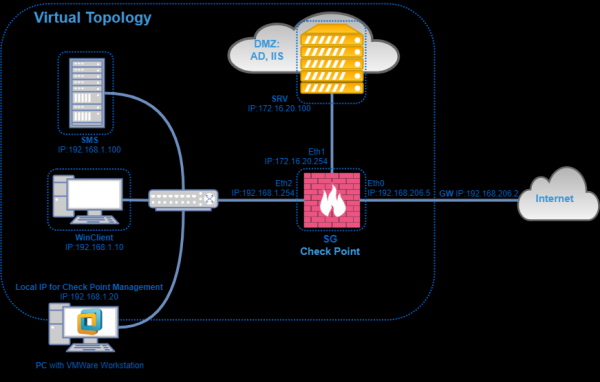
See koosneb järgmistest:
- Serveri haldus (SMS), mis asub kohalikus võrgus;
- Turvagateway (Security Gateway), mis asub võrgu kujuteldaval piirialal. Gateway'il on kolm liidest. Väline, Sisemine ja DMZ;
- Kasutaja arvuti — User PC. See pääseb Internetti läbi SG;
- Arvuti koos SmartConsol. Sellega haldame seadistusi;
- Windows Server DMZ-s, mis täidab domeeni kontrollija ja veebiserveri rolle (st IIS teenus töötab).
Kus me selle kõik seadistame? Üldiselt on kolm varianti:
- ESXi;
- VMware Workstation;
- VirtualBox.
Isiklikult kasutan VMware Workstation'i, kuna see on veidi mugavam ja kergesti kättesaadav.
Seejärel vajame kahte pilti:
- Check Point Gaia R80.20 haldusserverile;
- Check Point Gaia R80.20 gateway'le.
Jah, erinevalt 80.10-st, need kaks pilti on erinevad. .
Süsteeminõuded
Süsteeminõuete kohta. On olemas dokument Check Point R80.20 Release notes. Seal on tabel minimaalsete süsteeminõuete kohta OpenServer versiooni jaoks:
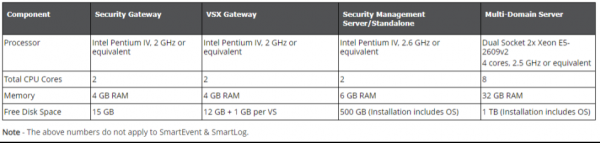
Nagu näha, vajame gateway jaoks vähemalt 2 tuuma, 4GB RAM-i ja 15GB kõvakettaruumi. Halduse nõuded on palju kõrgemad. Need on 2 tuuma, 6GB RAM-i ja 500GB kõvakettaruumi. Me kasutame loomulikult vähem, kuna me ei vaja suuri logide salvestusruume. Meil on ainult makett.
Allpool on "virtuaalsete masinate" parameetrid, mida loome:
- SMS: 6GB RAM, 2 vCPU Cores, 50GB HDD;
- SG: 4GB RAM, 2 vCPU tuuma, 50GB HDD;
- 3 virtuaalset adapterit.
Kui mäletate meie maketti, siis seal on gateway'il kolm liidest.
Minu arvuti, millel makett rakendatakse, on samuti virtuaalne. Järgnevate omadustega — CPU — 4 vCPU tuuma, RAM — 16GB, HDD — 200GB
Miks see on virtuaalne? Lihtsalt sellepärast, et mu sülearvuti ei suuda sellist süsteemi töödelda. Seetõttu lõin ESXi-s Windows 10-ga "virtuaalmasina", mille sees hakkan tõstma maketit VMware Workstationis. Miks ma ei loo kogu maket ESXi-s? Põhjendatud küsimus, võib-olla oleks see mugavam. Kuid ma kardan, et paljusid kursuse kuulajaid ei pruugi olla käepärast virtualiseerimise serverit, kuid VMware Workstationi installimine on alati võimalik.
Kui naasta meie skeemi juurde, siis arvuti — PC, kus on VMware Workstation ja on minu virtuaalne tööjaam. Olen sellele ühenduses RDP kaudu ja seal avardan maketit.
Muidugi võite avardada maketit otse oma arvutis, kui see vastab esitatud nõuetele. Kui aga teie arvuti on nõrgem ja käepärast ei ole virtualiseerimise serverit, siis jälle, võite pöörduda NTC õppecentri poole ja . Edasi tuleb videoõpetus, kus vaatame maketit ja näitame, kuidas luua virtuaalne adapter.
Video õppetund
Järgmises õppes teeme juba seadmete installatsiooni ja initsialiseerimise. Õpe ilmub, nagu tavaliselt, esmalt meie .
Allikas: habr.com
