

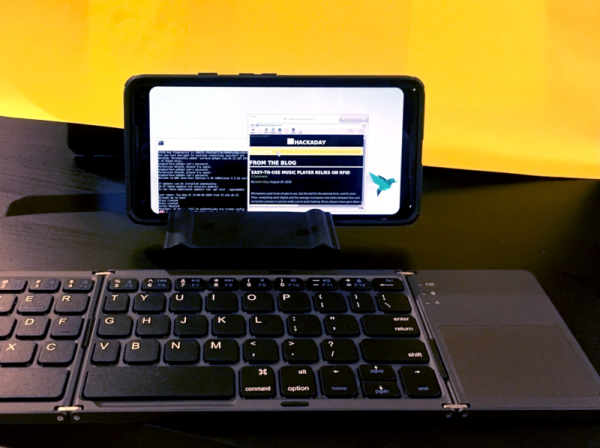
Iga telefon või tahvelarvuti, mis töötab Androidi operatsioonisüsteemil, on seade, mida haldab Linuxi OS. Jah, see on väga muudetud operatsioonisüsteem, kuid Androidi aluseks on ikkagi Linuxi tuum. Kahjuks ei ole enamikule telefonidest võimalust „kustutada Android ja installida soovitud distributsioon”.
Seetõttu, kui soovite Linuxit telefonis, tuleb osta spetsialiseeritud seadmeid, nagu PinePhone, millest ühes artiklis. Kuid on veel üks võimalus saada Linuxi keskkond peaaegu igas nutitelefonis ning seda isegi ilma root-juurdepääsuta. Selleks on olemas installija nimega AnLinux.
Mis on AnLinux?
See on spetsiaalne tarkvara, mis võimaldab Linuxit kasutada telefonis, montaažides pilti, mis sisaldab mis tahes distributsiooni root-failisüsteemi, sealhulgas Ubuntu, Kali, Fedora, CentOS, OpenSuse, Arch, Alpine ja paljude teiste. Installija kasutab root-juurdepääsu emuleerimiseks PRoot'i.
PRoot püüab kinni kõik kasutaja poolt teostatavad kõned, mis tavaliselt vajavad root-juurdepääsu, ja tagab nende toimimise tavatingimustes. PRoot kasutab tarkvara tõrkeotsingu süsteemi kõnet ptrace, et saavutada eesmärk. PRoot võimaldab kõike seda teha nagu chroot, kuid ilma root-õigusteta. Lisaks annab PRoot vale juurdepääsu kasutajale pseudofailisüsteemile.
AnLinux on väike programm. Kuid seda on piisavalt, sest selle ainus eesmärk on süsteemipiltide installimine ja skriptide käivitamine, mis tõstavad kasutajakeskkonna. Kui kõik on tehtud, saab kasutaja nutitelefoni asemel Linuxi PC, samas kui Android töötab taustal. Ühendame seadmega VNC-vaataja või terminali kaudu ja saab töötada.
Loomulikult ei ole see ideaalne variant Linuxi „saamiseks” nutitelefonis, kuid see töötab täiesti.
Kust alustada?
Peamine on, et Androidi nutitelefonil oleks operatsioonisüsteemi versioon vähemalt Lollipop. Samuti sobib 32-bitine või 64-bitine ARM või x86 seade. Lisaks vajate korralikku vaba kettaruumi. Selleks võib kasutada mälukaarti või lihtsalt seadet, millel on suur sisemine mälu.
Samuti on vajalik:
- AnLinux (siin on link ).
- Termux (taas ).
- VNC Client ( — hea variant).
- Bluetooth-klaviatuur (valikuline).
- Bluetooth-hiir (valikuline).
- HDMI-kaabel mobiiltelefonile (valikuline).
Termux ja VNC on vajalikud, et pääseda oma "Linuxi arvutisse". Viimased kolm elementi on vajalikud vaid mugavaks tööks telefoni ja installeerija kasutamisel. HDMI-kaabel on vajalik ainult juhul, kui kasutajale meeldib töötada suurel ekraanil, mitte vaadata telefoni ekraani.
Nojah, alustame.
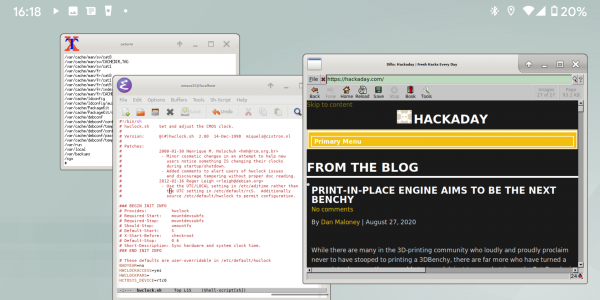
Nii kui Termux on paigaldatud, saame täisfunktsionaalse konsooli. Jah, juurõigusi ei ole (kui telefon ei ole juuritud), kuid see ei ole suur probleem. Järgmine samm on Linuxi jaotuse pildi paigaldamine.
Nüüd tuleb avada AnLinux ja seejärel valida menüüst Dashboard. Kokku on kolm nuppu, kuid valida saab vaid ühe, esimese. Pärast seda ilmub jaotuse valimise menüü. Saab valida isegi mitte ühe, vaid mitu, kuid sel juhul on vajalik suur vaba kettaruum.
Jaotuse valimise järel aktiveeritakse kaks muud nuppu. Teine võimaldab kopeerida lõikevärskendisse käsud, mis on vajalikud Linuxi allalaadimiseks ja paigaldamiseks. Tüüpiliselt on need pkg, wget käsud ja skript nende täitmiseks.
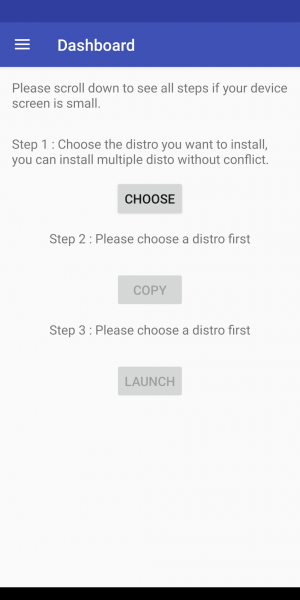
Kolmas nupp käivitab Termuxi, nii et käsud saab konsooli kleepida. Kui kõik on tehtud, käivitub skript, mis lubab alla laadida jaotuse keskkonna. Jaotuse käivitamiseks tuleb iga kord skript käivitada, kuid paigaldamine toimub vaid üks kord.
Aga mis graafilise liidese osas?
Kui see on vajalik, tuleb valida menüü lauaarvuti keskkonna jaoks ja kasutada rohkem nuppe — ilmub mitte kolm, vaid rohkem. Lisaks jaotusele tuleb valida ka liides, näiteks Xfce4, Mate, LXQt või LXDE. Üldiselt ei ole midagi keerulist.
Pärast seda, kui skript käivitab jaotuse, on vajalik veel üks — see aktiveerib VNC serveri. Üldiselt on kogu protsess lihtne ja arusaadav, see ei tohiks tekitada tõsiseid raskusi.
Pärast VNC serveri käivitamist ühendame kliendi poolelt, kasutades vaaturit. On vajalik teada porti ja localhosti. Kõik see edastab skript. Kui kõik on õigesti tehtud, saab kasutaja ligipääsu oma virtuaalsele Linuxi süsteemile. Kaasaegsete telefonide jõudlus on kõrge, seega ei teki erilisi probleeme. Loomulikult ei pruugi nutitelefon täielikult asendada lauaarvutit, kuid üldiselt töötab see kõik hästi.
See meetod võib olla kasulik, kui on vaja kiiresti serverile ühendust saada ja olete autos, ilma sülearvutita (loomulikult peavad kõik ülaltoodud AnLinuxi operatsioonid olema juba tehtud). Virtuaalne Linuxi masin võimaldab ühendust võtta töö- või koduserveriga. Ja kui autos on mingil põhjusel ekraan ja juhtmevaba klaviatuur, siis saab salongis hetkega tööruumi korraldada.
Allikas: habr.com
