

Tere päevast kõigile! Täna tahaksin jagada väikest näidet uute töötajate lahkumisavalduse loomise protsessi automatiseerimisest, kasutades Microsoft SharePointi, PowerAppsi, Power Automate'i ja Teamsi tooteid. Selle protsessi elluviimiseks ei ole vaja osta eraldi PowerAppsi ja Power Automate'i kasutajaplaane, piisab Office365 E1/E3/E5 tellimusest. SharePointi veebisaidil loome nimekirjad ja veerud, PowerApps aitab luua vormi ning Power Automate pakub võimalusi äri protsesside loogika seadistamiseks. Lõpptulemus ühendatakse MS Teamsi meeskonnaga. Ärme raiskame aega ja vaatame, mis sellest kujuneb.

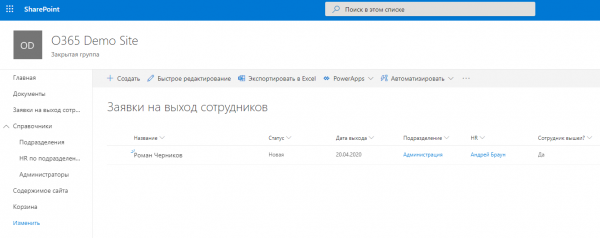
Esimeses etapis loome nimekirjad ja parameetrid. Me vajame järgmisi nimekirju:
- Töötajate lahkumisavalduse nimekirjad
- Osakonnad
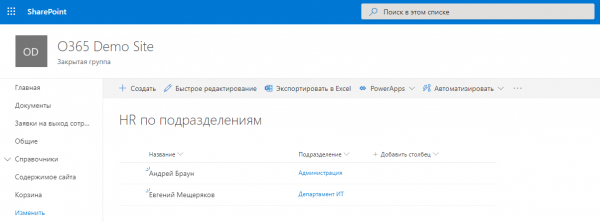
- HR osakondade kaupa
- Administratsioon
Iga nimekirja mängib hiljem oma rolli ja me näeme, milline täpselt. Loome parameetrid ja seadistame navigeerimismenüü:
PowerApps
Nüüd loome vormi nimekirja „Töötajate lahkumisavalduse” jaoks, kasutades PowerAppsi. Lõppversioon näeb välja selline:
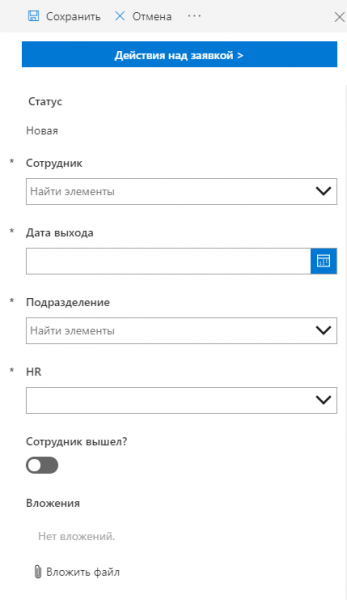
Väljas „Töötaja” valitakse Office 365 kasutajate loendist, „Lahkumise kuupäev” määratakse kalendrist, „Osakond” valitakse osakondade registrist ja „HR” valitakse HR osakondade registrist:
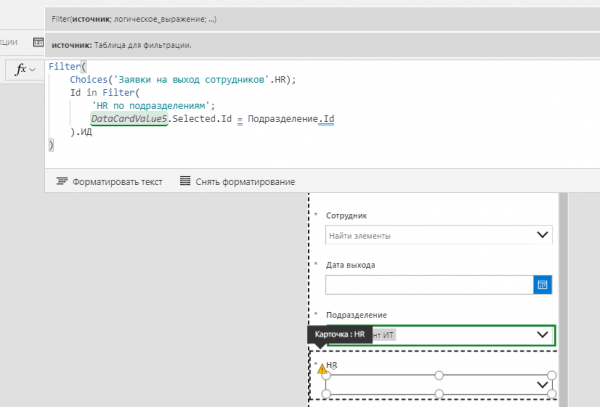
Kuid tuleb tagada, et valitud osakonnal oleks võimalik filtreerida valitavaid HR-e. Kasutame andmete filtreerimise valemit PowerAppsis. „Items” omadusele väljas „HR” kirjutame:
Lisaks võime vormis teha väikese seadistuse staatuse väljade vaikeväärtuse jaoks. „Default” omadusele väljas „Staatuse” kirjutame:
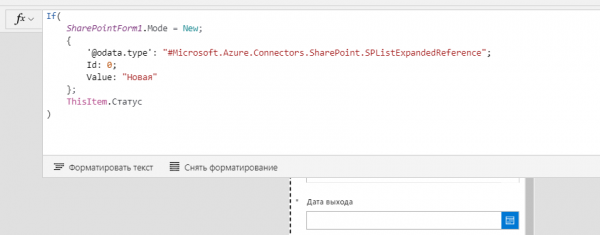
Kui avatakse elemendi loomise vorm, siis staatuse väljal on kirjas väärtus „Uus”, vastasel juhul kasutatakse staatuse väljale SharePointi veeru väärtust praeguse elemendi jaoks.
Üks PowerAppsi probleeme on see, et SharePointi gruppidest andmeid ei ole lihtne saada. Seetõttu ei ole lihtne seadistada väljade või objektide nähtavust/saatavust, kui soovite siduda selle kasutaja kuuluvusega SharePointi gruppi. Kuid võime teha ümbersõidu. Selleks oleme eelnevalt loonud nimekirja „Administratsioon”:
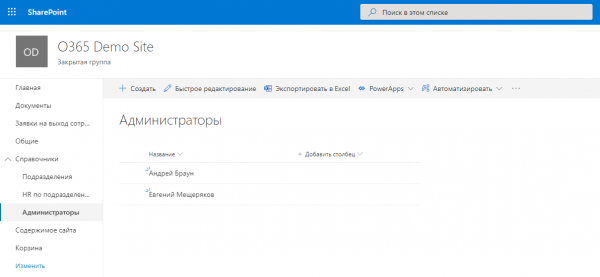
Selles nimekirjas on väli „Töötaja“ tüübiga „Kasutaja või grupp“, mis kuvatakse ainult vormis, ja väli „Nimi“, kuhu kirjutatakse valitud töötaja nimi, kuvatakse ainult nimekirja vaatamise ajal. Nüüd teeme PowerAppsis väikese triki. Näiteks võime seadistada mõne välja kättesaadavuse tingimuse alusel, kas praegune kasutaja on nimekirjas Administraatorid. Otsime välja „Kuva režiimi“ välja „Väljumise kuupäev“ ja kirjutame:
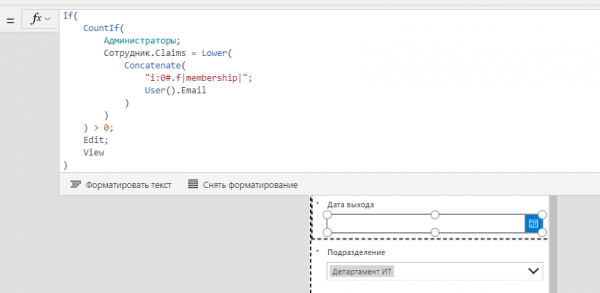
Selle valemi kohaselt, kui Administraatorite nimekirjas on vähemalt üks töötaja, kelle sisselogimine vastab praeguse kasutaja sisselogimisele, on väli redigeerimiseks saadaval, vastasel juhul vaadatav. Usaldusväärsuse tagamiseks viime sisselogimise alumisse kasti, sest igasuguseid juhtumeid juhtub.
Olete võinud märgata, et vormi pealkirjas on nupp „Meetmed taotluse üle“:
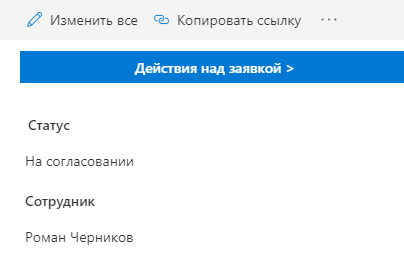
See nupp viib teisele ekraanile, kuhu on mugavuse huvides koondatud kõik võimalikud meetmed taotluse kallal:
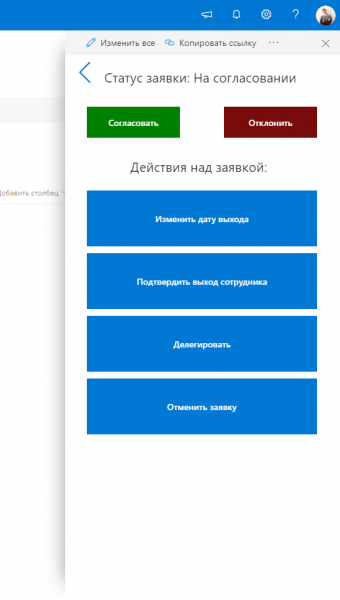
Iga nupule vajutades avaneb täiendav tegevusteloend, näiteks, kui on valitud tegevus „Tühista taotlus“, avaneb täiendav aken kommentaari sisestamiseks:
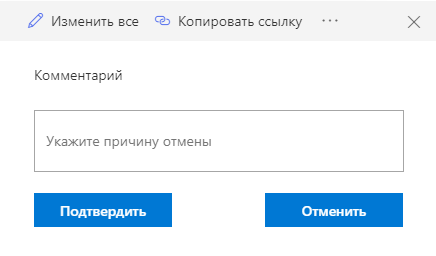
Pärast nupu „Kinnita“ vajutamist muutub taotluse staatus, ja seda on võimalik teha isegi ilma Power Automate voolu käivitamiseta. Kasutame funktsiooni „Patch“ nupu „OnSelect“ omaduse jaoks:
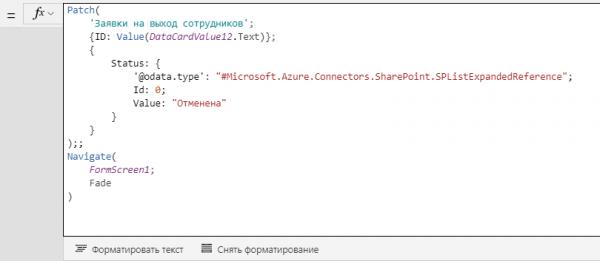
Funktsiooni Patch abil uuendame taotluste nimekirja elementi, filtreerides selle ära praeguse elemendi identifikaatori järgi. Muudame välja „Staatus“ väärtust ning liigume põhiekraanile. Ülejäänud tegevusnuppude loogika on sarnane.
Jätkub heakskiitmisvoo seadistamine. Teeme selle kõige lihtsamas vormis.
Power Automate
Meie heakskiitmisvoog käivitub automaatselt taotluse loomisel. Selle täitmise käigus muutub taotluse staatus, saadakse osakonna juhataja ja saadetakse e-posti teel teade osakonna juhatajale uue taotluse kohta. Juhataja määramiseks on meil olemas „Osakonnad“ registri:
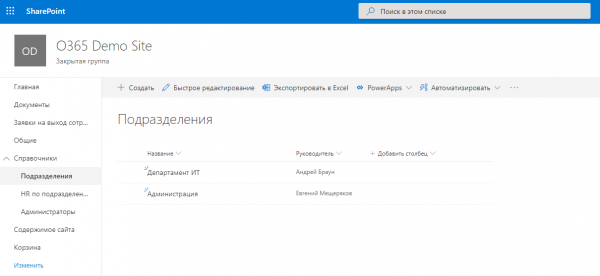
Loome Power Automate voo:
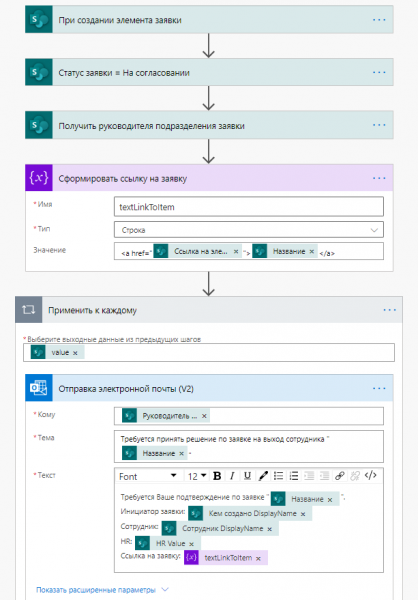
Selle voo täitmise käigus saab osakonna juhataja e-posti teel teate uue taotluse loomise kohta ning võib minna lingile, et teha otsus, vajutades nuppu:
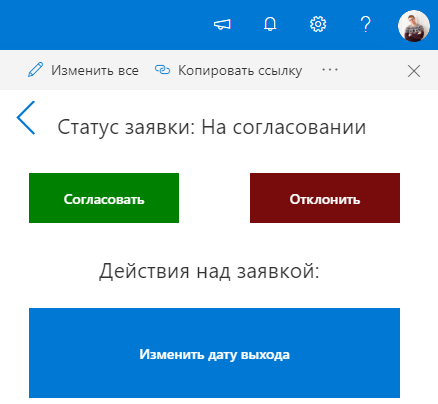
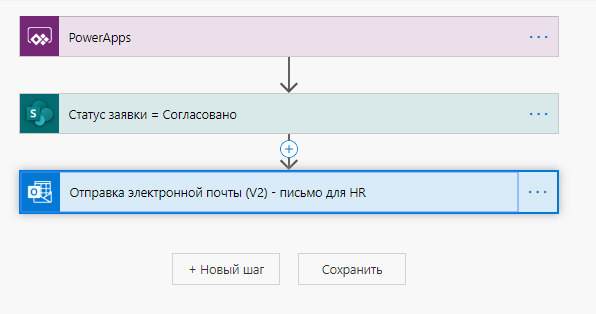
Nupu „Kinnita“ või „Keela“ vajutamine käivitab ka Power Automate voolu, mis muudab taotluse staatust ja saadab e-posti teavituse HR-spetsialistile:
Protsess on valmis.
Teams
Ja viimane puudutus - koostöö korraldamine selle protsessiga. Selleks lülitame protsessi MS Teams meeskonda:
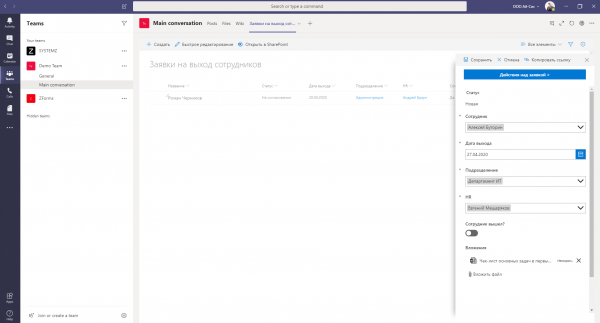
Nüüd on kõigil MS Teamsi meeskonna liikmetel juurdepääs uute töötajate väljaviimise protsessile eraldi vahekaartidel.
Loomulikult saab voolu loogikas ette näha mitmeastmelise heakskiidumenetluse, lisaks on võimalik kasutada komponenti Approvals Power Automate'i ülesannete määramiseks. Samuti saab seadistada aruandeid ja luua teavitusi, mis saadetakse Microsoft Teamsi juturoboti. Kuid sellest räägime järgmistes artiklites. Aitäh tähelepanu eest ja kõigile head päeva!
Allikas: habr.com
