

Järgnevalt on juhised AWS MFA seadistamiseks ja seejärel AWS CLI installimiseks ja seadistamiseks.
Kahjuks kulus mul selle kohustusliku protseduuri peale pool tööpäeva. Et teised ebakindlad AWS kasutajad 😉, nagu mina, ei raiskaks väärtuslikku aega banaalsetele asjadele, otsustasin koostada juhendi.
Isegi sandox konto seadistamine — on see tavaliselt kohustuslik nõue. Nii on see meil.
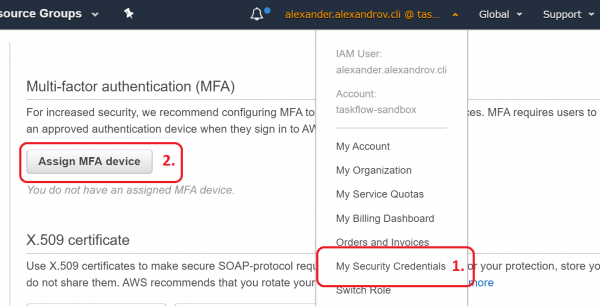
MFA seadistamine
- Installige
- Logige sisse
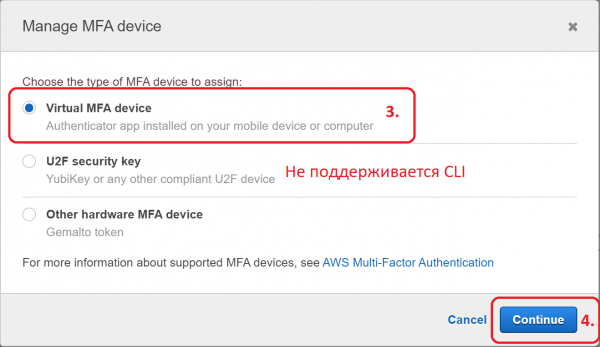
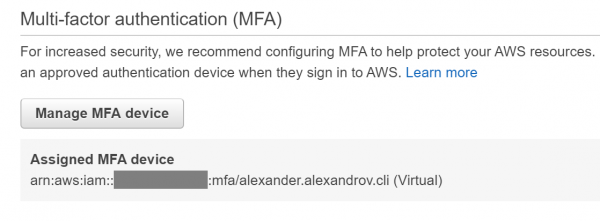
- -> Määrake MFA seade

- Virtuaalne MFA seade

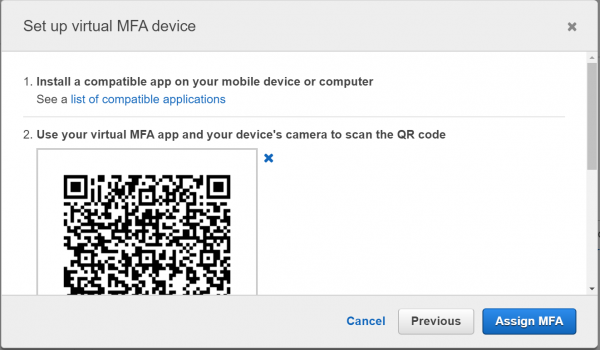
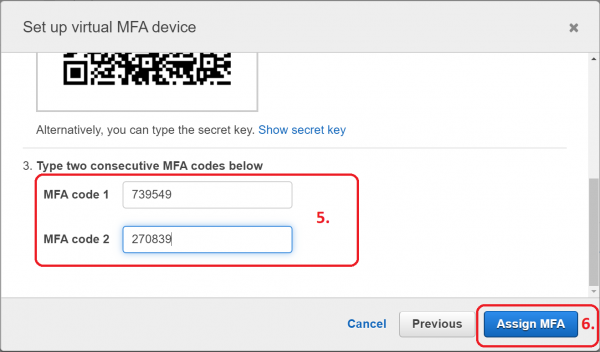
- Järgige ekraanil kuvatavaid juhiseid


- Virtuaalne seade on valmis

AWS CLI installimine
Nimepõhise profiili seadistamine
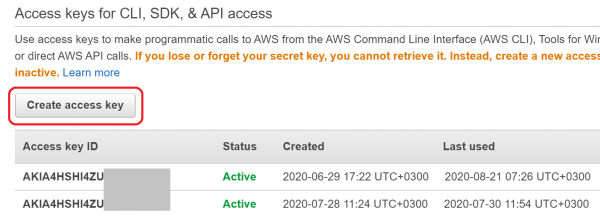
- -> Looge juurdepääsuvõti

- Kopeerige võti lõikepinnale. Seda on vaja järgmises etapis
$ aws configure --profile <teie profiili nimi>
AWS CLI läbi MFA
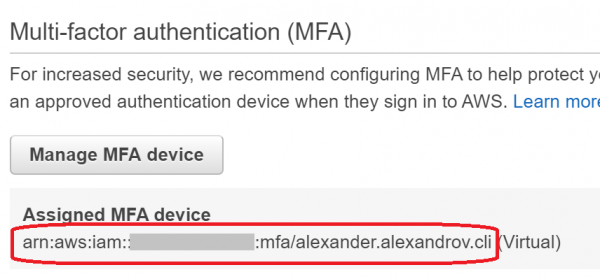
- Kopeerige virtuaalse seadme ARN

aws sts get-session-token --profile <profiili nimi> --serial-number <virtuaalse seadme ARN> --token-code <ühekordne parool>
Ühekordse parooli tuleb võtta varem seadistatud mobiilirakendusest.- Käsk väljastab JSON-i, mille eraldi väljad tuleb sisestada vastavatesse keskkonnamuutujatesse AWS_ACCESS_KEY_ID, AWS_SECRET_ACCESS_KEY, AWS_SESSION_TOKEN.
Otsustasin automatiseerida läbi ~/.bash_profile
Selle JSON-i töötlemiseks vajab skript .
#!/usr/bin/env bash

aws_login() {
    session=$(aws sts get-session-token "$@")
    echo "${session}"
    AWS_ACCESS_KEY_ID=$(echo "${session}" | jq -r '.Credentials.AccessKeyId')
    export AWS_ACCESS_KEY_ID
    AWS_SECRET_ACCESS_KEY=$(echo "${session}" | jq -r '.Credentials.SecretAccessKey')
    export AWS_SECRET_ACCESS_KEY
    AWS_SESSION_TOKEN=$(echo "${session}" | jq -r '.Credentials.SessionToken')
    export AWS_SESSION_TOKEN
}

alias aws-login-dev='aws_login --profile <имя dev профиля> --serial-number <ARN виртуального устройства> --token-code '
alias aws-login-prod='aws_login --profile <имя prod профиля> --serial-number <ARN виртуального устройства> --token-code '
Kasutamine:
$ aws-login-dev <ühekordne parool>Loodan, et see juhend aitab teil vältida pikki eksimisi ametlikus dokumentatsioonis 😉
Allikas: habr.com

 Russian
 Italian
 German
 Polish
 Estonian
 Albanian
 Bulgarian
 Croatian
 Czech
Czech Danish
 Dutch
Dutch English
 French
 Hungarian
 Latvian
 Norwegian
 Portuguese
 Romanian
 Slovak
 Slovenian
 Spanish
 Swedish