

Ajalooliselt on käsuviipade tööriistad Unix-süsteemides paremad kui Windowsis, kuid uue lahenduse tulekuga on olukord muutunud.
Windows PowerShell võimaldab süsteemiadministraatoritel automatiseerida enamikku rutiinseid ülesandeid. Selle abil saab muuta seadeid, peatada ja käivitada teenuseid ning hooldada enamikku installitud rakendustest. Sinist akent ei tasu pidada lihtsalt veel üheks käsurea tõlgiks; selline lähenemine ei peegelda Microsofti pakutud uuenduste olemust. Tegelikult on Windows PowerShelli võimalused palju laiemad: proovime lühiartiklite tsüklis välja selgitada, kuidas Microsofti lahendus erineb meile tuttavamate vahendite seas.
Põhiomadused
Loomulikult on Windows PowerShell eelkõige käsurea keskkond koos skriptimise keele toetusega, mis loodi esialgu .NET Frameworki platvormi põhjal ja hiljem .NET Core'i peal. Erinevalt tühiandmeid vastu võtvatest ja tagastavatest keskkondadest töötab Windows PowerShell .NET klassidega, millel on omadused ja meetodid. PowerShell võimaldab teostada tavalisi käske ning annab juurdepääsu COM, WMI ja ADSI objektidele. Kasutatakse erinevaid talletusi, nagu failisüsteem või Windowsi register, millele on loodud nn pakkujad (providers). Tuleb märkida, et PowerShelli täidetavaid komponente on võimalik integreerida teiste rakendustega, et teostada erinevaid toiminguid, sealhulgas graafilise liidese kaudu. Kuid tõsi on ka see, et paljud Windowsi rakendused pakuvad juurdepääsu oma haldamise liidesele läbi PowerShelli.
Windows PowerShell võimaldab:
- Muuta operatsioonisüsteemi seadeid;
- Hallata teenuseid ja protsesse;
- seadistada serveri rolle ja komponente;
- Paigaldada tarkvara;
- Hallata installitud tarkvara spetsiaalsete liideste kaudu;
- Integreerida täidetavaid komponente kolmandate osapoolte programmidesse;
- Luua skripte haldusülesannete automatiseerimiseks;
- Töötada failisüsteemi, Windowsi registri, sertifikaadihalduri jms üle;
Käsuresse ja arenduskeskkonda
Windows PowerShell on eksisteerib kahes variatsioonis: lisaks käsurea emulaatorile on olemas ka integreeritud skriptimiskeskkond (Integrated Scripting Environment — ISE). Käsurealiidesele pääseb juurde, valides vastava otsetee Windowsi menüüst või käivitades powershell.exe menüüst 'Käita'. Ekraanil ilmub sinine aken, mis erineb oluliselt vanast cmd.exe-st. Seal on automaatne täiendamine ja muid funktsioone, mida Unix-süsteemide käsureade kasutajad tunnevad hästi.
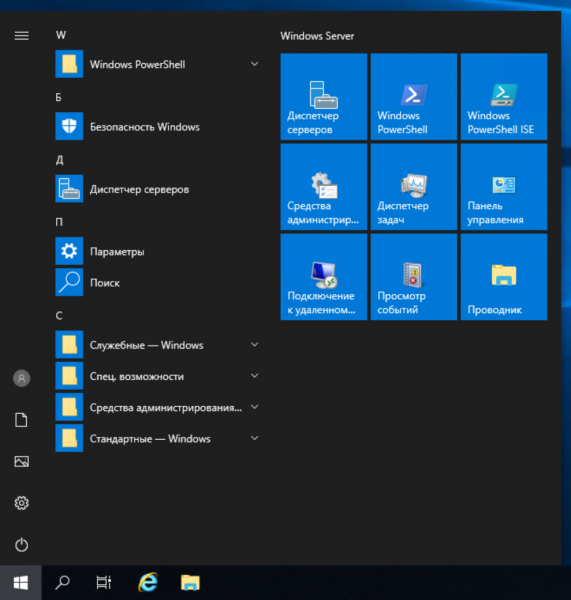
Käskluskeskkonnas töötamiseks tuleb meelde jätta mõned otseteed:
- Üles- ja allanuppu näitavad ajalugu, et korrata varem sisestatud käske;
- Parem nooleklahv reaas lõpus sisestab eelmise käsu sümbolhaaval;
- Ctrl+Home kustutab sisestatud teksti kursorist rea alguseni;
- Ctrl+End kustutab teksti kursori kuni rea lõpuni.
F7 näitab akent sisestatud käskudega ja võimaldab valida ühe neist. Käsureas töötab samuti hiirega teksti valimine, kopeerimine ja kleepimine, kursori paigutamine, kustutamine, backspace — kõik nagu me armastame.
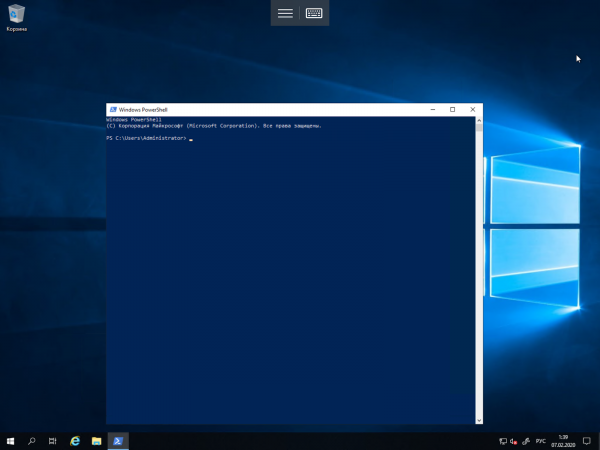
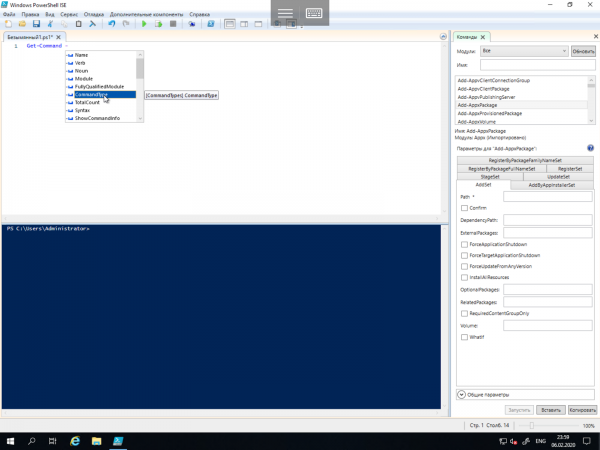
Windows PowerShell ISE on täislahendusega arenduskeskkond, millel on vahekaarditoe ja süntaksi esiletõstmisega koodiredaktor, käskude koostaja, sisseehitatud silur ja muud programmeerijate rõõmud. Kui kirjutate arenduskeskkonna redigeerijas käsu nime järel sidekriipsu, saate rippmenüüs kõik saadaolevad parameetrid koos tüübivihjetega. PowerShell ISE-i saab käivitada kas süsteemi menüüst otsetee kaudu või exécutables failiga powershell_ise.exe.
Käsklused
Windows PowerShellis on ilmunud nn käsklused (cmdlets). Need on spetsialiseeritud .NET klassid, millel on mitmekesine funktsionaalsus. Neid nimetatakse 'Tegevus-Objekt' (või 'Verb-Noun', kui teile see rohkem meeldib), ja poolitatud sidekriipsuga seos meenutab predikaati ja subjektit looduslike keelte lausetes. Näiteks Get-Help tähendab sõna-sõnalt 'Get-Help' või PowerShelli kontekstis: 'Näita-Abi'. Sisuliselt on see analoog Unix-süsteemide käsule man, ja PowerShellis tuleb manuaale küsida just nii, mitte kutsudes käsklusi koos võtmega —help või /?. Ärge unustage ka PowerShelli veebidokumendide põhjalikkust, Microsoftil on need piisavalt detailsed.
Lisaks Get-le kasutatakse käskude tähendamiseks ka teisi tegusõnu (ja mitte ainult tegusõnu, rangelt võttes). Allpool toome mõned näited:
Lisa — lisa;
Kustuta — puhasta;
Enable — lülita sisse;
Keela — lülita välja;
Uus — loo;
Eemalda — eemalda;
Seada — määra;
Alusta — käivita;
Peata — peata;
Export — ekspordi;
Importida — impordi.
On olemas süsteemi-, kasutaja- ja valikulised käskud, mille täitmise tulemusena tagastatakse alati objekt või objektide massiiv. Nad ei ole suurustundlikud, st tõlgendaja jaoks ei ole tellimuste vahel vahet Get-Help ja get-help. Eraldamiseks kasutatakse sümbolit ‘;’, kuid seda tuleb kasutada ainult siis, kui ühel real täidetakse mitu käsku.
Windows PowerShelli käsud kogunevad mooduliteks (NetTCPIP, Hyper-V jne) ning objekti ja tegevuse otsimiseks on olemas käsk Get-Command. Selle kohta juhendi kuvamiseks saab teha järgmist:
Get-Help Get-Command 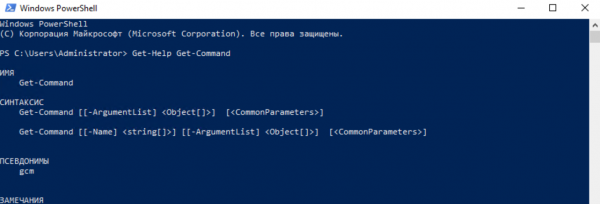
Vaikimisi kuvab käsk lühijuhendi, kuid käskudele saab vajadusel edastada parameetreid (argumente). Nende abil saab, näiteks, saada üksikasjalikku (parameeter -Detailed) või täielikku (parameeter -Full) juhendit ning kuvada ekraanile näiteid (parameeter -Examples):
Get-Help Get-Command -ExamplesWindows PowerShelli juhendit uuendatakse käsuga Update-Help. Kui käsk muutub liiga pikaks, saab käsu argumendid viia järgmisele reale, kirjutades erisümboli ‘`’ ja vajutades Enter — lihtsalt lõpetada käsku ühe real ja jätkata teisel ei õnnestu.
Allpool toome mõned levinud käskude näited:
Get-Process — kuva süsteemis käivitatud protsessid;
Get-Service — kuva teenused ja nende seisund;
Get-Content — kuvada faili sisu.
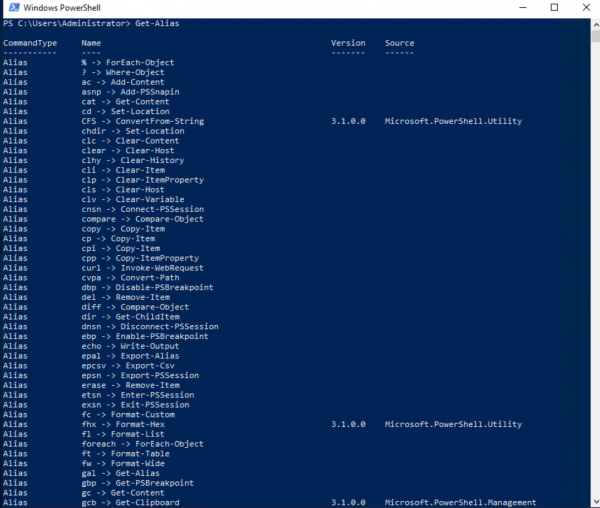
Tihti kasutatavate käskude ja väliste utiliitide jaoks on Windows PowerShellis lühikesed sünonüümid — aliasd (ingl. k. Alias). Näiteks, dir — alias Get-ChildItem. Sünonüümide hulgas on ka Unix-süsteemide käsud (ls, ps jne), ja käsku Get-Help kutsutakse välja käsuga help. Täieliku sünonüümide nimekirja saab vaadata käsuga Get-Alias:
Skripti, funktsiooni, mooduli ja PowerShelli keel
Windows PowerShell skriptid salvestatakse tavalistes tekstifailides laiendiga .ps1. Neid ei saa kaheastmeliselt avada: konteksti menüü avamiseks tuleb hiire parema nupuga klõpsata ja valida „Käivita PowerShellis“. Konsoolis tuleb kas näidata skripti täisrada või minna vastavasse katalooge ja kirjutada faili nimi. Skriptide käivitamine on samuti piiratud süsteemipoliitika poolt ning praeguseid seadeid saab kontrollida Get-ExecutionPolicy käsu abil, mis annab ühe järgmistest väärtustest:
Restricted — skriptide käivitamine on keelatud (vaikimisi);
AllSigned — lubatud on ainult usaldusväärse arendaja allkirjastatud skriptide käivitamine;
RemoteSigned — lubatud on allkirjastatud ja kohalike skriptide käivitamine;
Unrestricted — lubatud on igasuguste skriptide käivitamine.
Administraatoril on kaks võimalust. Ohutum variant eeldab skriptide allkirjastamist, kuid see on üsna tõsine trikk — seda arutame järgmistes artiklites. Praegu liigume lihtsama vastuseisu teed ja muudame poliitikat:
Set-ExecutionPolicy RemoteSigned 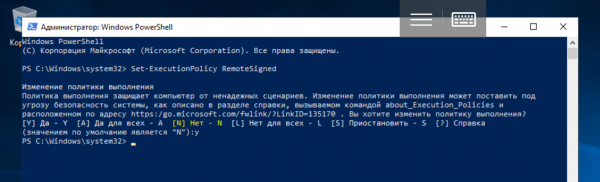
PowerShell tuleb selleks käivitada administraatorina, kuigi spetsiaalse parameetri abil on võimalik poliitikat muuta ka praeguse kasutaja jaoks.
Skriptid kirjutatakse objektorienteeritud programmeerimiskeeles, mille käsud on nimetatud samamoodi nagu varem käsitletud käsklused: „Tegevus-Objekt“ („Verb-Noun“). Selle põhiülesanne on haldustegevuste automatiseerimine, kuid see on täieõiguslik tõlgitav keel, milles on kõik vajalikud konstruktsioonid: tingimuslikud üleminekud, tsüklid, muutujad, massiivid, objektid, veahaldus jne. Skriptide kirjutamiseks sobib iga tekstiredaktor, kuid kõige mugavam on käivitada Windows PowerShell ISE.
Skripti saab edastada parameetreid, muuta need kohustuslikuks ja määrata vaikeväärtusi. Lisaks võimaldab Windows PowerShell luua funktsioone ja neid kutsuda täpselt nagu käske: selleks kasutatakse konstruktsiooni Function ja kaarekujulisi sulgusid. Skript, mis sisaldab funktsioone, nimetatakse mooduliks ja sellel on laiend .psm1. Moodulid peavad olema salvestatud kataloogidesse, mis on määratletud PowerShelli keskkonna muutujates. Nende vaatamiseks saab kasutada järgmist käsku:
Get-ChildItem Env:PSModulePath | Format-Table -AutoSizeKonveierid
Viimases näites kasutasime Unix-süsteemide kasutajatele tuttavat konstruktsiooni. Windows PowerShellis võimaldab vertikaalne toru samuti ühe käsu väljundi edastamist teise käsu sisendisse, kuid konveieri rakenduses on ka oluline erinevus: tegemist on juba mitte tähemärkide kogumi või mingi tekstiga. Sisseehitatud cmdlet'id või kasutaja funktsioonid tagastavad objekte või objektide massiive ning võivad neid ka sisendina vastu võtta. Nagu Bourne shellis ja selle paljudes järgijates, lihtsustab PowerShell konveieri abil keerukate ülesannete täitmist.
Lihtsaim konveieri näide on järgmine:
Get-Service | Sort-Object -property Status 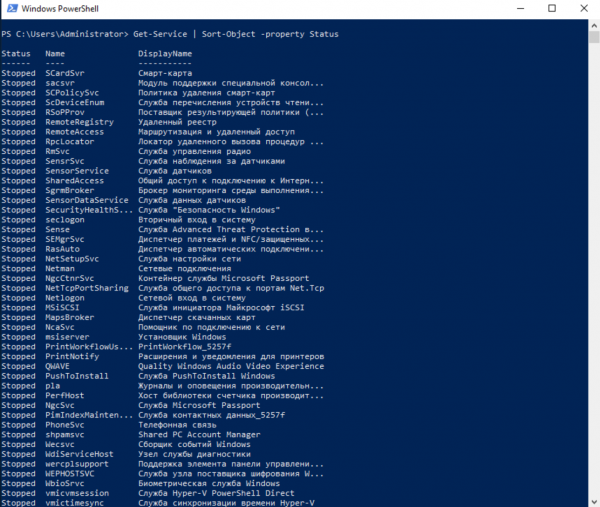
Esmalt täidetakse cmdlet Get-Service ja seejärel edastatakse kõik saadud teenused sorteerimisele cmdlet'ile Sort-Object vastavalt omadusele Status. See, millises argumendis edastatakse eelmise konveieri lõigu tulemused, sõltub selle tüübist — tavaliselt on see InputObject. Täiendavat teavet käsitletakse PowerShelli programmeerimiskeele kohta eraldi artiklis.
Kui soovite, võib ahelat jätkata ja edastada Sort-Object'i töö tulemuse veel ühele cmdlet'ile (need täidetakse vasakult paremale). Muide, Windowsi kasutajatele on juurdepääsetav ka tuttav Unix'i konstruktsioon leheküljelise väljundi jaoks:
Get-Service | Sort-Object -property Status | moreTaustülesannete käivitamine
Sageli on vajalik käivitada mingi käsk taustal, et mitte oodata selle täitmise tulemust shelli seansis. Windows PowerShellis on sellisel juhul mitu cmdlet'i:
Start-Job — taustülesande käivitamine;
Stop-Job — taustülesande peatamine;
Get-Job — taustülesannete nimekirja vaatamine;
Receive-Job — taustülesande täitmise tulemuse vaatamine;
Remove-Job — taustülesande eemaldamine;
Wait-Job — taustülesande viimine tagasi konsooli.
Taustülesande käivitamiseks kasutame cmdlet'i Start-Job ja sulgudes määrame käsu või käskude komplekti:
Start-Job {Get-Service} 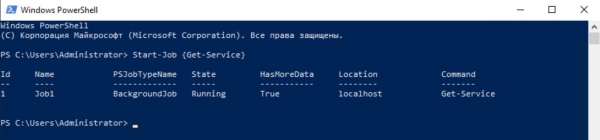
Windows PowerShellis saab taustülesandeid hallata nende nimede kaudu. Alustuseks õpime neid kuvama:
Get-Job 
Nüüd näitame ülesande Job1 täitmise tulemust:
Receive-Job Job1 | more 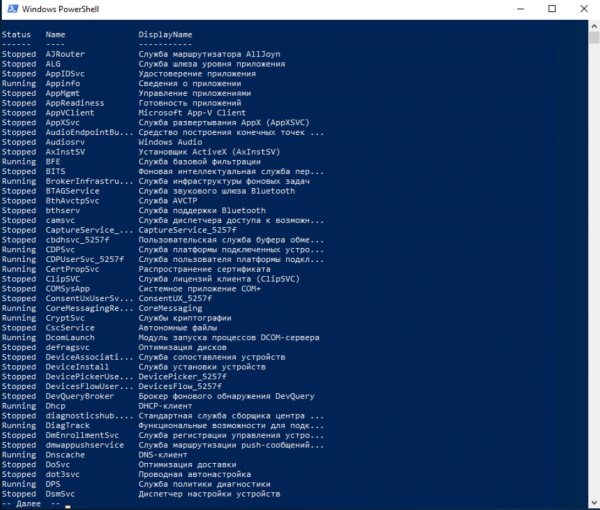
Kõik on üsna lihtne.
Kaugkäskude täitmine
Windows PowerShell võimaldab käivitada käske ja skripte mitte ainult kohalikul, vaid ka kaugmasinal ja isegi terve grupi masinate puhul. Selleks on mitmeid viise:
- Paljude cmdlet'ide puhul on parameeter
-ComputerName, kuid sellise meetodi abil ei ole võimalik näiteks luua torujuhet; - Cmdlet
Enter-PSSessionlubab luua kaugmasinas interaktiivse seansi; - Cmdleti abil
Invoke-Commandvõib käivitada käsklusi või skripte ühel või mitmel kaugmasinal.
PowerShelli versioonid
Alates esimesest väljalaskest aastal 2006 on PowerShell tõsiselt muutunud. Tööriist on saadaval paljudele süsteemidele, mis töötavad erinevatel riistvaraplatvormidel (x86, x86-64, Itanium, ARM): Windows XP, Windows Server 2003, Windows Vista, Windows Server 2008/2008 R2, Windows 7, Windows 8, Windows 8.1, Windows RT, Windows RT 8.1, Windows Server 2012/2012 R2, Windows 10, Windows Server 2016, GNU/Linux ja OS X. Viimane väljalase 6.2 ilmus 10. jaanuaril 2018. Varasematele versioonidele kirjutatud skriptid töötavad suure tõenäosusega hilisemates versioonides, kuid tagasipöörderikkumisega võivad esineda probleemid, kuna PowerShellis on aastate jooksul ilmunud suur hulk uusi cmdlet'e. Arvuti installitud käsurealiidese versiooni saab teada, kasutades omadust PSVersion muutuja $PSVersionTable:
$PSVersionTable.PSVersion 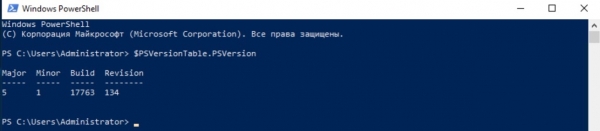
Samuti võib kasutada cmdleti:
Get-Variable -Name PSVersionTable –ValueOnly 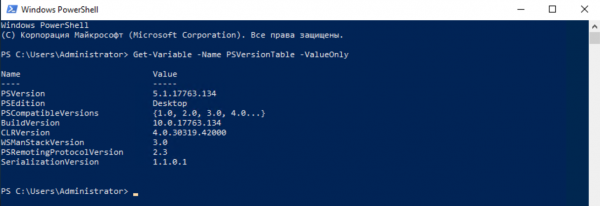
Sama asja teeb ka cmdlet Get-Host. Tegelikult on võimalusi palju, kuid nende rakendamiseks tuleb õppida PowerShelli programmeerimiskeelt, millega me tegeleme .
Summary
Microsoftil õnnestus luua tõeliselt võimas käsurealiides mugava integreeritud keskkonnaga skriptide arendamiseks. Erinevalt meie tuttavatest Unix'i tööriistadest eristab seda sügav integreeritus Windowsi operatsioonisüsteemide, nende jaoks mõeldud tarkvara ja .NET Core platvormiga. PowerShelli võib nimetada objektorienteeritud liideseks, kuna cmdlet'id ja kasutaja funktsioonid tagastavad objekte või objektide massi ja saavad neid sisendina. Arvame, et see tööriist peaks olema iga Windowsi serverihalduri valduses: aeg on möödas, kui nad said hakkama ilma käsurida. Arenenud käsurealiides on eriti vajalik , aga see on juba täiesti teine lugu.
Ainult registreeritud kasutajad saavad küsitluses osaleda. , palun.
Milliseid teemasid tasub kindlasti järgnevates artiklites käsitleda?
53,2%PowerShelli programmeerimine
42,4%PowerShelli funktsioonid ja moodulid
22,1%Kuidas allkirjastada oma skripte?
12,1%Töötlusandmete haldamine kaudu pakkujate (providers) abil
57,6%Kaugtöötluse automatiseerimine PowerShelli abil
30,7%Tarkvara haldamine ja PowerShelli täitmisülesannete integreerimine kolmandate osapoolte toodetesse
Kokku hääletas 231 kasutajat. 37 kasutajat jäi erakuks.
Allikas: habr.com
