

Käskude tekstiline väljund PowerShelli tõlgendamise aknas on lihtsalt viis näidata teavet inimlikult arusaadavas vormis. Tegelikult on keskkond töötama objektidega: käsklused ja funktsioonid saavad neid sisse ja , ning interaktiivselt ja skriptides saadaval olevad muutujate tüübid põhinevad .NETi klassidel. Artikli neljandas osas uurime objektidega töötamist põhjalikumalt.
Sisukord:
Objektid PowerShellis
Tuletame meelde, et objekt on andmeväljade (omaduste, sündmuste jms) kogum ja nende töötlemise meetodite kogum. Selle struktuuri määrab tüüp, mis põhineb tavaliselt .NET Core klassidel. Samuti on võimalik töötada COM, CIM (WMI) ja ADSI objektidega. Omadused ja meetodid on vajalikud andmete erinevate toimingute jaoks, lisaks saab PowerShellis objekte edastada argumentidena funktsioonidesse ja käsklustesse, omistada nende väärtusi muutujatele ning on olemas (toru või pipeline). Iga käsk torus edastab oma väljundi järgmisele järjestikku — objekt objektide kaupa. Töötlemiseks saab kasutada kompileeritud käsklusi või luua oma , et teostada erinevaid manipulatsioone objektidega torus: filtreerimist, sorteerimist, rühmitamist ja isegi nende struktuuri muutmist. Andmete edastamine sellisel kujul on tõsine eelis: vastuvõtval käsklil ei ole vaja tegeleda baitide (teksti) süntaktilise analüüsiga, kogu vajalik teave saadakse kergesti vastavate omaduste ja meetodite kaudu.
Objektide struktuuri vaatamine
Näiteks käivitame käskluse Get-Process, mis võimaldab saada teavet süsteemis töötavate protsesside kohta:
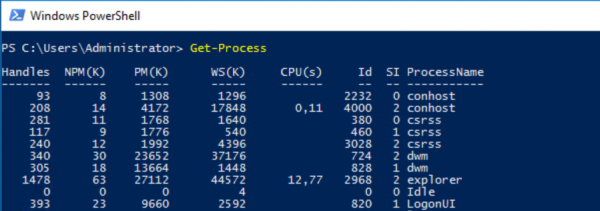
See kuvab ekraanile mõningaid vormindatud tekstilisi andmeid, mis ei anna aimu tagastatavate objektide omadustest ja nende meetoditest. Väljundi täpseks analüüsimiseks tuleb õppida uurima objektide struktuuri ja selleks aitab meid käsklus Get-Member:
Get-Process | Get-Member 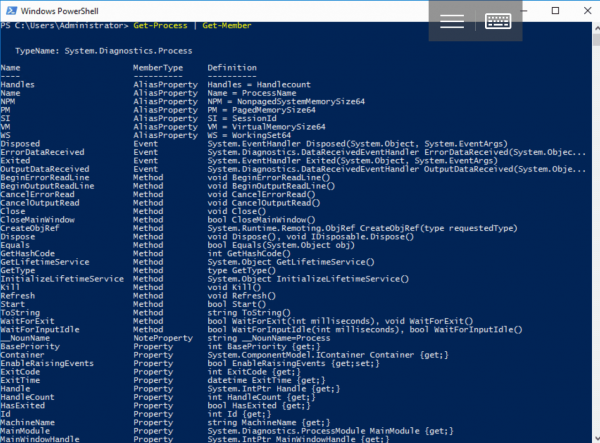
Siin näeme juba tüüpi ja struktuuri ning täiendavate parameetrite abil saame näiteks väljastada ainult sissetuleva objekti omadused:
Get-Process | Get-Member -MemberType PropertyNeed teadmised on vajalikud haldusülesannete lahendamiseks interaktiivses režiimis või oma skriptide kirjutamiseks: näiteks, et saada teavet hangunud protsesside kohta omaduse Responding põhjal.
Objektide filtreerimine
PowerShell võimaldab edastada torustiku kaudu objekte, mis vastavad teatud tingimustele:
Where-Object { skripti blokk }Skripti bloki täitmise tulemuseks peab olema loogiline väärtus. Kui see on tõene ($true), edastatakse Where-Object cmdletile sissetulev objekt torustiku kaudu edasi, vastasel juhul (väärtus $false) eemaldatakse see. Näiteks väljastame Windows Serveri peatatud teenuste nimekirja, st nendest, mille omadus Status on "Stopped":
Get-Service | Where-Object { $_.Status -eq "Stopped" } 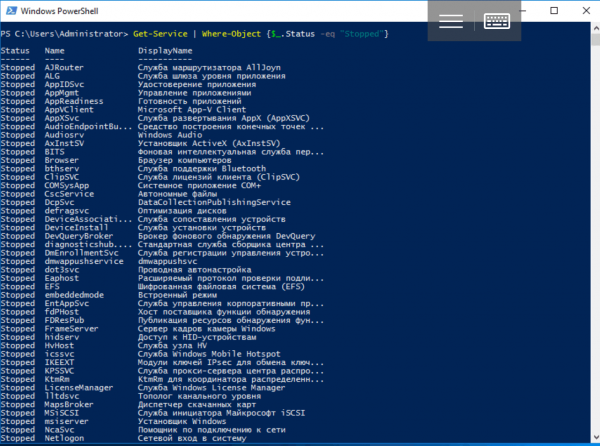
Siin näeme taas tekstilist esitluses, kuid soovi korral on lihtne mõista torustiku kaudu liikuvate objektide tüüpi ja sisemist seadistust:
Get-Service | Where-Object { $_.Status -eq "Stopped" } | Get-Member 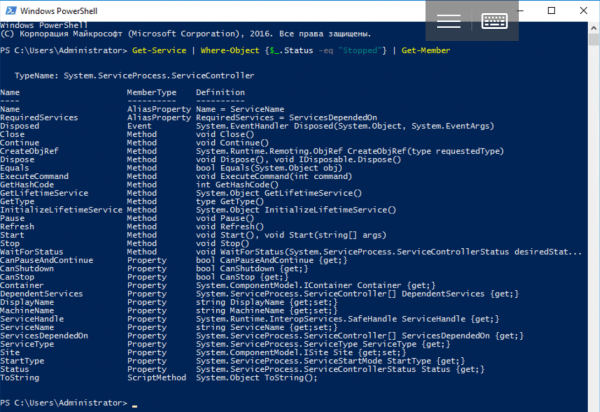
Objektide sorteerimine
Objektide torustiku töötlemisel tekib sageli vajadus neid sortida. Cmdleti Sort-Object juurde edastatakse omaduste (sortimisvõtmete) nimed, ning see tagastab väärtuste kaupa järjestatud objektid. Käivitatud protsesside väljundit on lihtne sortida kulutatud protsessori aja (omaduse cpu) põhjal:
Get-Process | Sort-Object –Property cpuParameetrit -Property Sort-Object cmdlet'i kutsumisel ei ole vaja näidata - see on vaikimisi kasutusel. Tagurpidi sortimise jaoks kasutatakse parameetrit -Descending:
Get-Process | Sort-Object cpu -Descending 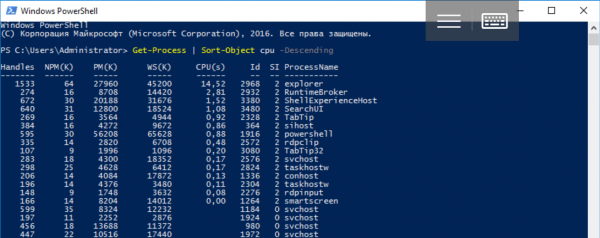
Objektide ja nende osade eristamine
Cmdlet Select-Object võimaldab torustiku alguses või lõpus välja valida kindla arvu objekte parameetrite -First või -Last abil. Selle abil saab valida üksikobjekte või kindlaid omadusi ning luua nende põhjal uusi objekte. Analüüsime cmdleti tööd lihtsate näidete abil.
Järgmine käsk väljastab teavet 10 protsessi kohta, mis tarbivad kõige rohkem mälu (omadus WS):
Get-Process | Sort-Object WS -Descending | Select-Object -First 10 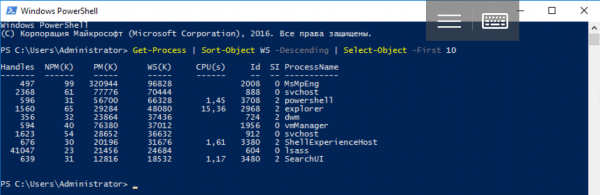
Saame välja valida ainult kindlad omadused torustiku kaudu liikuvate objektide seast ja luua nende põhjal uusi:
Get-Process | Select-Object ProcessName, Id -First 1Käitumise tulemusena saame uue objekti, mille struktuur erineb Get-Process käsu tagastatavast struktuurist. Kontrollime seda Get-Member abil:
Get-Process | Select-Object ProcessName, Id -First 1 | Get-Member 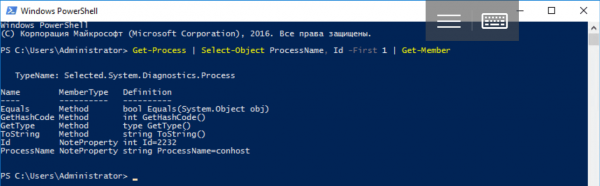
Pange tähele, et Select-Object tagastab ühe objekti (-First 1), millel on vaid kaks meie määratud välja: nende väärtused on kopeeritud esimesest käsule Get-Process edastatud objektist. Select-Object'i kasutamine on üks viis, kuidas PowerShellis objekte luua:
$obj = Get-Process | Select-Object ProcessName, Id -First 1
$obj.GetType() 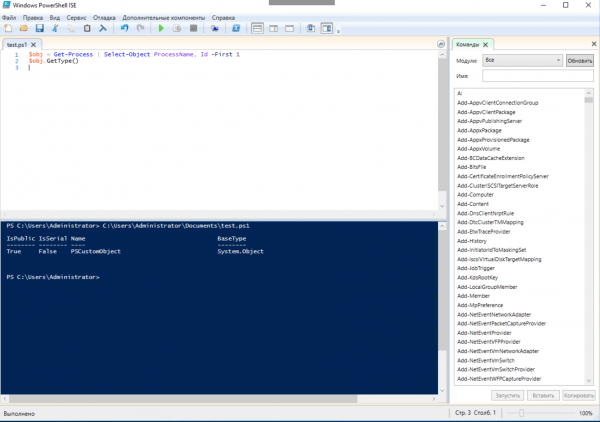
Select-Object abil saab objektidele lisada arvutatud omadusi, mida tuleb esitada . Samal ajal vastab selle esimese võtme väärtus omaduse nimele ja teise omaduse väärtus on praeguse konveieri elemendi omaduse väärtus:
Get-Process | Select-Object -Property ProcessName, @{Name="StartTime"; Expression = {$_.StartTime.Minute}} 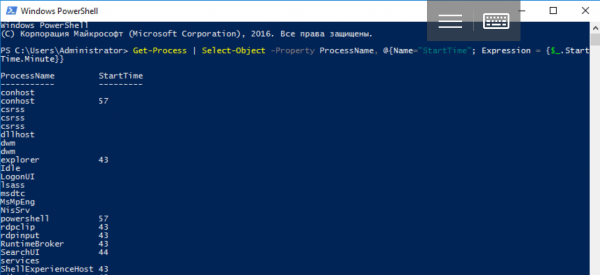
Vaadakem, milline on konveierist läbi liikuvate objektide struktuur:
Get-Process | Select-Object -Property ProcessName, @{Name="StartTime"; Expression = {$_.StartTime.Minute}} | Get-Member 
ForEach-Object, Group-Object ja Measure-Object
Objektidega töötamiseks on ka teisi käske. Näiteks räägime kolmest kõige kasulikust:
ForEach-Object võimaldab PowerShelli koodi iga objekti jaoks konveieris käitada:
ForEach-Object { plokk }Group-Object grupid objektid välja väärtuse järgi:
Group-Object PropertyNameKui käivitada see parameetriga -NoElement, saab teada rühmades olevate elementide arvu.
Measure-Object agreggeerib erinevaid kokkuvõtvaid parameetreid objektide välja väärtuste põhjal (arvutab summa ja leiab minimaalne, maksimaalne või keskmine väärtus):
Measure-Object -Property PropertyName -Minimum -Maximum -Average -SumTavaliselt kasutatakse käsitletud käske interaktiivses režiimis, samas kui skriptides luuakse tihedamini Begin, Process ja End plokkidega.
Objektide loomine .NET ja COM (New-Object)
On palju .NET Core ja COM liideseid, mis on süsteemihalduritele kasuks. Klassiga System.Diagnostics.EventLog saab hallata süsteemi logisid otse Windows PowerShellis. Vaatame näidet, kuidas selle klassi eksemplari luua New-Object käsu ja parameetriga -TypeName:
New-Object -TypeName System.Diagnostics.EventLog 
Kuna me ei määranud kindlat sündmuste logi, ei sisalda saadud klassi eksemplar andmeid. Selle muutmiseks tuleb selle loomise ajal kutsuda välja spetsiaalne konstruktorimeetod, kasutades parameetrit -ArgumentList. Kui soovime pääseda rakenduse logile, tuleb konstruktorisse edastada argument „Application“:
$AppLog = New-Object -TypeName System.Diagnostics.EventLog -ArgumentList Application
$AppLog 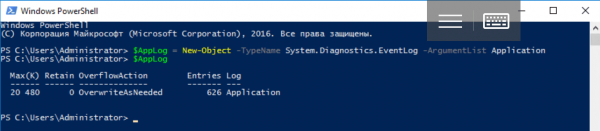
Pange tähele: käsu väljund on salvestatud muutuja $AppLog. Kuigi interaktiivses režiimis kasutatakse tavaliselt torusid, nõuab skriptide kirjutamine sageli objekti viite säilitamist. Lisaks sisaldavad .NET Core põhiklassid nimespacing System: PowerShell otsib vaikimisi nende tüüpide seast, seega on täiesti korrektne kirjutada Diagnostics.EventLog asemel System.Diagnostics.EventLog.
Logiga töötades saab kasutada vastavaid meetodeid:
$AppLog | Get-Member -MemberType Method 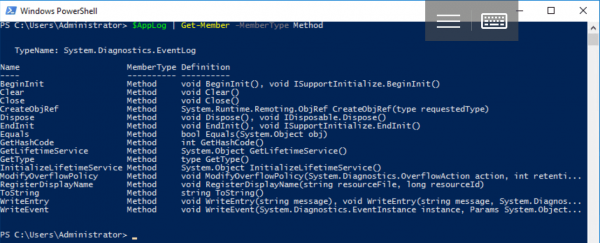
Oletame, et see puhastatakse meetodi Clear() abil, kui on olemas õigused:
$AppLog.Clear()Cmdlet New-Object kasutatakse ka COM-komponentidega töötamiseks. Neid on üsna palju — alates Windowsi serveritega tarnitavatest skriptide raamatukogudest kuni ActiveX-rakendusteni, nagu näiteks Internet Explorer. COM-objekti loomiseks tuleb määrata parameeter -ComObject koos vajaliku klassi ProgId programmide identifikaatoriga:
New-Object -ComObject WScript.Shell
New-Object -ComObject WScript.Network
New-Object -ComObject Scripting.Dictionary
New-Object -ComObject Scripting.FileSystemObject
Oma struktuuriga kohandatud objektide loomine New-Object-i abil näeb liiga arhailine ja mahukas välja; see cmdlet on mõeldud PowerShellile väliste programmide komponentidega töötamiseks. Järgmistes artiklites käsitleme seda küsimust põhjalikumalt. Lisaks .NET ja COM-objektidele uurime ka CIM (WMI) ja ADSI objekte.
Statiliste meetodite kutsumine
Mõne .NET Core klassi eksemplari loomine on võimatu: nende hulka kuuluvad System.Environment ja System.Math. Need on ja sisaldavad ainult staatilisi omadusi ja meetodeid. Sisuliselt on need viidatud raamatukogud, mida kasutatakse ilma objektide loomata. Statilisse klassi viidatakse literali kaudu, kirjutades tüübi nime neljandatesse sulgudesse. Kui vaadata objekti struktuuri Get-Member abil, näeme tüüpi System.RuntimeType mitte System.Environment:
[System.Environment] | Get-Member 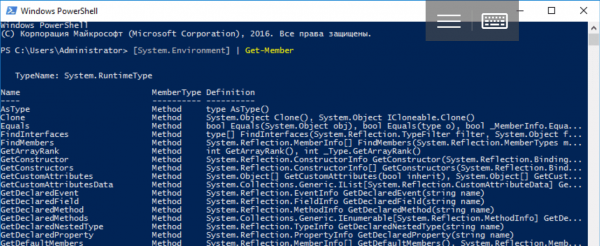
Ainult staatiliste elementide vaatamiseks tuleb kutsuda Get-Member koos parameetriga -Static (pange tähele objekti tüüpi):
[System.Environment] | Get-Member -Static 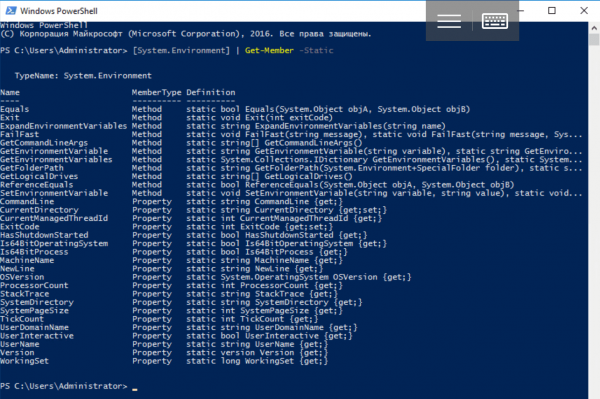
Juhtimiseks staatilistele omadustele ja meetoditele kasutatakse kahe järjestikuse kooloni asemel punkti pärast literali:
[System.Environment]::OSVersionVõi
$test=[System.Math]::Sqrt(25)
$test
$test.GetType() 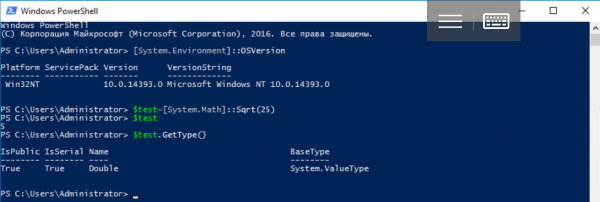
Tüüp PSCustomObject
Rohkemate PowerShelli andmetüüpide seas väärib eraldi mainimist PSCustomObject, mis on mõeldud struktuuri poolest vabade objektide hoidmiseks. Sellise objekti loomine New-Object käsuga on klassikaline, kuid mahukas ja vananenud meetod:
$object = New-Object  –TypeName PSCustomObject -Property @{Name = 'Ivan Danko';
                                          City = 'Moscow';
                                          Country = 'Russia'}
Vaadakem objekti struktuuri:
$object | Get-Member 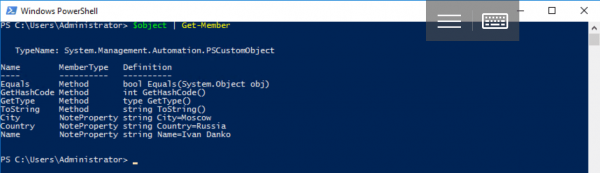
Alates PowerShell 3.0-st on saadaval ka teine süntaks:
$object = [PSCustomObject]@{Name = 'Ivan Danko';
                                          City = 'Moscow';
                                          Country = 'Russia'
}
Andmetele pääseb ligi ühe järgmise ekvivalentse meetodi kaudu:
$object.Name

$object.'Name'

$value = 'Name'
$object.$value
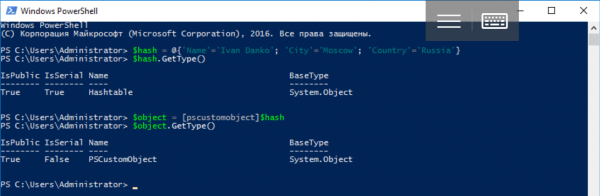
Toome näite olemasoleva häshtabeli objekti konvertimisest:
$hash = @{'Name'='Ivan Danko'; 'City'='Moscow'; 'Country'='Russia'}
$hash.GetType()
$object = [pscustomobject]$hash
$object.GetType()
Üks selle tüübi objektide puudustest on see, et nende omaduste järjekord võib muutuda. Selle vältimiseks on vajalik kasutada atribuuti [ordered]:
$object = [PSCustomObject][ordered]@{Name = 'Ivan Danko';
                                          City = 'Moscow';
                                          Country = 'Russia'
}
Objekti loomisel on ka teisi variante: eespool käsitleme käsu . Jääb veel aru saada elementide lisamisest ja eemaldamisest. Seda on eelneva näite objekti puhul üsna lihtne teha:
$object | Add-Member –MemberType NoteProperty –Name Age  –Value 33
$object | Get-Member
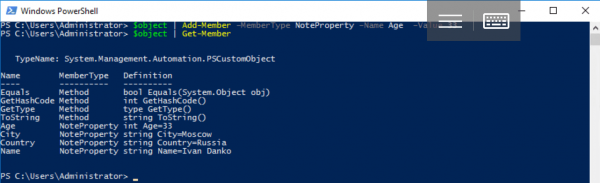
Käsk Add-Member võimaldab lisada juba loodud objektile $object mitte ainult omadusi, vaid ka meetodeid, kasutades konstruktsiooni "-MemberType ScriptMethod":
$ScriptBlock = {
    # kood
}
$object | Add-Member -Name "MyMethod" -MemberType ScriptMethod -Value $ScriptBlock
$object | Get-Member
Pange tähele: uue meetodi koodi salvestamiseks kasutasime muutujat $ScriptBlock, mille tüüp on ScriptBlock.
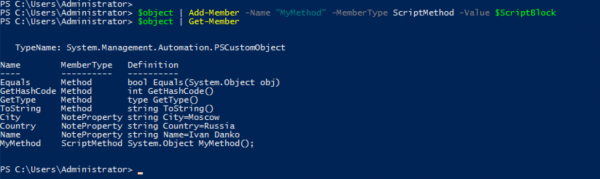
Oma omaduste eemaldamiseks kasutatakse vastavat meetodit:
$object.psobject.properties.remove('Name')
Oma klasside loomine
PowerShell 5.0-s ilmnes võimalus määratleda kasutades objekt-orienteeritud programmeerimiskeelte süntaksit. Selleks on ette nähtud sõna Class, millele järgneb klassi nimi ja selle keha kirjeldamine sulguvatesse joontesse:
class MyClass
{
    # klassi keha
}
See on tegelik .NET Core tüüp, mille sees on kirjeldatud selle omadusi, meetodeid ja muid elemente. Vaatame lihtsa klassi määratlemise näidet:
class MyClass
{
     [string]$Name
     [string]$City
     [string]$Country
}
Objekti (klassi eksemplari) loomiseks kasutatakse käsku , või tüüp [MyClass] ja new (vaikimisi konstruktor):
$object = New-Object -TypeName MyClassvõi
$object = [MyClass]::new()Analüüsime objekti struktuuri:
$object | Get-Member 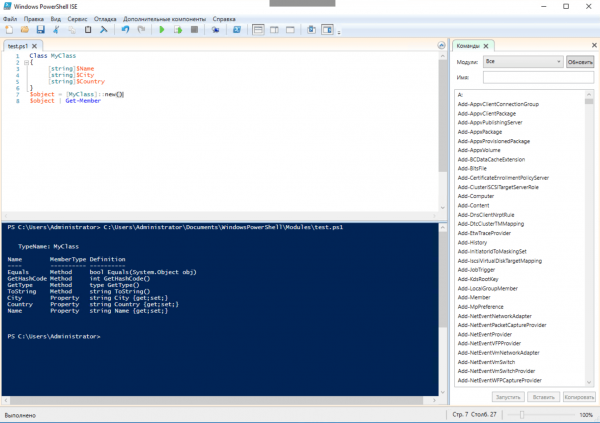
Ei tohi unustada ulatust: ei tohi viidata tüübile nime stringina ega kasutada tüüpide kirjeldust skripti või mooduli väljaspool, kus klass on määratletud. Samal ajal võivad funktsioonid tagastada klasside eksemplare (objekte), mis on saadaval väljaspool moodulit või skripti.
Pärast objekti loomist täidame selle omadused:
$object.Name = 'Ivan Danko'
$object.City = 'Moscow'
$object.Country = 'Russia'
$object
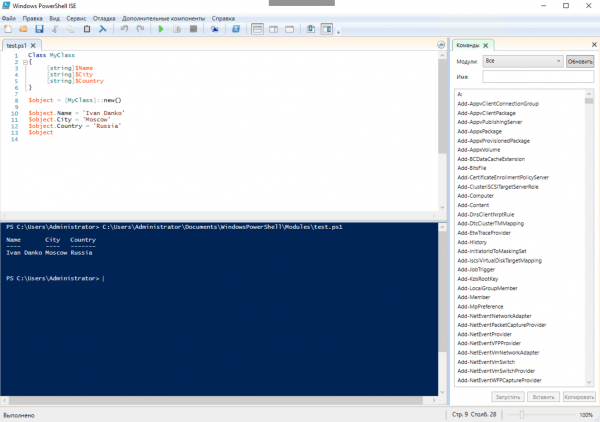
Märkimisväärne on see, et klassi määratluses määratakse mitte ainult omaduste tüübid, vaid ka nende vaikimisi väärtused:
class Example
{
     [string]$Name = 'John Doe'
}
Klassi meetodi määratlemine meenutab funktsiooni määratlemist, kuid ilma sõna function kasutamiseta. Nagu funktsioonis, saavad meetodid vajadusel parameetreid:
class MyClass
{
     [string]$Name
     [string]$City
     [string]$Country

     #meetodi määratlemine
     Smile([bool]$param1)
     {
         If($param1) {
            Write-Host ':)'
         }
     }
}
Nüüd suudab meie klassi esindaja naeratada:
$object = [MyClass]::new()
$object.Smile($true)
Meetodeid saab üle koormata, lisaks võivad klassil olla , samuti konstruktorid, mille nimed kattuvad klassi nimega ise. PowerShellis skripti või moodulis määratletud klass võib olla aluseks teisele — nii teostatakse pärandamine. Alusklassideks võivad olla olemasolevad .NET klassid:
class MyClass2 : MyClass
{
      #uue klassi keha, mille alusklass on MyClass
}
[MyClass2]::new().Smile($true)
Meie PowerShelli objektidega töötamise kirjeldust on raske täielikuks nimetada. Järgmistes postitustes püüame seda süvendada praktiliste näidete põhjal: tsükli viies artikkel käsitleb PowerShelli integreerimist kolmandate osapoolte tarkvarakomponentidega. Varasemad osad leiate allpool olevatest linkidest.
Allikas: habr.com
