

Kõik Linuxi jaotused tulevad funktsionaalse ja kohandatava terminali emulaatoriga. Internetis, ja vahel isegi terminalis endas, on palju valmis teemasid, et see näeks kena välja. Siiski, et muuta standardne terminal (iga DE, iga jaotuse puhul) milleski ilusaks ja samas mugavaks ja lihtsaks kasutada, kulus mul palju aega. Nii et, kuidas muuta vaiketerminal mugavaks ja meeldivaks kasutada?
Lisame funktsionaalsuse
Käsurea tõlkija
Enamik jaotusi tuleb koos sisseehitatud Bashiga. Kui kasutada pistikprogramme, saate sellest luua kõik, mida soovite, kuid palju lihtsam on seda saavutada . Miks?
- Täpne käskude automaatne täiendamine klahvivajutuse või abil. Erinevalt Bashist ei pea te seda seadistama, kõik toimib tipptaseme järgi otse "karbist".
- Palju valmis teemasid, mooduleid, pistikprogramme ja muud. Kohandatavus raamistikute kaudu (oh-my-zsh, prezto jne), mis laiendavad oluliselt terminali kohandamise ja parandamise võimalusi. Taaskord, seda kõike on võimalik saavutada ka Bashis, kuid Zsh jaoks on palju valmis materjale. Bashi jaoks on neid oluliselt vähem ja mõnede jaoks pole neid üldse.
Need on peamised põhjused, miks ma üksteise pealt Bashilt Zshile üle läksin. Lisaks on Zshil palju muid "lisahüvesid".
Zsh seadistamine
Alustuseks, installime Zsh (kui see on juba installitud, näiteks Manjaro's, saate selle sammu vahele jätta):
sudo apt install zsh Kui teile pakutakse Zsh'i vaikimisi tõlkijana installimist, vajutage Y, et kinnitada.
— populaarne ja aktiivselt arenev Zsh raamistik, mis võimaldab paindlikult terminali tõlkijat seadistada. Installime selle:
sh -c "$(curl -fsSL https://raw.github.com/ohmyzsh/ohmyzsh/master/tools/install.sh)" zsh: käsk ei leitud: curl
Installige curl:
sudo apt install curlSüntaksi esiletõstmine. Terminali sisu järgi on palju lihtsam orienteeruda, kui erinevad käsud on erinevate värvidega esile tõstetud. Näiteks, kataloogid on esile tõstetud, ja käsud — eristuvad värviga, mis erineb tavalisest tekstist. Installime pistikprogrammi zsh-syntax-highlighting:
git clone https://github.com/zsh-users/zsh-syntax-highlighting.git $ZSH_CUSTOM/plugins/zsh-syntax-highlighting zsh: käsk ei leitud: git
Installige git:
sudo apt install gitEt pistikprogramm töötaks, tuleb see aktiveerida.
Failis ~/.zshrc vahetame rea plugins=:
plugins=(git zsh-syntax-highlighting)Kui sellist rida pole, lisage see.
Valmis! Saame mugava ja funktsionaalse terminali. Nüüd teeme selle visuaalselt meeldivaks.
Seame välimuse
Installeerime teema :
git clone https://github.com/romkatv/powerlevel10k.git $ZSH_CUSTOM/themes/powerlevel10k Laadime alla ja lisame süsteemi fondi JetBrains Mono Nerd (ikoonidega):
Valige üks, kaustas font/complete valige font ilma „Windows Compatible“, mis lõppeb „Mono“.
Kasutame fonti ja teemat.
Redigeerime ~/.zshrc.
Kui failis need read juba olemas on — asendage need.
ZSH_THEME="powerlevel10k/powerlevel10k"POWERLEVEL9K_MODE="nerdfont-complete"
Värvid. Oluline osa terminali kujundusest on värviskeem. Olen katsetanud mitmeid skeeme, redigeerinud neid, ja jäin Monokai Darki juurde. See ei vääna silmi, kuid on meeldiv ja erksavärviline. Värvide nimekiri:
[colors]

# eriline
foreground      = #e6e6e6
foreground_bold = #e6e6e6
cursor          = #fff
background      = #000

# must
color0  = #75715e
color8  = #272822

# punane
color1  = #f92672
color9  = #f92672

# roheline
color2  = #a6e22e
color10 = #a6e22e

# kollane
color3  = #434648
color11 = #7ea35f

# sinine
color4  = #66d9ef
color12 = #66d9ef

# lilla
color5  = #ae81ff
color13 = #ae81ff

# tsüaan
color6  = #adb3b9
color14 = #62ab9d

# valge
color7  = #2AA198
color15 = #2AA198
Erinevates terminalides muutub värviskeem erinevalt (tavaliselt teostatakse seda terminali seadetes), kuid värvide järjestus on igalpool sama. Saate selle malli importida Termite formaadis ja eksportida oma terminali kaudu terminal.sexy
Käivitame teema konfigureerimise: p10k configure.
Seadke teema, valides teile meeldivad kuvamisvalikud.
Viimane lihv — muudame teema konfiguratsiooni ja asendame sisseehitatud värvid.
Redigeerime faili ~/p10k.zsh.
Kui failis need read juba olemas on — asendage need. Värvikoodid saab käsklusega
for i in {0..255}; do print -Pn "%K{$i} %k%F{$i}${(l:3::0:)i}%f " ${${(M)$((i%6)):#3}:+$'n'}; done- Kuvamine ainult praegusest kataloogist:
typeset -g POWERLEVEL9K_SHORTEN_STRATEGY=truncate_to_last - Katalooge esindava bloki taustavärv:
typeset -g POWERLEVEL9K_DIR_BACKGROUND=33 - Noole värvid:
typeset -g POWERLEVEL9K_PROMPT_CHAR_OK_{VIINS,VICMD,VIVIS,VIOWR}_FOREGROUND=2ja
typeset -g POWERLEVEL9K_PROMPT_CHAR_ERROR_{VIINS,VICMD,VIVIS,VIOWR}_FOREGROUND=1 - Git haru taust:
typeset -g POWERLEVEL9K_VCS_CLEAN_BACKGROUND=15
Tulemus
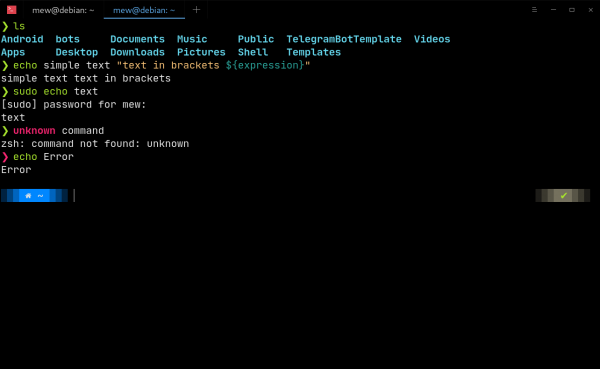
Viga:

GIT:

Allikad
Allikas: habr.com
