

Otsides internetist tarkvara oma VPN-i loomiseks satud pidevalt hulga juhendite otsa, mis on seotud keeruliselt seadistatava ja kasutatava OpenVPN-iga, mis nõuab omamoodi Wireguardi klienti, ainus SoftEther eristub kogu sellest tsirkusest arvestatava rakendusega. Räägime aga natiivsetest Windowsi VPN-rakendustest – Routing And Remote Access (RRAS).
Imelikul kombel ei ole üheski juhendis kirjas, kuidas kogu seda asja käivitada ja kuidas NAT-i sisse lülitada, seega parandame selle ja räägime, kuidas luua oma VPN Windows Serveris.
Kuid valmislahendatud ja eelhäälestatud VPN-i saab tellida meie , see töötab muide kohe karbist väljaspool.
1. Paigaldame teenused
Esiteks, meil on vaja Windows Server Desktop Experience'i. Core-i installimine ei sobi, kuna seal puudub NPA komponend. Kui arvuti on domeeni liige, võib jääda ka Server Core'i juurde, siis mahub kogu see asi gigabaidi RAM-i.
Me peame paigaldama RRAS ja NPA (Network Policy Server). Esimene on vajalik tunnelite loomiseks, teine on vajalik juhul, kui server ei ole domeeni liige.
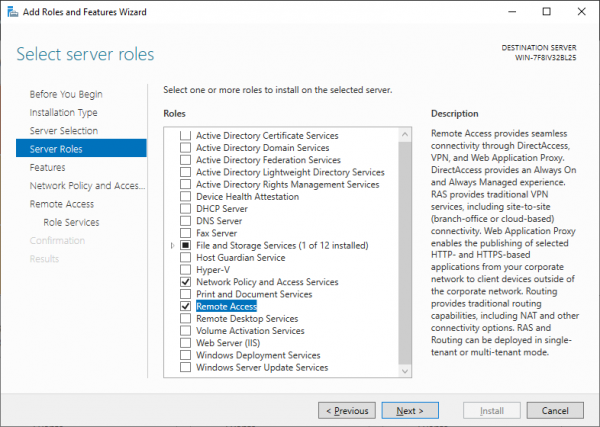
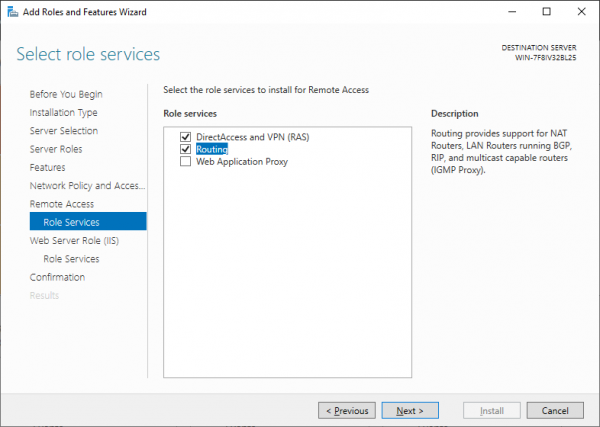
RRAS-i komponentide valimisel valime Direct access and VPN ja Routing.
2. Konfigureerime RRAS
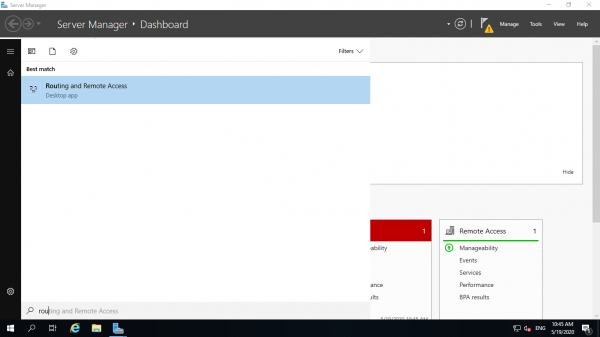
Pärast komponentide paigaldamist ja masina taaskäivitamist tuleb alustada seadistamist. Nagu pildil, avame algusmenüüst RRAS-i halduri.
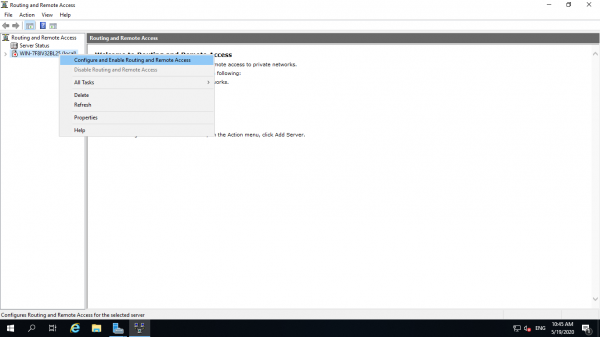
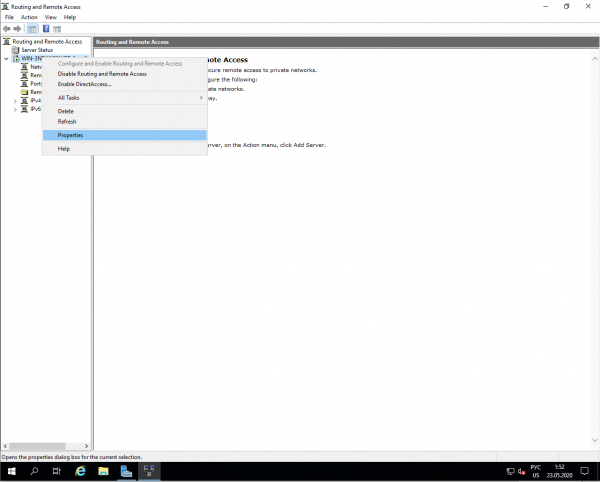
Selle konsooli kaudu saame hallata RRAS-iga varustatud servereid. Klõpsame parema hiireklõpsuga, valime seadistamise ja liigume edasi.
Esimese lehe vahele jättes liigume konfiguratsiooni valikuni, valime oma.
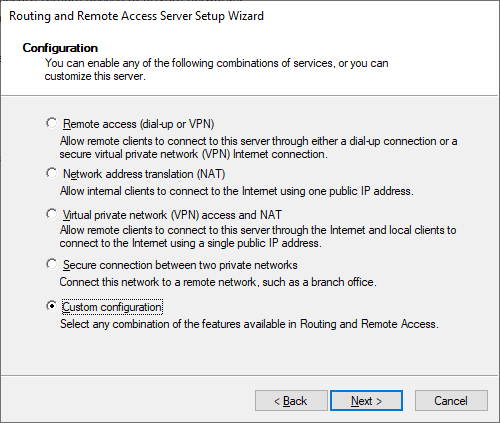
Järgmisesse lehte küsitakse meil komponente valida, valime VPN ja NAT.
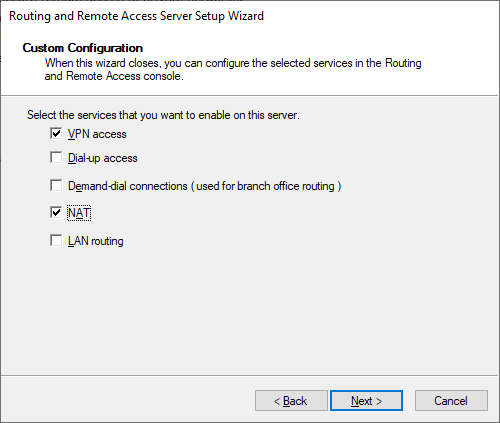
Jätkame klõpsates Järgmine. Valmis.
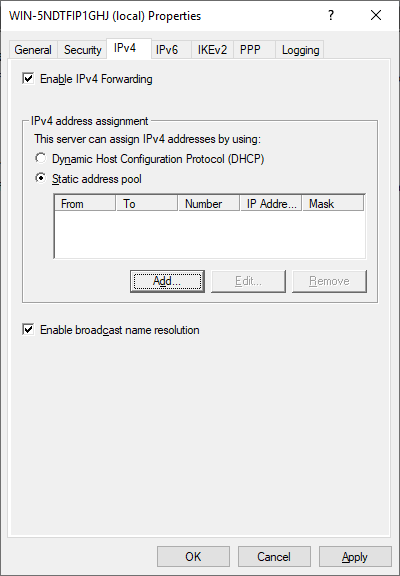
Nüüd tuleb lubada IPSec ja määrata aadresside vahemik, mida meie NAT kasutama hakkab. Klõpsame serveril parema hiireklõpsuga ja läheme omadustesse.
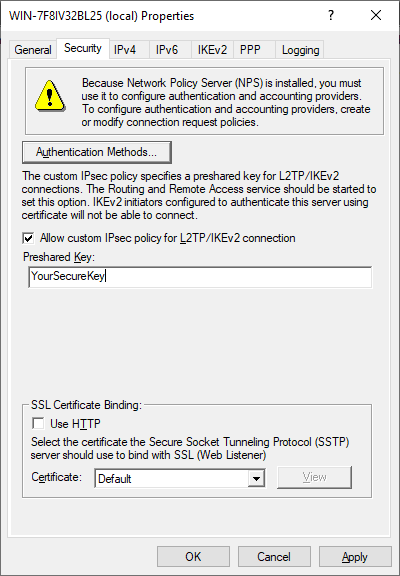
Esmalt sisestame oma L2TP IPSec parooli.
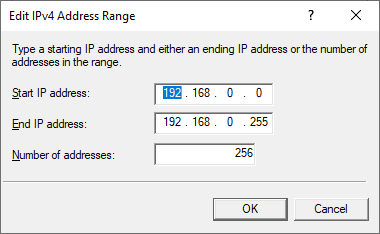
IPv4 sakkil on kindlasti vaja määrata jagatavad IP-aadresse klientidele. Ilma selle NAT ei tööta.
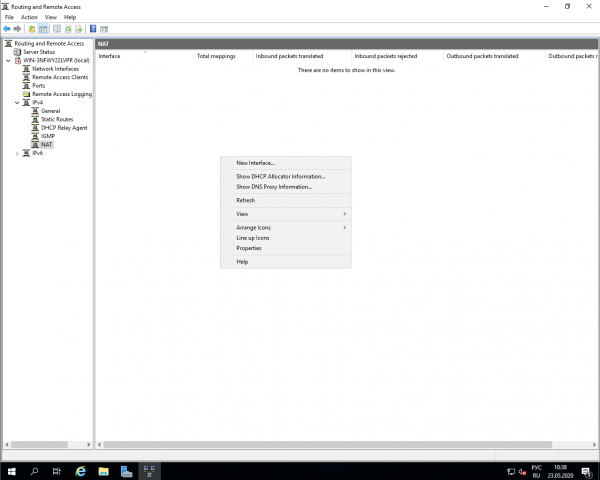
Nüüd jääb vaid NAT-i juurde lisada liides. Liigume IPv4 alajaotusse, klõpsame tühi koht parema hiireklõpsuga ja lisame uue liidese.
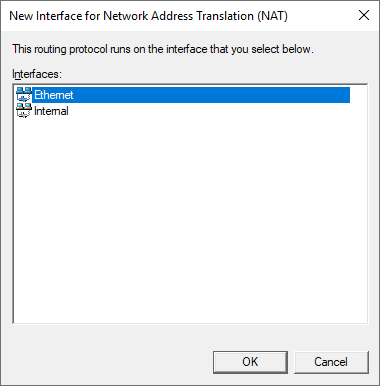
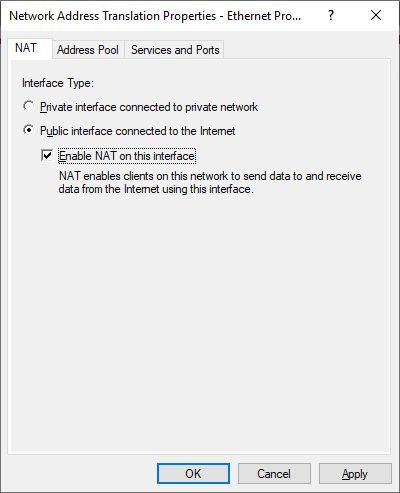
Liideses (see, mis ei ole Internal) lülitame NAT-i sisse.
3. Lubame reeglid tulemüüris
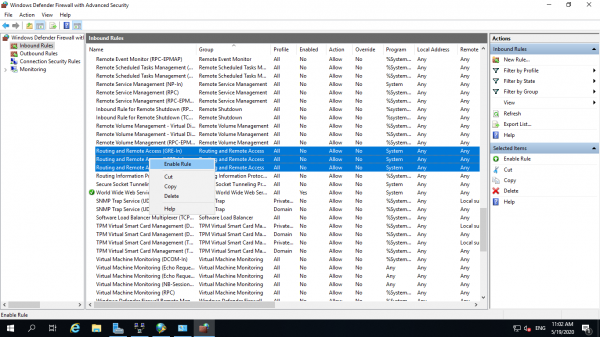
Siin on kõik lihtne. Tuleb leida Routing and Remote Access reeglite rühm ja need kõik sisse lülitada.
4. Seame NPS-i üles
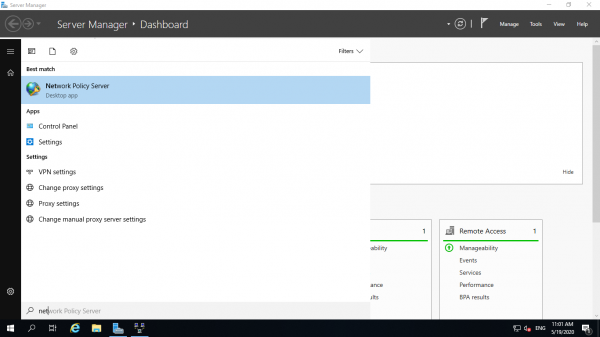
Otsime Start-menüüst Network Policy Serverit.
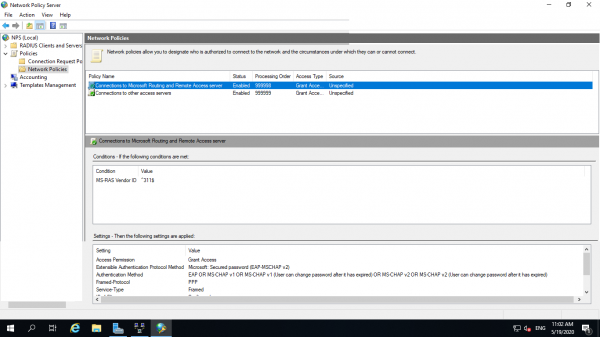
Vahekaartidel, kus on loetletud kõik poliitikad, tuleb lülitada sisse mõlemad standardsed poliitikad. See võimaldab kõigil kohalikel kasutajatel VPN-iga ühenduda.
5. Ühendume VPN-i kaudu
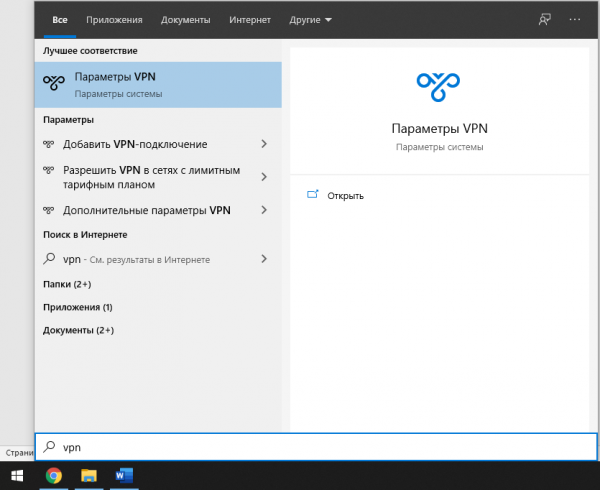
Demonstratsiooniks valime Windows 10. Start-menüüs otsime VPN-i.
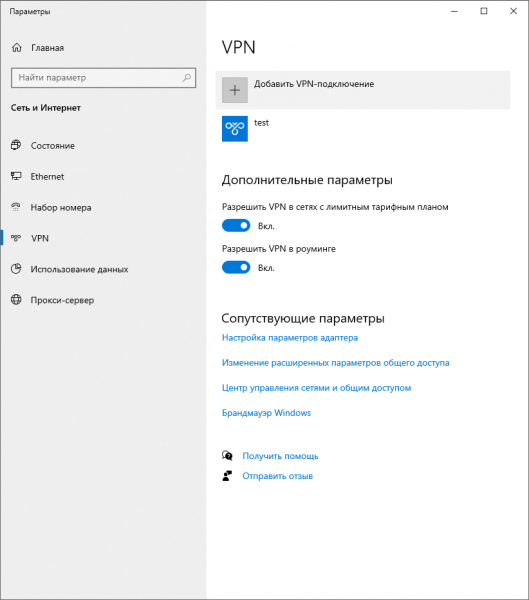
Klõpsame ühenduse lisamise nupule ja läheneme sätetele.
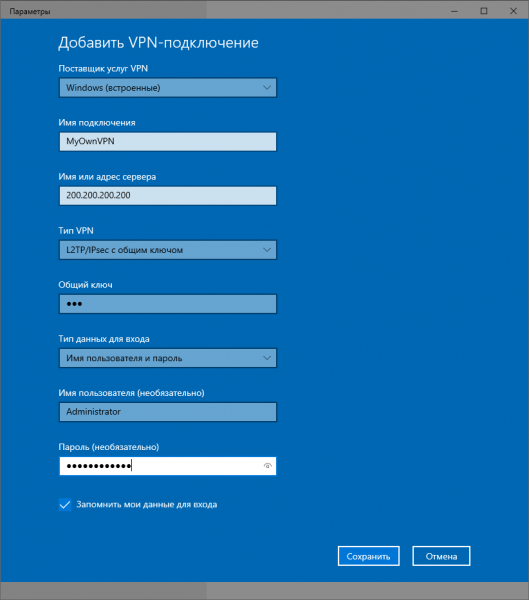
Ühenduse nime määrake, nagu soovite.
IP-aadress on teie VPN serveri aadress.
VPN-i tüüp – l2TP koos eelneva võtmega.
Ühine võti – vpn (meie mallile turuplatsil.)
Ja kasutajanimi ja parool – see on kohaliku kasutaja, st administraatori, kasutajanimi ja parool.
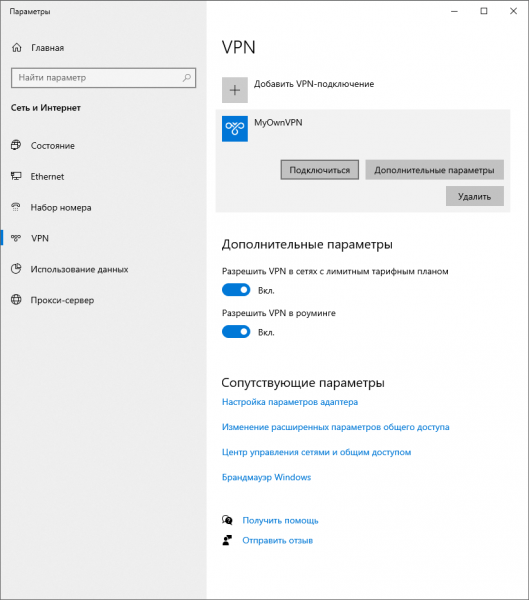
Klõpsame ühendusele ja valmis. Teie oma VPN ongi valmis.
Loodame, et meie juhend annab veel ühe võimaluse neile, kes soovivad luua oma VPN-i ilma Linuxiga kokku puutumata või lihtsalt soovivad oma AD-sse pääsupunkti lisada.
Allikas: habr.com
