

Eesmärk
Kui teeme git'is commit'i, mainime kommentaaris mõnda Jira ülesannet nimega, pärast mida toimub kaks asja:
- GitLabis muutub ülesande nimi aktiivseks lingiks sellele Jiras
- Jiras lisatakse ülesandele kommentaar koos linkide ja selle tegemisega seotud kasutaja ning mainimise tekstiga
Seadistamine
- Me vajame Jira kasutajat, kellel on write taseme õigused. Võime kasutada olemasolevat, oluline on meeles pidada, et kõik Jira kommentaarid git'ist ülesannete mainimisel tulevad selle kasutaja nimel, seega on parem luua uus, näiteks nimega GitLab, ja lisada see Jiras write õigustega kõikidesse teie projektidesse.
- Me vajame GitLab kasutajat, kellest on administraatori õigused igas projektis, mida me ühendame. Iga projekti integratsioon seadistatakse eraldi.
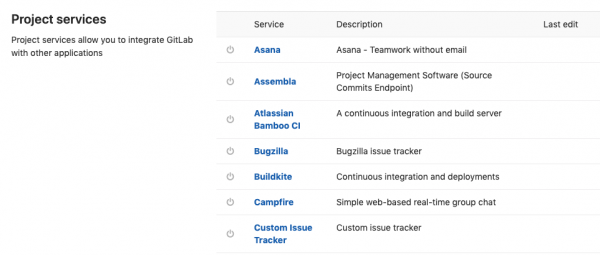
- GitLabis avame projekti, siseneme Seaded -> Integrations. Kerime alla, näeme Project services pikast teenuste loendist, mida on võimalik ühendama.

- Otsime sellest loendist Jira, kuvatakse vorm

- Paneme märgi Active, et aktiveerida ühendus.
- Kuidas näha vormist, saab eraldi seadistada soovitud käitumise commit'ide ja merge-requestide jaoks.
- Sisestame Web URL teie ettevõtte Jira, näiteks ‘https://companyname.atlassian.net’
- Jira API url täidetakse, kui teil on teine Jira instants, vaikimisi kasutatakse väärtust Web URL.
- Väljad Kasutajanimi/E-post ja Parool/Token täidetakse vastavalt sellele, kas kasutate Jira Serverit või Jira Cloudi. Jira Serveri puhul sisestate kasutajanime ja parooli kasutaja nimel, kelle nimel kommentaarid lisatakse. Jira Cloudi puhul sisestate emaili ja tokeni, mille saate .
- Väli Transition ID(d). Kui soovite, et näiteks ülesande mainimisel see automaatselt suletaks, tuleb sellele väljale kirjutada ID, mis viib seisundisse suletud. Selle ID saate API kaudu:
https://companyname.atlassian.net/rest/api/2/issue/ISSUENAME-123/transitionskus ISSUENAME-123 on mõne ülesande nimi vajaliku seisundiga. Saate JSON-i massiivi transitions, millest saab vajalikku id-d võtta.
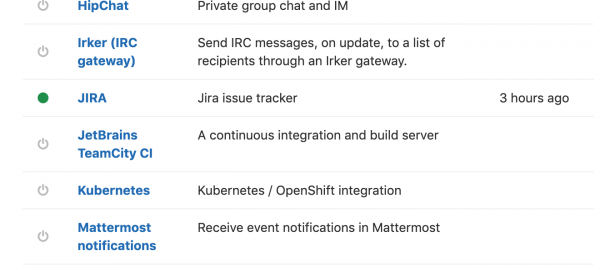
Tulemusena on GitLabis Seaded -> Integrations Jira nüüd rohelise indikaatoriga:

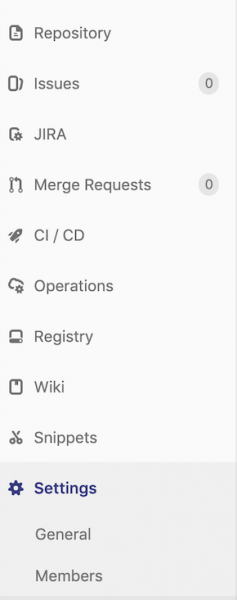
ja projekti menüüs ilmub punkt Jira, mis viib vastavasse projekti Jiras:

Kasutamine:
Kui kirjutame commit'i kommentaari (pole vahet, millist tööriista me selleks git'iga kasutame), saame lisada ülesannete nimed tekstivormingus (ilma jutumärkide või mingite erimärkideta nagu @)
bugfix XPROJECT-123, XPROJECT-124kommentaar langeb vastava ülesande juurde:

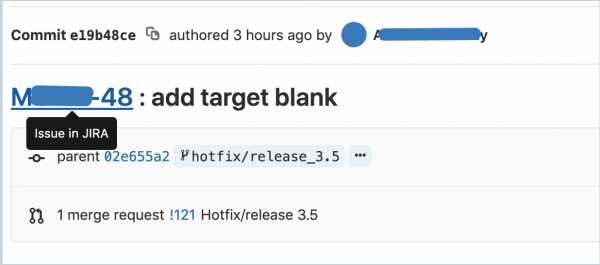
ja GitLabis kuvatakse aktiivne link:
Allikas: habr.com

 Russian
 Italian
 German
 Polish
 Estonian
 Albanian
 Bulgarian
 Croatian
 Czech
Czech Danish
 Dutch
Dutch English
 French
 Hungarian
 Latvian
 Norwegian
 Portuguese
 Romanian
 Slovak
 Slovenian
 Spanish
 Swedish