

Tere, kogukond!
Minu nimi on Mihhail Podivilov. Olen kodanikuühiskonna organisatsiooni „Medium” asutaja.
Mind on korduvalt palutud kirjutada lühike, kuid põhjalik juhend selle kohta, kuidas liituda overlay-režiimis, see tähendab, et ei liitu otse operaatori „Medium” ruuteriga, vaid kasutades Internetti ja juhendina.
Selles postituses püüan selgelt selgitada, kuidas liituda internetivõrguga „Medium” overlay-režiimis ning seadistada töökeskkond, kui kasutate Windowsi operatsioonisüsteemi.
Kui soovite üksikasjalikult teada, mis on ja mis ei ole decentraliseeritud internetiteenuse pakkuja „Medium”, soovitan lugeda .
Lühiülevaade
Enne kui eemaldume peamisest jutust, tahaksin mõned sõnad öelda, miks overlay-režiimis liitumine võrguga „Medium” mängib praegu piisavalt olulist rolli.
Esiteks, kuigi me kasutame topoloogiat ühes ja , mitte kõik soovivad minna neid linnu palverännakule, et proovida võrku tegutsemas.
Nendes linnades toimib tasandil , kus nende peal juba tasemel koos , mida me kasutame võrgu peamise transpordina.
Seega on võrgu «Medium» topoloogia järgmine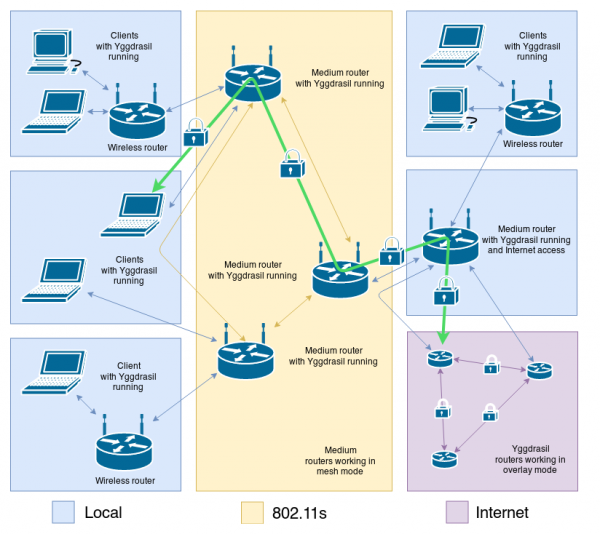
Teiseks, kuna enamikul kasutajatel ei ole võimalust otseühendust seadmete operaatoritega «Medium» võrgus, tekib loomulik vajadus pääseda võrguressurssidele, kasutades juba tuttavat Interneti transporti.
Tänu overlay-ühenduse kasutamisele on võrgu «Medium» juurde tulnud palju teaberessursse, mida haldavad praegu võrgu «Medium» operaatorid ja osalejad.
Vaadake ise!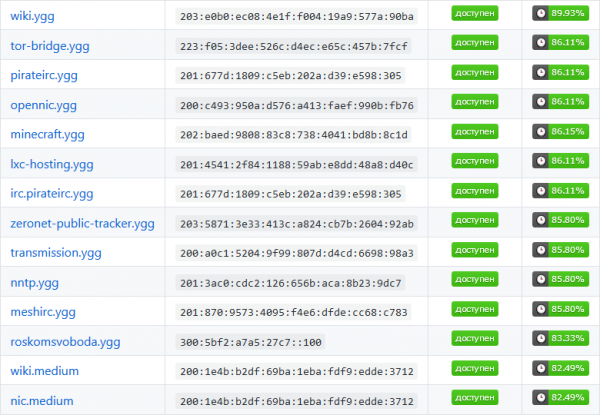
Ma arvan, et pealkiri on vastuolus sisuga. Kas see peaks nii olema?
Pealkiri ei ole vastuolus sisuga, vaid esindab autori ootuste subjektiivset projektsiooni, et lähipäevil suudab detsentraliseeritud internetiteenuse pakkuja „Medium“ korraldada juurdepääsu võrgule paljudes teistes Venemaa linnades. See võimaldab kasutajatel kasutada „Medium“ võrgu ressursse ilma internetiühenduseta.
Usume, et igaühel peab olema õigus tasuta side teenuste saamiseks ja kasutamiseks, kuna me ei maksa oma vahelise suhtlemise eest reaalses elus. Ei tohi unustada, et võrgu loovad eelkõige inimesed, mitte tehnoloogiad. — me maksame internetiühenduse kasutamise eest üksnes sellepärast, et see ei kuulu meile..
Kuigi internet oli algselt detsentraliseeritud (mida tõendab ka selle nimi — „Interconnected Networks“, „Võrgu Võrgud“), kuuluvad sidekanalid siiski kas riigile või ettevõtetele. Seetõttu on selle peamine puudus see, et seda kontrollivad mitte kogukond, vaid riik ja korporatsioonid.
Muide, lisaks Kolomnale ja Hanti-Mansiiskile on „Mediumil“ ligipääsupunktid , ja . Välismaalased toetavad samuti „Medium“ võrgu algatust ja avavad ligipääsupunkte Riias ning Barcelonas.
Nii et alustame!
Samm 1. Laadige alla vajalik tarkvara võrgu nõuetekohaseks toimimiseks.
Sõltuvalt teie operatsioonisüsteemi arhitektuurist laadige alla Yggdrasili viimane klientülesanne . Artikli kirjutamise hetkel on asjakohane versioon 0.3.8.
Teie operatsioonisüsteemi arhitektuuri saate teada, kui klõpsate kontekstimenüüs „Arvuti“ ja valite punktil „Atribuudid“.
Teid huvitab punkt „Süsteemi tüüp“. Seal kuvatakse teie operatsioonisüsteemi arhitektuur. Näiteks „64-bitine operatsioonisüsteem».
Kliendi saab alla laadida siit:
|
Ja vastavalt sellele saate oma Yggdrasili koopia haldamiseks vajalikku utiliiti alla laadida siit:
|
Samm 2. Vajalik tarkvara installimine, et Internetis nõuetekohaselt toimida.
Nüüd peate eelnevalt üles laaditud failid liikuma aadressil asuvasse kausta C:WindowsSystem32. Üldiselt sisaldab Windowsi keskkonnamuutuj %PATH% kaustade aadresse, kus asuvad käivitatavad failid. Neid on hulgas ka C:WindowsSystem32.
Samm 3. Yggdrasili kliendi seadistamine.
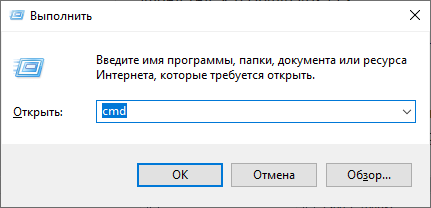
Kombinatsiooni klahvide vajutamise teel Win + R ja tekkivasse välja käsk sisse kirjutades cmd, avage käsuviip.
Kasutage käsku yggdrasil -genconf > yggdrasil.conf, et luua uus konfiguratsioonifail. Ärge jagage seda faili kellelegi, kuna see sisaldab teie privaatvõtit, mis krüpteerib liiklust võrgus.
Teie privaatvõtjast genereeritakse teie sisevõrgu IPv6-aadress, seetõttu, kui ründaja saab koopia teie konfiguratsioonifailist, on tal ka võimalus kasutada teie IPv6-aadressi ja esitada end teie eest.
Teie konfiguratsioonifail asub nüüd aadressil C:UsersTEIE_KASUTAJA_NIMIyggdrasil.conf. Avage see fail igas tekstiredaktoris ja pöörake erilist tähelepanu järgmistele paaridele võti-väärtus:
Peers: [] — kui see väli on tühi, saab Yggdrasili klient töötada ainult režiimis -autoconf. Siia tuleks lisada teised võrgu peerid (osalejad), mis töötavad sama ülekatte režiimis. Need saavad ühenduse, kui Yggdrasili klient käivitatakse.
Valige mitu peerit ja lisage need peeride loendisse.
Te peaksite saama midagi sellist Peerid: ["tcp://46.151.26.194:60575", "tcp://78.155.207.12:32320", "tcp://194.177.21.156:5066"]. Saate kasutada ka peer'e teistest riikidest, kuid seda ei soovitata põhjendamatult, kuna see mõjutab negatiivselt võrgustiku üldist jõudlust.
Muutke seadet NodeInfoPrivacy: false järgnevaga NodeInfoPrivacy: true, kui te ei soovi, et teised võrgu osalised teaksid, millist platvormi, arhitektuuri ja Yggdrasili kliendi versiooni te kasutate. Soovitan neid parameetreid varjata, kuna Yggdrasil ei ole praegu piisavalt stabiilne ja mõned versioonid .
Võite ka seadistada parameetri NodeInfo, et teised võrgu kasutajad saaksid rohkem teavet teie sõlme kohta. Te valite ise, mille teabe jagate ja millise mitte.
Näiteks:
NodeInfo:
 {
 kontakt: mihail@podivilov.ru
 asukoht: Ozyory, Venemaa
 nimi: home.y.podivilov.ru
 }
4. samm. Ülesande loomine ülesannete planeerijas.
Kombinatsiooni klahvide vajutamise teel Win + R ja tekkivasse välja käsk sisse kirjutades taskschd.msc, käivitage ülesannete planeerija.
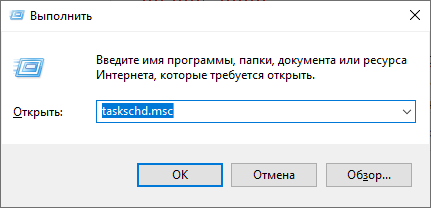
Parempoolses kontekstimenüüs valige Loo ülesanne.
Üldsetel vahekaartidel sisestage väljale „Nimi” „Yggdrasil” ja märkige kasti „Käita kõrgeimate õigustega”. See on vajalik, et Yggdrasili klient saaks kasutada võrgut TAP-draiverit, mille me paigaldame järgmises sammuks.
Triggerite vahekaartidel klõpsake nuppu „Loo” ja kontekstimenüüs valige „Sisselogimine”. Klõpsake „OK”.
Tegevuse vahekaartidel klõpsake nuppu „Loo” ja kontekstimenüüs valige „Käivita programm” väljaku „Tegevus” kõrval. Väljale „Programm või skript” sisestage Yggdrasil. Väljale „Lisa argumendid (valikuline)” sisestage -useconffile C:UsersTEIE_KASUTAJA_NIMIyggdrasil.conf. Klõpsake „OK”.
Samm 5. OpenVPN-i jaotuse installimine.
Yggdrasil kasutab virtuaalset võrgu TAP-draiverit Ethernet-seadme emuleerimiseks ja võrgu korraliku töö tagamiseks.
OpenVPN-i jaotuse saab alla laadida .
Samm 6. DNS-serverite seadistamine IPv6 protokolli jaoks.
- Windowsi kontekstimenüü avamiseks vajutage klahvi
Winja avage juhtpaneel - Valige «Verk ja Internet»
- Valige «Võrguhalduskeskus»
- Klõpsake linki, mis asub «Ühendused» nimetuse vastas
- Klõpsake «Atribuudid»
- Valige «IP versioon 6 (TCP/IPv6)»
- Klõpsake «Atribuudid»
- Märgistage kasti «Kasutada järgmisi DNS-serveri aadresse»
- Sisestage
200:d0c4:68ee:e87b:c206:67b8:5fa5:d4bevälja «Eelistatud DNS-server» ja klõpsake «OK»
Palju õnne! Seadistamine on lõpetatud. Tagasi ülesande planeerijasse, valige element Yggdrasil ja klõpsake parempoolses konteksti menüüs nuppu «Teosta».
Näete avanevat terminali akent:
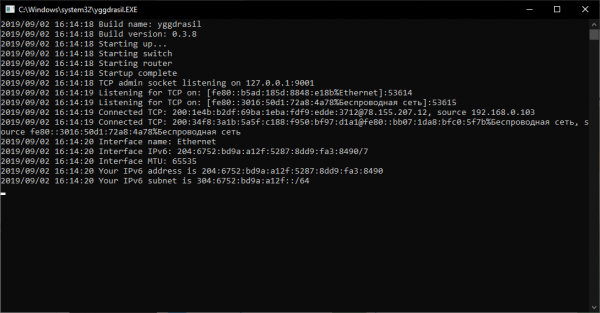
Kõik töötab.
Nüüd saate avada oma brauseri ja sisestada aadressiribale . Kui võrk on õigesti seadistatud, näete järgmist lehte:
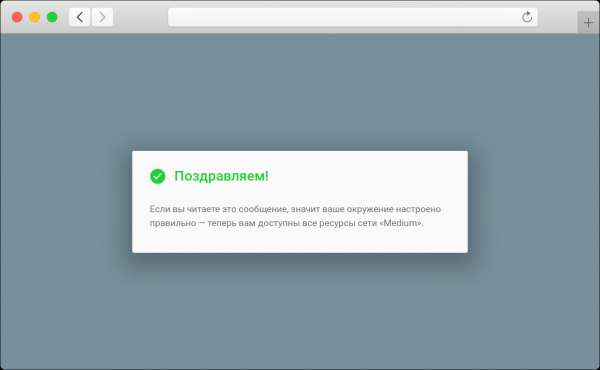
Tere tulemast!
Oleme koostanud teile loetelu kõige huvitavamatest ja nõutumate ressursidest — saate selle leida .
Vaba Internet Venemaal algab teistest
Sa saad juba täna aidata vaba Interneti kujunemist Venemaal. Oleme koostanud põhjaliku nimekirja sellest, kuidas saad võrku aidata:
 Räägi oma sõpradele ja kolleegidele võrgust «Medium»
 Jaga jagamiseks sotsiaalmeedias või isiklikul blogil
 Osale arutelus võrgutehnoloogia teemadel 'Medium'
 Loo oma veebiteenus võrgus
 Tõsta oma võrgule 'Medium'
Loe ka:
Meie Telegramis:
Ainult registreeritud kasutajad saavad küsitluses osaleda. , palun.
Alternatiivne hääletamine: meile on oluline teada nende arvamust, kellel ei ole täisõiguslikku kontot Habr's
↑
↓
86 kasutajat hääletas, 22 kasutajat jätsid hääletamata.
Allikas: habr.com

