

Tere kõigile! Hiljuti sattusin lihtsana näivale ülesandele — suurendada Linuxi serveri ketta suurust "kuumalt".
Ülesande kirjeldus
On olemas pilveserver. Minu puhul on see Google Cloud — Compute Engine. Operatsioonisüsteem on Ubuntu. Hetkel on ühendatud 30 GB ketas. Andmebaas kasvab, failid paisuvad, seetõttu on vaja suurendada ketta suurust näiteks 50 GB-ni. Samal ajal ei üksteisest lahku ei võeta, ei taaskäivita.
Tähelepanu! Enne alustamist teeme varukoopia kogu olulise info kohta!
1. Alustuseks kontrollime, kui palju meil kokku vaba ruumi on. Linuxi konsoolis kirjutame:
df -h 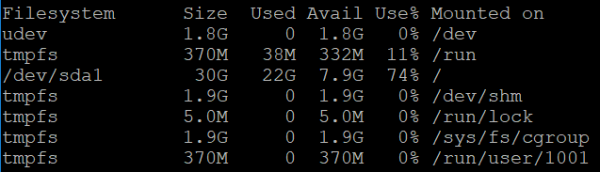
Lihtsalt öeldes, mul on kokku 30 GB ja praegu on vaba 7,9 GB. Peame suurendama.
2. Edasi lähen ja oma hostimise konsoolis ühendame veel veidi gigabaiti. Google Cloudis on see lihtne, ilma taaskäivitamiseta. Sisenen Compute Engine'i -> Võimalused -> Valin oma serveri ketta — sellele muudame suurust:
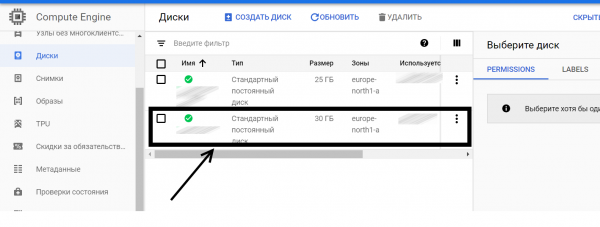
Sisenen sisse, vajutan "Redigeeri" ja suurendan ketta suurust soovitud mõõtmeteni (minu puhul 50 GB).
3. Nii, nüüd on meil 50 GB. Kontrollime seda: serveril käsklusega:
sudo fdisk -l 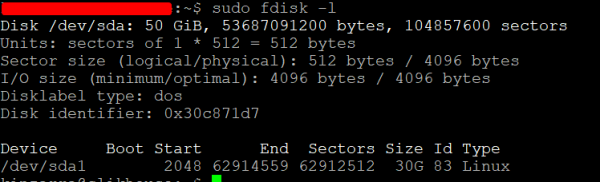
Näeme oma uusi 50 GB, kuid hetkel saame kasutada vaid 30 GB.
4. Nüüd eemaldame olemasoleva 30 GB kõvaketta ja loome uue 50 GB. Teil võib olla mitu jaotust. Võib-olla peate looma ka mitu uut jaotust. Selle toimingu jaoks kasutame programmi fdisk, mis võimaldab hallata kõvaketta jaotusi. Samuti on oluline mõista, mis on jaotused ja milleks need vajalikud on — lugesime . Programmi käivitamiseks fdisk kasutame käsku:
sudo fdisk /dev/sda5. Programmi interaktiivses režiimis fdisk sooritame mitmeid toiminguid.
Esmalt sisestame:
p 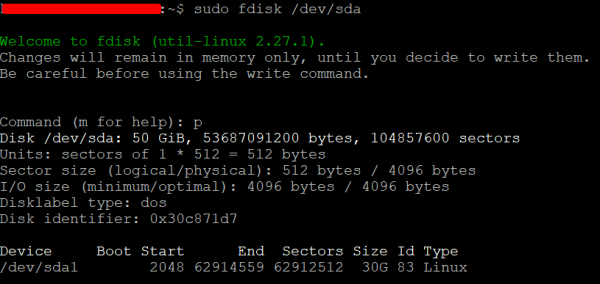
Käsk väljastab nimekirja meie praegustest jaotustest. Minu puhul on üks jaotus 30 GB ja veel 20 GB vaba ruumi, kui nii võib öelda.
6. Siis sisestame:
d 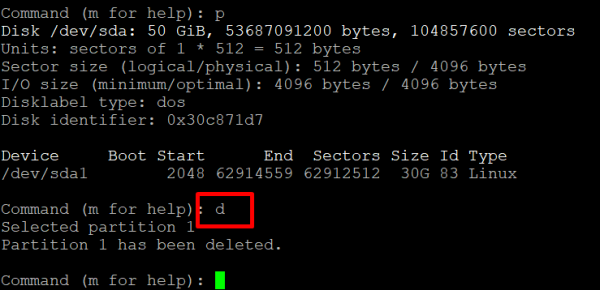
Kustutame olemasoleva jaotuse selleks, et luua uus, kõik 50 GB. Enne toimingut kontrollime veel kord, kas oleme olulise teabe varundamist teinud!
7. Edasi näitame programmile:
n 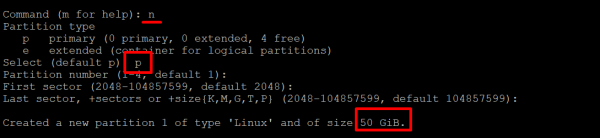
Käsk loob uue jaotuse. Kõiki parameetreid tasub seadistada vaikimisi — lihtsalt vajutage Enter. Kui teil on siiski mõni erijuhtum, märkige oma parameetrid. Nagu ekraanipildilt näha, olen loonud 50 GB jaotuse - just seda, mida vajan.
8. Lõpuks näitan programmile:
w 
See käsk salvestab muudatused ja väljub fdisk. Ärge muretsege, kui sektsioonide tabeli lugemine ebaõnnestus. Järgmine käsk aitab seda parandada. Jäänud on vaid natuke.
9. Me lahkusime fdisk ja naasime põhitehnoloogia Linuxi — rea juurde. Edasi sisestame, nagu meile varem soovitati:
sudo partprobe /dev/sdaKui kõik läks hästi, siis te ei näe ühtegi teadet. Kui teil ei ole programmi partprobe, siis installige see. Just see partprobe uuendab sektsioonide tabeleid, mis võimaldab meil laiendada sektsiooni kuni 50 GB režiimis. Jätkame.
Näpunäide! Installida partprobe saate järgmisega:
apt-get install partprobe
10. Nüüd on jäänud ainult sektsiooni suuruse muutmine programmi abil resize2fs. See teeb seda reaalajas — mul töötasid isegi sel ajal skriptid ja kirjutasid kettale.
Programm resize2fs ülekirjutab failisüsteemi metaandmed. Selleks kasutame järgmist käsku:
sudo resize2fs /dev/sda1 
Siin sda1 on teie sektsiooni nimi. Enamikul juhtudel on see sda1, kuid erandeid võib olla. Olge ettevaatlikud. Lõpuks muutis programm meile sektsiooni suurust. Arvan, et see on edu.
11. Nüüd veendume, et osakese suurus on muutunud ja meil on nüüd 50 Gb. Selleks kordame esimest käsku:
df -h 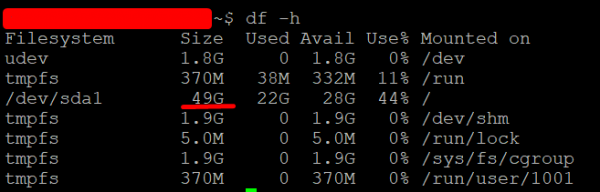
Allikas: habr.com
