

Windows 10-s on sisseehitatud viirusetõrje Windows Defender ("Windowsi kaitsja"), mis kaitseb arvutit ja andmeid soovimatute programmide, sealhulgas viiruste, nuhkvara, lunavara ja paljude teiste kahjulike programmide ning häkkerite tegevuste eest.
Ja kuigi sisseehitatud lahendust enamikule kasutajatele piisab, on olukordi, kus te ei soovi seda programmi kasutada. Näiteks, kui seadistate seadet, mis ei pääse võrku; kui peate tegelema ülesande täitmisega, mille see programm blokeerib; kui peate järgima oma organisatsiooni turvapoliitika nõudeid.
Ainus probleem on see, et Windows Defenderit täielikult eemaldada või keelata ei saa – see süsteem on sügavalt integreeritud Windows 10-sse. Siiski on mitmeid ringtee võimalusi, mille abil saate viirusetõrje keelata – need on kasutamine kohaliku grupipoliitika, registri või Windowsi turvaseadete kaudu (ajutiselt).
Kuidas keelata Windows Defender Windowsi turvaseadete kaudu
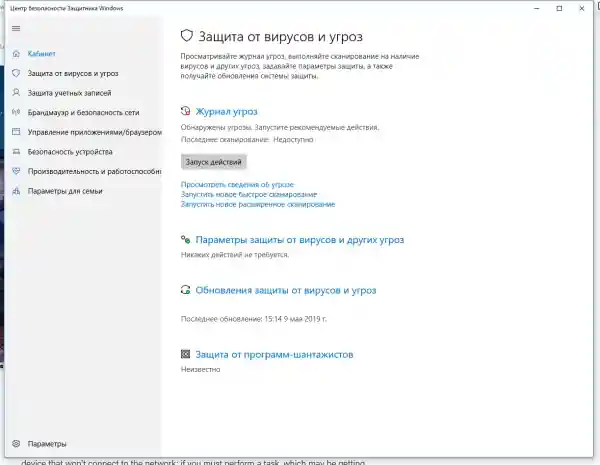
Kui peate täitma kindlat ülesannet ja ei soovi Windowsi kaitsjat täielikult keelata, saate seda teha ajutiselt. Selleks leidke otsingus nuppu „Start” ja leidke jaotis „Windows Defenderi turvakeskus”, seejärel valige seal punkt „Viiruste ja ohtude kaitse”.
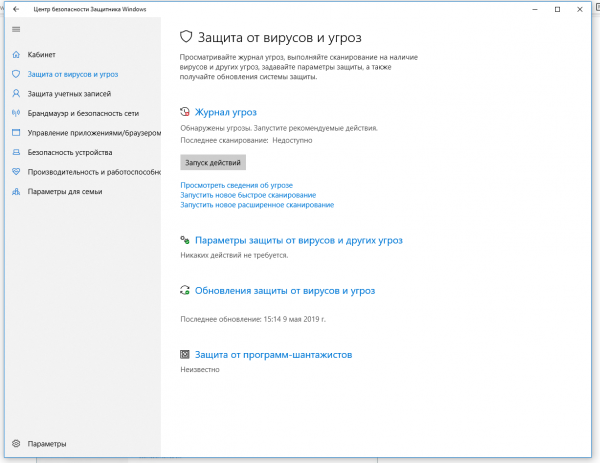
Seal minge jaotisesse „Viiruste ja muude ohtude kaitse seaded” ja klõpsake lülitil „Reaalajas kaitse”.
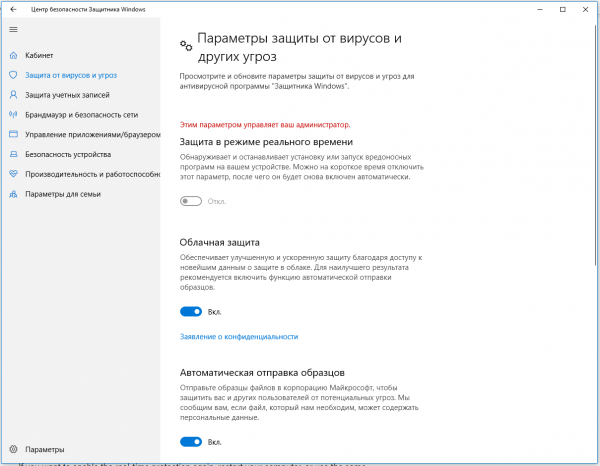
Pärast seda keelab viirusetõrje arvuti reaalajas kaitse, mis võimaldab teil installida rakendusi või täita teatud ülesannet, mis oli teilt blokeeritud, kuna viirusetõrje takistas vajalikku toimingut.
Kaitse reaalajas uuesti sisselülitamiseks taaskäivitage arvuti või läbige kõik seadistuse etapid uuesti, kuid viimases etapis lülitage lüliti sisse.
See lahendus ei ole püsiv, kuid see on parim viis Windows 10 viirusetõrje keelamiseks teatud ülesande täitmiseks.
Kuidas keelata Windows Defender grupipoliitikate kaudu
Windows 10 Pro ja Enterprise versioonides on teil saadaval kohalik poliitika redigeerija, kus saate kaitsjat igaveseks välja lülitada järgmiselt:
Klõpsake nuppu „Start“ ja käivitage skript gpedit.msc. Avaneb poliitika redigeerija. Liikuge järgmisele teele: Arvuti konfiguratsioon > Halduse mallid > Windowsi komponendid > Windows Defenderi viirusetõrje.
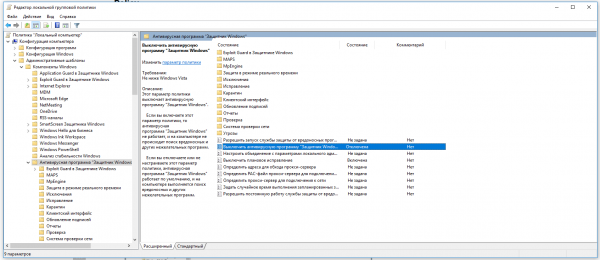
Topeltklõpsake valikul „Lülita välja Windows Defenderi viirusetõrje“. Valige seade „Enabled“ selle valiku lubamiseks ja seega ka kaitsjate väljalülitamiseks.
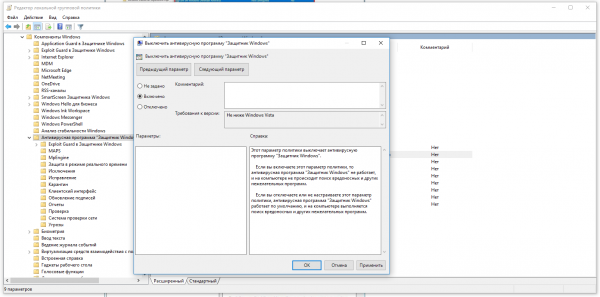
Klõpsake „OK“ ja taaskäivitage arvuti.
Pärast seda on viirusetõrje teie seadmes igaveseks välja lülitatud. Kuid te märkate, et kilpikoonus jääb tegumiribale – see on normaalne, kuna see ikoont kuulub Windowsi turbe rakendusele, mitte viirusetõrjele endale.
Kui te meelt muute, võite alati kaitsjat uuesti sisse lülitada, korrates neid samme ja valides viimasel sammul variandi „Not configured“, pärast mida tuleb arvuti taas käivitada.
Kuidas Windows Defender välja lülitada registri kaudu
Kui teil pole juurdepääsu poliitika redigeerijale või kui teil on installitud Windows 10 Home, saate välja lülitada kaitsjate registrit muutes.
Tuletame meelde, et registri redigeerimine on riskantne ja vead selles võivad tekitada tõsist kahju praegusele Windowsi koopiale. Soovitame teha süsteemi varukoopia enne, kui alustate redigeerimist.
Et kaitsjat registri kaudu täielikult välja lülitada, käivitage nuppu „Start“ ja avage programm regedit, seejärel liikuge järgmisele teele:
HKEY_LOCAL_MACHINE\SOFTWARE\Policies\Microsoft\Windows Defender
Nõuanne: selle tee võite kopeerida ja kleepida registri redigeerija aadressiriba.
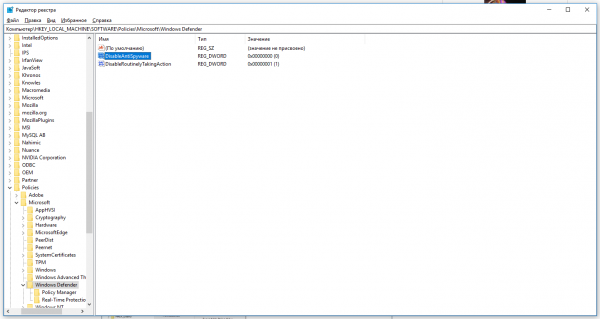
Seejärel paremklõpsake Windows Defenderi võtmel (kaustal), valige „Uus“ ja DWORD (32-bit) väärtus. Nimetage uus võti DisableAntiSpyware ja vajutage „Enter“. Seejärel avage võti topeltklõpsuga ja määrake sellele väärtus 1.
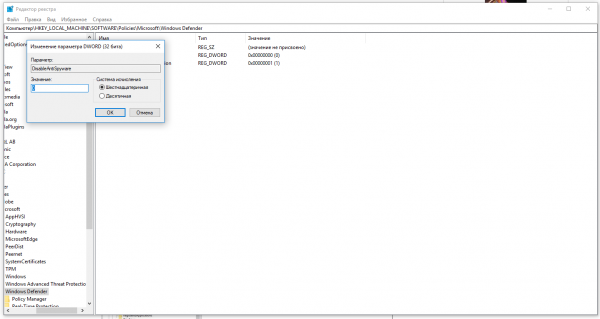
Klõpsake OK ja taaskäivitage arvuti.
Pärast seda ei kaitse Windows Defender enam teie süsteemi. Kui soovite neid muudatusi tühistada, korrake kõiki samme, kuid lõpuks kustutage see võti või määrake sellele väärtus 0.
Soovitused
Kuigi Windows Defenderi keelamiseks on mitu meetodit, ei soovita me üldse kasutada arvutit ilma viirusetõrjeprogrammita. Siiski võite sattuda olukordadesse, kus selle funktsiooni keelamine on parim lahendus. Ja kui installite kolmanda osapoole viirusetõrjeprogrammi, ei pea te Defenderit käsitsi välja lülitama, kuna see keelatakse automaatselt installimise ajal.
Allikas: habr.com
