

Eile kohtasin ma täiesti ootamatut olukorda MacOSi värskendamise käigus. Ma tõeliselt armastan tarkvarauuendusi, alati on põnev vaadata, milliseid uusi võimalusi see või teine programm pakub. Kui suvel nägin, et on võimalik alla laadida ja paigaldada MacOS 10.15 Catalina Beta, otsustasin ma seda mitte teha, teades, et beetaversioon võib sisaldada hulgaliselt vigu ning Mul on MacBook igapäevaselt töö jaoks vajalik. Ja eile nägin ma kauaoodatud teadet.
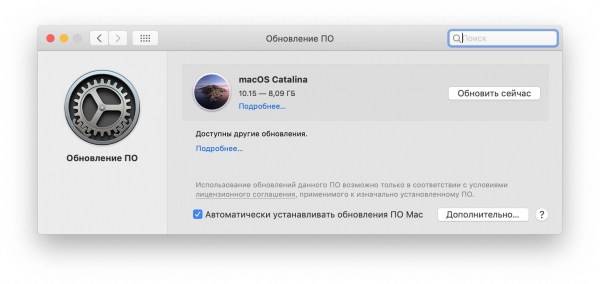
Rõõmuga vajutasin nuppu „Värskenda kohe“ ja hakkasin laadimist ootama. Seni kuni minu värskendus alla laadis, otsustasin ma teha midagi „kasulikku“ — nimelt eemaldada mingit tarbetut kraami sülearvutist. Seekord sattus mu 'kraami' kategooriasse TeamViewer.
Probleem ei seisne üldse TeamVieweris.
Ma olen seda varem kasutanud vanemate kaugtugiteenuseks, kuid nad näivad ise kenasti toime tulevat ja TeamViewer osutus mulle ebavajalikuks. Lisaks hakkas mind ärritama üks asi: nimelt tundus, et see on mul olnud sisselogimise objektides Macis, kuigi süsteemi seadetes, jaotises „Kasutajad ja grupid“, vahekaardil „Sisselogimise objektid“ ei olnud seda.
Ükskõik, kuidas see ka ei oleks, otsustasin selle eemaldada. Selle ülesande täitmiseks sattus mul kätte paljudele tuntud utiliit - „Clean my mac“. Ma armastan seda programmi, kuid seekord petti see mind.
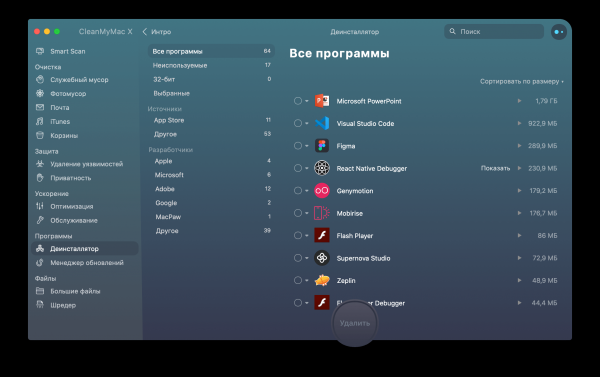
Käisin nagu tavaliselt jaotises „Desinstallija“ ja valisin seal TeamViewerit edasiseks eemaldamiseks. Kõik sujus hästi ja just siis saabus MacOSi värskenduse allalaadimine. Edasi läks kõik nagu tavaliselt. Paigaldus kestis mõnda aega, Mac taaskäivitati mitmel korral ja siis saabus kauaoodatud hetk. Paigaldamise lõppfaas ja seadistuse lõpetamine. Ma istun ja ootan süsteemi sisselogimist, ja mida ma näen:
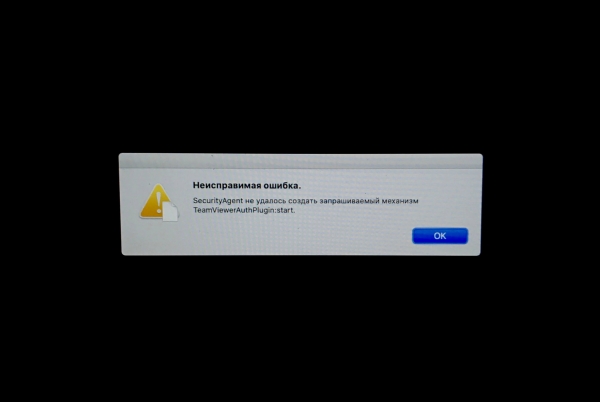
Ja nüüd algasid mul probleemid. Loomulikult vajutasin ma esmalt viis korda OK nuppu, kuid see ei viinud kuhugi. Järgmine samm, paar korda taaskäivitada, mis ka ei aidanud! Siis hakkasin mõtlema. Mäletasin, et olin just TeamViewer eemaldanud ja meenutasin sisselogimise objekte, ja sain aru, et olin vale otsuse teinud. Järgmine tund aega googeldades lahendust, ja esimene, mis kätte juhtus, oli lahendus, mis soovitas eemaldada kõik rakenduse jäägid käsitsi. Kuidas selgus, on sisselogimise objektide teave paigutatud kataloogidesse LaunchAgents, LaunchDaemons ja StartupItems, mis on süsteemis laiali puistatud erinevate juurdepääsuõigustega.
Kustutamiseks oli vajalik juurdepääs kõvakettale. On mitmeid variante, neist on internetis palju kirjutatud. Valisin terminali kasutamise variandi, käivitades selle süsteemi taastamise režiimist.
Sealgi ei olnud kõik sujuv, kuna mu kettas on krüpteeritud. Kuid see ei peatanud mind. Otsides kõiki faile ja kustutades kõik, mis oli TeamVieweriga sarnase nimega, arvasin, et olen probleemi lahendanud, aga see polnud nii! Pärast taaskäivitamist jäi kõik endiseks. Siinkohal tuleb märkida, et kellelgi võib tekkida loogiline küsimus: miks ma ei käivitanud süsteemi ohutrežiimis? Kas see ei deaktiveeri kasutaja sisselogimisobjekte? — vastan: süsteem ei käivitu ohutrežiimis!
Pärast veel tund aega seda vaeva leiti töötav lahendus. See seisnes selles, et tuli paigutada TeamViewerAuthPlugin.bundle oma vana kohta, nimelt kausta /Library/Security/SecurityAgentPlugins/. Ja see päästis mind! Aitäh mu sõbrale, kes keset ööd lahti pakkides server ja läbi ngrok seda faili, mille suutsin terminalist edukalt alla laadida curl`iga.
Selle loo kokkuvõte: olge ettevaatlikud rakenduste eemaldamisel MacOS-is!
P.S. Catalina paistab olevat korras, kõik töötab.
Allikas: habr.com
