

Olen sügavalt süvenenud WSL-i (Windowsi alam süsteem Linuxile), ja nüüd, kui on saadaval , on see suurepärane aeg, et tõeliselt uurida saadaolevaid võimalusi. Üks väga huvitav omadus, mille leidsin WSL-ist, on võimalus „puhtalt“ andmeid maailmade vahel üle kanda. See ei ole kogemus, mida te saate lihtsasti täisfunktsionaalsete virtuaalmasinate kaudu, ja see räägib Linuxi ja Windowsi tihedast integreeritusest.
Jätkates rohkem huvitavatest asjadest, mida saate teha, segades maapähklivõid ja šokolaadi!
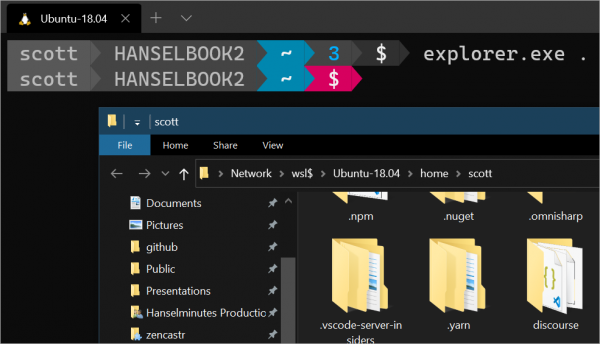
Käivitage Windows Explorer Linuxi kaudu ja pääsete ligi oma distributsiooni failidele
Kui viibite WSL/bash käsureal ja soovite oma failidele visuaalselt juurde pääseda, saate käivitada „explorer.exe .“, kus asub praegune kaust, ja saate Windowsi failihalduri akna, kus teie Linuxi failid tuuakse teile läbi kohaliku võrgu plan9 serveri.
Kasutage Windowsist autentseid Linuxi käske (mitte CYGWIN)
Olen sellest juba varem kirjutanud, kuid nüüd on PowerShelli funktsioonide jaoks aliased, Windowsi seest.
Saate käivitada igasuguseid Linuxi käske otse DOS/Windows/ükskõik kust, lihtsalt paigutades need WSL.exe järel, täpselt nii.
C:temp> wsl ls -la | findstr "foo"
-rwxrwxrwx 1 root root     14 Sep 27 14:26 foo.bat

C:temp> dir | wsl grep foo
09/27/2016  02:26 PM                14 foo.bat

C:temp> wsl ls -la > out.txt

C:temp> wsl ls -la /proc/cpuinfo
-r--r--r-- 1 root root 0 Sep 28 11:28 /proc/cpuinfo

C:temp> wsl ls -la "/mnt/c/Program Files"
...sisaldus C:Program Files...
Windowsi täitmisfailid saab kutsuda ja käivitada WSL/Linuxist, kuna Windowsi tee on $PATH-s kuni Windowsini. Kõik, mis peate tegema, on see selgelt välja kutsuda, lõppides .exe-ga. Nii töötab "Explorer.exe." Samuti saate kasutada notepad.exe või mõnda muud faili.
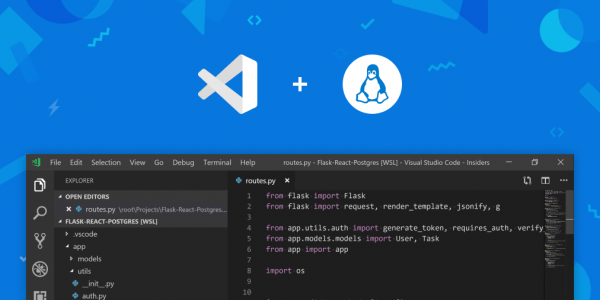
K käivitage Visual Studio Code ja pääse oma Linuxi rakendustele juurde natiivselt Windowsis.
Saate käivitada "code.", viibides WSL-is kaustas, ja teile pakutakse installimist. . See jagab tõhusalt Visual Studio Code kaheks ja käivitab "headless" VS Code Serveri Linuxis koos VS Code kliendi maailmas Windowsis.
Te peate ka installima ja . Soovi korral installige parema terminalikogemuse jaoks Windowsis.
Siin on suurepärane kogumik artikleid Windows Command Line blogist.
- Osa 1
- Osa 2
- Osa 3
Siin on WSL 2 eelised
- Virtuaalmasinad on ressursinõudlikud ja loovad väga iseseisva kogemuse.
- Algne WSL oli väga 'ühendatud', kuid selle jõudlus oli virtuaalmasinate suhtes üsna madal.
- WSL 2 pakub hübriidset lähenemist kergendatud virtuaalmasinatega, täielikult ühendatud liidese ja kõrge jõudlusega.
Käivita mitmeid Linuxe sekunditega
Siin kasutan 'wsl --list --all', ja mu süsteemis on juba kolm Linuxit.
C:Usersscott>wsl --list --all
Windows Subsystem for Linux distributsioonid:
Ubuntu-18.04 (vaikimisi)
Ubuntu-16.04
Pengwin
Ma saan neid kergesti käivitada ja ka profiile määrata, et need kuvataks minu Windows Terminalis.
Käivita X Windows Server Windowsis Pengwina abil
— see on spetsiaalne Linuxi distributsioon WSL-ile, mis on väga äge. Sa saad selle . Koonda Pengwin koos , ja saad väga laheda integreeritud süsteemi.
WSL distributsioonide lihtne liigutamine Windowsi süsteemide vahel.
, millega saate hõlpsasti oma ideaalset WSL2 jaotust ühelt masinalt n masinale kanda.
wsl --export MyDistro ./distro.tar

# paigaldage see kuhugi, Dropboxi, Onedrive'i või mujale

mkdir ~/AppData/Local/MyDistro
wsl --import MyDistro ~/AppData/Local/MyDistro ./distro.tar --version 2
Ja kõik. Saage ideaalne Linuxi seadistus, sünkroonitud kõikidel teie süsteemidel.
Kasutage Windowsi Git'i mandaadi pakkujat WSL-is
Kõik loetletud funktsioonid saavutavad kulminatsiooni , kus ta integreerib , muutes /usr/bin/git-credential-manager shell-skriptiks, mis kutsub Windowsi git credsi haldurit. Geniaalne. See oleks võimalik ainult puhta ja tiheda integratsiooni korral.
Katsuge, installige WSL, , ja looge .
Allikas: habr.com
