

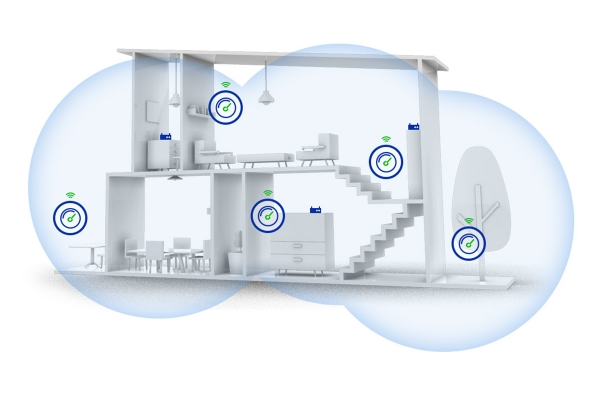
Kui ma veel kortermajas elasin, kohtasin ma probleemi madala kiiruseta kaugemates ruumides, kaugel ruuterist. Paljudel on ruuter esikus, kuhu pakkuja on toonud optika või UTP ja tüüpiline seade on sinna paigaldatud. On veel hea, kui omanik vahetab ruuteri enda vastu, kuid pakkujate tüüpilised seadmed on reeglina kõige odavamad või lihtsamad mudelid. Neilt ei tasu suure jõudluse ootust isegi mitte — nad töötavad ja ongi kõik. Kuid ma paigaldasin ruuteri gigabitportidega ja raadioside seadmega, mis toetab 2,4 GHz ja 5 GHz sagedusi. Ning internetiühenduse kiirus korteris, eriti kaugetes ruumides, oli täiesti pettumust valmistav. Osaliselt oli asi üleüldises 2,4 GHz sageduste müra, osaliselt signaali nõrgenemises ja mitmekordses peegeldamises rauast ja betonist konstruktsioonide kaudu. Ja siis otsustasin laiendada võrku täiendavate seadmetega. Tekkis küsimus: Wi-Fi võrk või Mesh-süsteem? Otsustasin asja selgitada, teha teste ja jagada oma kogemusi. Tere tulemast.
Teooria Wi-Fi ja Mesh'i kohta
Tavalise kasutaja jaoks, kes ühendub Wi-Fi kaudu võrku ja vaatab YouTube'i videoid, pole mõlemat sistemi kasutades mingit erinevust. Kuid normaalsete Wi-Fi katvuse korraldamise seisukohalt on need süsteemid põhimõtteliselt erinevad ning kummalgi on oma plussid ja miinused. Alustame Wi-Fi süsteemist.
Wi-Fi süsteem
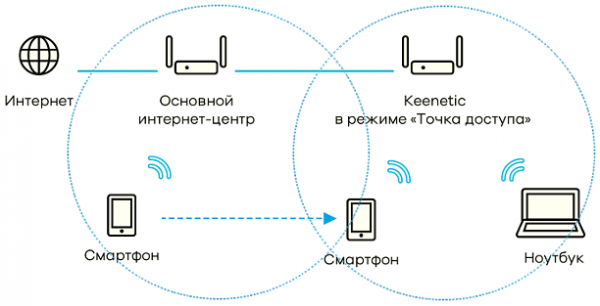
See on tavalisete ruuterite võrk, mis saavad töötada iseseisvalt. Sellises süsteemis on üks juhtiv ruuter ja ülejäänud on kõrvalised. Sel juhul jääb üleminek ruuteri vahel kliendile märkamatuks ning ruuteri seisukohalt liigub klient ühest sektorist teise. Seda süsteemi võib võrrelda mobiilsidega, kuna luuakse üks globaalne kohalik võrk ruuterite tõlkijatena. Süsteemi eelised on ilmsed: võrku saab järk-järgult laiendada, lisades uhiuusi seadmeid vastavalt vajadusele. Lisaks piisab, kui osta odavaid ruutereid, mis toetavad seda tehnoloogiat. Üks puudus, kuid märkimisväärne: iga ruuteriga peab olema ühendatud Ethernet-kaabel ja toide. See tähendab, et kui olete juba remondi teinud ja UTP kaablit ei paigaldatud, siis tuleb see kas kalasääre peal vedada, kui see on võimalik, või kaaluda teistsugust süsteemi.
Mesh-süsteem
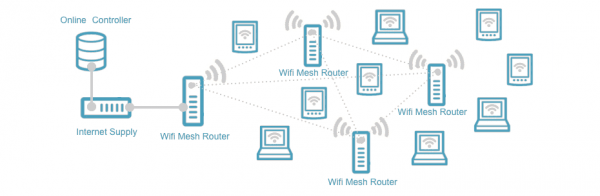
See on spetsialiseeritud seadmete võrgu, mis loob mitme seadme vahel võrgu, luues pideva Wi-Fi signaali katvuse. Need punktid on tavaliselt kaheahelalised, seega saab töötada nii 2,4 GHz kui ka 5 GHz võrgu katkestustega. Suur pluss on see, et iga uue seadme ühendamiseks ei ole vaja juhtmeid tõmmata - nad ühenduvad eraldi edastaja kaudu, luues oma võrgu ning edastades andmed selle kaudu. Edasi kantavad andmed edastatakse tavalisest Wi-Fi adapterist, jõudes kasutajani. Eelis on ilmne: ei mingeid lisajuhtmeid - lihtsalt pane kohvreid uue punkti adapterisse, seo see pea ruuteri külge ja kasuta. Kuid on ka puudusi. Näiteks hind. Pea ruuteri hind on mitu korda kõrgem kui tavalise ruuteri hind ning ka lisaadapti hind on ka märkimisväärne. Küll aga ei pea remonti ümber tegema, juhtmeid vedama ja juhtmete pärast muretsema.
Liigume praktikas edasi
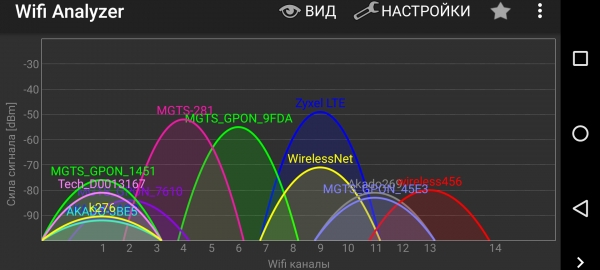
Ma olen juba liikunud raudbetoonkorterist oma maja ja olen samuti silmitsi seisnud langemise probleemiga juhtmeta võrgu kiirusest. Kui varem mõjutas mõõdukas signaali segamine naabrite Wi-Fi ruuteritest (ja igaühel on soov maksimaalselt võimsust suurendada, et 'summutada' naabreid ja tõsta oma kiirus), siis nüüd hakkasid mõjutama kaugused ja tõkked. Kaksikpinnalt, mille pindala oli 45 ruutmeetrit, sain kahe korruselise maja, mille pindala on 200 ruutmeetrit. Elust majas võiks palju rääkida ja isegi see, et naabri Wi-Fi punkt ilmub vaid harva nutitelefoni menüüsse, samas kui rohkem juhtmeta võrke ei leitud, räägib juba paljust. Kuidas iganes, püüdsin ruuteri asetada maja geograafilisse keskusse ja 2,4 GHz sagedustel tagab see igal pool ühenduse, aga maastikul katvusega juba kehv. Kuid kui vaatad filmi kodu kaudu serverid Kandes läheb mõnel korral Wi-Fi ühendus katkestama, kui sülearvuti asub kaugel ruuterist. Selgus, et 5 GHz võrk on mitme seina ja lae tõttu ebastabiilne ning sülearvuti eelistab vahetada 2,4 GHz võrku, kus stabiilsus on parem, kuid edastuskiirus madalam. "Vaja on rohkem kiirus!" armastab öelda Jeremy Clarkson. Otsustasin otsida viisi traadita ühenduse laiendamiseks ja kiirusel tõstmiseks. Võrdlesin kahte süsteemi: Keenetic Wi-Fi süsteemi ja Zyxel Mesh-süsteemi.
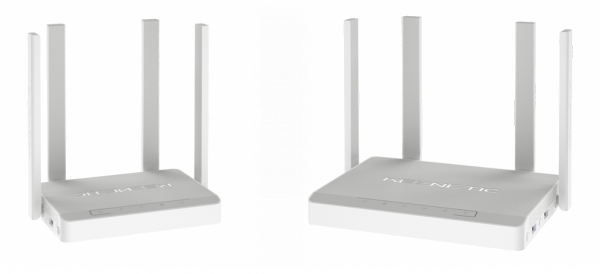
Keenetic poolt osalesid ruuterid Keenetic Giga ja Keenetic Viva. Üks neist toimis võrgu korraldajana, teine – alampunktina. Mõlemal ruuteril on gigabitt Ethernet ja kahekordne raadioside. Lisaks on neil USB-port ja väga lai seadistusvõimaluste valik. Testi ajal oli installitud viimane saadaval oleva tarkvara versioon ja juhtivaks seadmeks oli Keenetic Giga. Need olid omavahel ühendatud gigabitti kaabli kaudu.
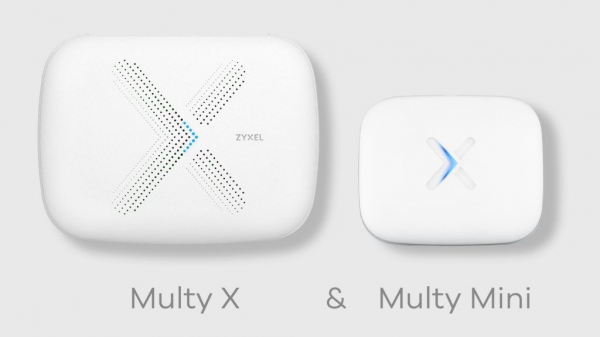
Zyxel poolt esindab Mesh-süsteem Multy X ja Multi mini. Peamine punkt, Multy X, oli ühendatud internetiga, samas kui „noorem”, Multi mini, oli paigaldatud maja kaugesse nurka. Peamine punkt oli ühendatud võrku ning lisapunkt täitis traadita ja juhtmeühenduse kaudu võrgu jagamise funktsiooni. See tähendab, et lisapunkt, mis on ühendatud, võib toimida ka traadita adapterina seadmetele, millel ei ole Wi-Fi moodulit, kuid on Etherneti port.
Funktsionaalsed võimalused
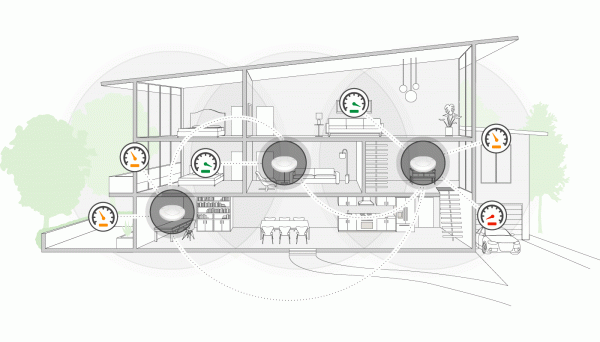
Tootjad teatavad sageli pressiteadetes oma seadmete erakordselt laia traadita võrgu katvusest. Kuid see kehtib avatud ruumides ilma seinte, peegeldavate pindade ja raadiolahendusteta. Tegelikult on paljud kokku puutunud kiiruslanguse ja pakettide kadumisega korterites, kus nutitelefonis on näha poolteist kuni kaks tosinat traadita võrku. Just seetõttu on tõhusam kasutada vähem mürarikka 5 GHz sageduse vahemikku.
Lihtsuse huvides kutsun ma Wi-Fi ja Mesh süsteeme ruuteriteks. Iga ruuter võib olla lihtsalt traadita seade. Kuid mind huvitab, kui palju seadmeid ja millisel kiirusel suudab ruuter võrku pääseda. Esimese küsimuse osas on olukord järgmine. Toetatud seadmete arv sõltub Wi-Fi moodulist. Zyxel Multy X ja Multy mini puhul on see iga sageduse (2,4+5 GHz) puhul 64+64 seadet, see tähendab, et kahe punkti korral saab ühendada 128 seadet 2.4 GHz ja 128 seadet 5 GHz.
Mesh-võrgu loomine on tehtud maksimaalselt lihtsaks ja selgeks: piisab nutitelefoni olemasolust ja Zyxel Multi rakenduse installimisest. Pole tähtis, kas teil on iOs või Android seade. Järgides seadistamisviisardi juhiseid, luuakse võrk ja kõik järgnevad seadmed ühendatakse. Mis üllatab, on see, et algse võrgu loomise jaoks tuleb sisse lülitada geolokatsioon ja omada internetiühendust. Seega tuleb vähemalt nutitelefonist võrku pääseda.
Keenetic'i ruuterite puhul on olukord mõnevõrra erinev. Ühendatavate kliendiseadmete arv sõltub mudelist. Allpool toetan ruutereid ja nende võimalusi klientide ühendamiseks sagedusvahemikes 2,4 ja 5 GHz.
Giga III ja Ultra II: 99+99
Giga KN-1010 ja Viva KN-1910: 84 mõlemas vahemikus
Ultra KN-1810: 90+90
Air, Extra II, Air KN-1610, Extra KN-1710: 50+99
City KN-1510: 50+32
Duo KN-2110: 58+99
DSL KN-2010: 58
Lite KN-1310, Omni KN-1410, Start KN-1110, 4G KN-1210: 50
Ruuterite konfigureerimine on võimalik nii arvutist kui ka nutitelefonist. Kui kohalikus võrgus on see hõlpsasti teostatav veebiliidese kaudu, siis nutitelefonile on olemas spetsiaalne rakendus, mis võimaldab tulevikus kasutada täiendavaid funktsioone, nagu torrentide allalaadimine või juurdepääs USB kaudu ühendatud mäluseadmest failidele. Keeneticul on suurepärane funktsioon – KeenDNS, mis võimaldab halli IP-aadressi olemasolul pääseda ligi avaldatud teenuste veebiteenustele välisest võrgust. See tähendab, et saab ühenduda ruuteri liidese, videoregistraatori või veebiserveriga, mis asub NAT-i taga. Kuid kuna see materjal käsitleb siiski võrku, tuleb märkida, et Wi-Fi võrgu seadistamine on samuti väga lihtne: peamine ruuter muutub juhtivaks seadmiseks, samas kui teistes ruuterites lülitatakse sisse alluvate adapterite režiim. Selle tulemusena saavad alluvad ruuterid luua VLAN-e, töötada ühtses aadressiruumis, ning iga traadita adapteri töövõimsust saab seadistada iga 10% võrra. Nii saab võrku suurel määral laiendada. Kuid on üks väike probleem: Wi-Fi võrgu seadistamiseks peavad kõik ruuterid olema ühendatud Etherneti kaudu.
Testimise meetod
Kuna kliendi poolel pole juhtmevabas võrgus erinevusi, kuid võrgu tehnilise korralduse seisukohalt on need põhimõtteliselt erinevad, valiti meetod, mis keskendub kasutajale. Testiti eraldi seadeid Zyxel Multy X+ Multy mini ja Keenetic Giga+Keenetic Viva. Et vältida teenusepakkuja mõju, loodi kohalikus võrgus server pea seadme ette. Kasutajaseadmest moodustati klient. Lõpptulemusena oli topoloogia järgmine: server-juhtiv ruuter-access point-klient.
Kõik testid viidi läbi Iperf utiliidi abil, mis emuleerib katkematut andmeedastust. Iga kord viidi testid läbi 1, 10 ja 100 voogude jaoks, mis võimaldab hinnata traadita võrgu jõudlust erineva koormuse korral. Emuleeriti nii ühesuunalist andmeedastust, nagu YouTube'i video vaatamine, kui ka mitme vooga edastust, nagu torrentide allalaadimine. Testid viidi läbi eraldi, ühendades 2,4 ja 5 GHz võrku.
Lisaks sellele, kuna Zyxel Multy ja Zyxel mini saavad toimida adapterina, olid nad Ethernet-liidese kaudu ühendatud kasutaja arvutiga kiirusel 1000 Mbit/s ning tehti ka kolm kiiruskatset. Sarnases testis osales ruuter Keenetic Vivo Wi-Fi adapterina, olles ühendatud patšikaabli kaudu sülearvutiga.
Vahemaad punktide vahel on umbes 10 meetrit, raudbetoonist lae ja kahe seina kaudu. Vahemaa sülearvutist lõppjuurdepääsupunktini on 1 meeter.
Kõik andmed on kantud tabelisse ja koostatud kiirusgraafikud.

tulemused näitasid ainult nelja ebaolulise koodibloki kattuvust, mis olid tingitud POSIX ja ANSI C nõuetest.
Nüüd on aeg vaadata numbreid ja graafikud. Graafik on visuaalselt arusaadavam, seega toon selle kohe esile.
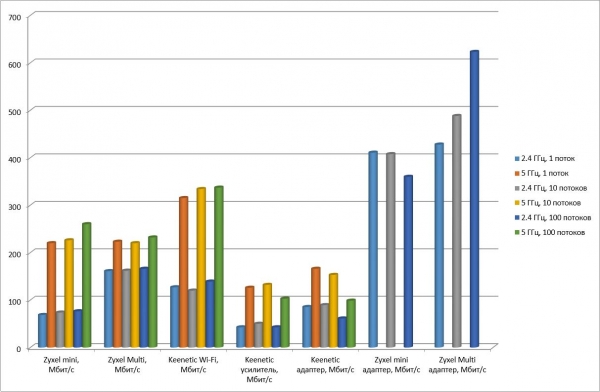
Graafikutel on ühenduse järjekord järgmine:
Zyxel mini: server — kaabel — Zyxel Multy X — traadita — Zyxel Multy mini — sülearvuti (adapter Intel Dual Band Wireless-AC 7265)
Zyxel Multy: server — kaabel — Zyxel Multy X — traadita — Zyxel Multy X — sülearvuti (adapter Intel Dual Band Wireless-AC 7265)
Keenetic Wi-Fi: server — kaabel — Keenetic Giga — kaabel — Keenetic Viva — sülearvuti (adapter Intel Dual Band Wireless-AC 7265)
Keenetic kordaja: server — kaabel — Keenetic Giga — traadita — Keenetic Viva (kordajana) — sülearvuti (adapter Intel Dual Band Wireless-AC 7265)
Keenetic adapter: server — kaabel — Keenetic Giga — traadita — Keenetic Viva (adapterirežiimis) — kaabel — sülearvuti
Zyxel mini adapter: server — kaabel — Zyxel Multy X — traadita — Zyxel Multy mini — kaabel — sülearvuti
Zyxel Multy adapter: server — kaabel — Zyxel Multy X — traadita — Zyxel Multy X — kaabel — sülearvuti
Pildilt on näha, et kõik seadmed sagedusel 2,4 GHz on vähem jõulised kui sagedusel 5 GHz. Ja see vaatamata sellele, et ümberringi ei olnud naabrite segavaid võrke, sest kui sagedusel 2,4 GHz oleks olnud müra, oleks tulemus oluliselt halvem. Siiski on selgelt näha, et andmete edastuskiirus sagedusel 5 GHz on peaaegu kaks korda kõrgem kui 2,4 GHz-l. Lisaks on märgatav, et mingi mõju avaldab ka samal ajal laadimise voogude arv, st voogude arvu suurenemisega kasutatakse edastuskanalit tihedamalt, kuigi erinevus ei ole nii oluline.
On väga selgelt näha, kui ruuter Keenetic toimis kordajana, et edastuskiirus jaguneb kaheks, seega tasub seda arvesse võtta, kui soovite edastada suuri andmehulki suure kiirusel, mitte ainult laiendada Wi-Fi võrgu katvust.
Viimases testis, kus Zyxel Multy X ja Zyxel Multy mini tegutsesid kaabliühenduse kauge seadme adapterina (ühendus põhiseadmest Zyxel Multy X vastuvõtvas seadmes oli traadita), näitas Multy X oma eeliseid, eriti mitme vooluülekande puhul. Aitas rohkem antenne Zyxel Multy X-l: 9 võrreldes 6-ga Zyxel Multy mini-l.
Kokkuvõte
Seega on ilmne, et isegi 2,4 GHz sagedusel, kui eeter pole koormatud, on mõttekas minna 5 GHz sagedusele, kui on vaja kiiresti edastada suuri andmemahtusid. Samas võib 2,4 GHz sagedusel täiesti hästi vaadata filme FullHD kvaliteedis, kasutades ruuteri kordusfunktsiooni. Kuid 4K filmi normaalsete andmeedastuskiiruselt hakkab see hüplema, seega peavad ruuter ja esitusseade suutma töötada 5 GHz sagedusel. Samuti saavutatakse suurim kiirus, kui traadita adapterina kasutatakse kahte Zyxel Multy X-i või Zyxel Multi X+ Multy mini komplekti.
Ja nüüd hindadest. Testitud ruuteri paar Keenetic Giga+ Keenetic Viva maksab 14800 rubla. Ja komplekt Zyxel Multy X+Multy mini on 21900 rubla.
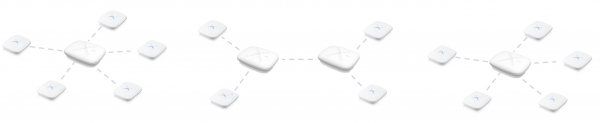
Zyxel Mesh süsteem suudab tagada laia katvuse väga korraliku kiiruseta ilma täiendavate kaablite paigaldamiseta. See on eriti oluline, kui remont on juba tehtud ja lisakiudu pole ette nähtud. Peale selle on sellise võrgu loomine maksimaalselt lihtne rakenduse kaudu nutitelefonis. Tuleb lisada, et Mesh võrk võib koosneda 6 seadmest ning sellel võib olla nii täheteemaline kui ka puu vorming. See tähendab, et lõppseade võib asuda väga kaugel algsest ruuterist, mis on ühendatud Internetiga.
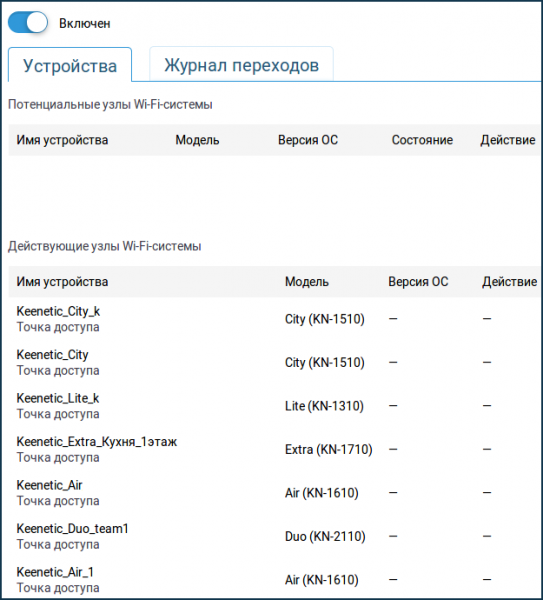
Samas on Keenetic ruuteri põhjal loodud Wi-Fi süsteem palju funktsionaalsem ja pakub odavamat võrgu loomisviisi. Kuid selleks on vajalik kaabliühendus. Ruuterite vahemaa võib olla kuni 100 meetrit, kuid kiirus ei väheneda üldse, kuna edastamine toimub gigabitkaabliühenduse kaudu. Sellises võrgus võib olla rohkem kui 6 seadet ja Wi-Fi seadmete roaming liikumise käigus on sujuv.
Seega otsustab igaüks ise, mida valida: funktsionaalsus ja vajadus paigaldada võrgujuhe või lihtsus traadita võrgu laiendamisel, mis maksab paar raha rohkem.
Allikas: habr.com
