

Teadaolev on see, et Pega-s loodud protsessivoogud ei vasta ühele avatud standardile, kuigi need näevad välja pigem nagu BPMN-mustrid. Inimesed, kes soovivad hüpata, alustavad oma migratsiooni Pega-st Camunda-sse sellega, et joonistavad protsessid käsitsi Modeleris ümber. Kuid käsitsi protsessivoogude ümberjoonistamine on väsitav ja ajakulukas, eriti kui neid on palju või protsessid, mida tuleb konverteerida, on keerulised. Selles õppetunnis vaatame utiliiti, mis aitab teil genereerida BPMN-ühilduva protsessi, mis serveerib lähtepunktina üleminekuks Pega-st Camunda-sse.
Pega XML konverteri õpik BPMN-iks
Camunda Consulting on loonud komplekti tasuta saadaval olevaid tööriistu tehnoloogiliste voogude migratsiooniks. Pega tehnoloogiliste voogude migratsiooni tööriistu leiate . Te märkate kohe, et see on Maven-projekt, mida saab avada praktiliselt igas integreeritud arenduskeskkonnas. Eclipse ja Intellij on kaks populaarseimat IDE-d. Kuid kõigepealt peate kloonima või alla laadima migreerimisriistade repositooriumi - seda saate teha .
Selle juhendi jaoks kasutame Eclipse'i meie IDE-na.
- Pärast Git-repositori kloonimist või allalaadimist kopeerige Pega konverteri tööriistade repositori sisu uude töökeskkonda. Kui teie Git-repositoorium asub näiteks C:gitRepos, siis leiate Pega konverteri aadressilt C:gitReposmigrate-to-camunda-toolsPegacreate BPMN Pega XML-ist.
- Kopeerige kogu kaust valitud töökeskkonda.
- Seejärel käivitage Eclipse ja valige töökeskkond, kuhu just kopeerisite sisu. Eclipse'i käivitamisel minge File > Import > General > Projects from Folder or Archive.
- Klõpsake nuppu Next.
- Avanevas dialoogiboksis klõpsake Directory ja navigeerige kausta, mille just kopeerisite oma töökeskkonda. Teie ekraan peaks välja nägema umbes nii (vt allpool).
- Klõpsake Lõpeta.
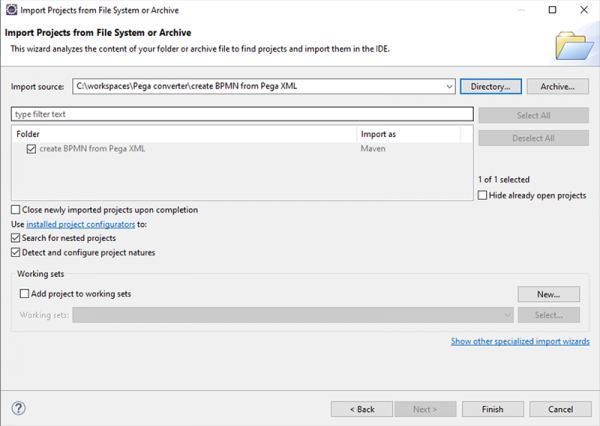
Projekt importitakse teie töökeskkonda. Võib-olla soovite värskendada Java kompilaatori erinevusi antud koodi ja teie keskkonna vahel, kuid see peaks töötama sellisena, nagu see on.
Järgmisena loome Run konfigureerimise, mis võimaldab teil Eclipse'is konverteri käivitada:
- Klõpsake hiire parema nupuga projekti juurkausta ja valige Run As > Run Configurations…
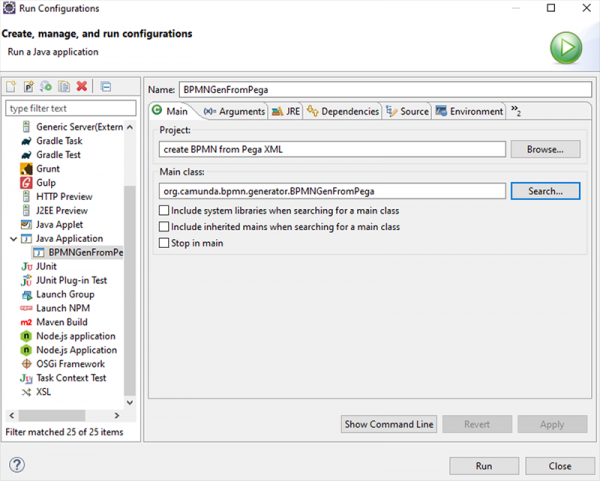
- Avanevas dialoogiboksis klõpsake Java rakendus uue uue uue uue uue uue uue uue. Projekti nimi peaks selles dialoogis olema juba täidetud. Soovi korral saate sellele konfiguratsioonile anda uue nime.
- Seejärel on vaja valida peamine klass. Klõpsake nuppu Otsi ja olge kindlasti valitud — BPMNGenFromPega — org.camunda.bpmn.generator. Valige see ja klõpsake OK.
- Teie ekraan peaks välja nägema umbes nii:
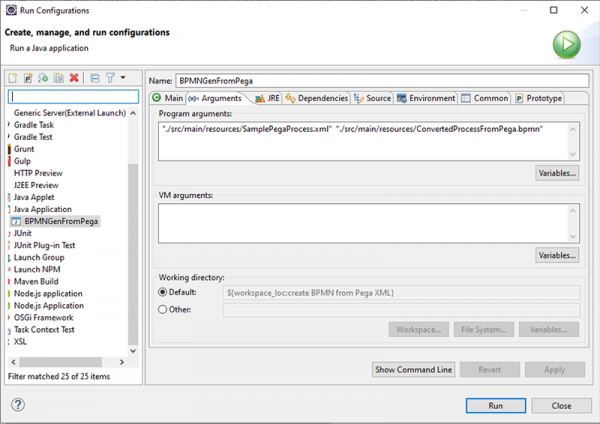
Nüüd peate esitama kaks argumenti, esimene — see on XML-export Pega-st, ja teine — muudetud faili nimi. Igaks juhuks sisestage failide teed ja nimetused jaotises Program arguments vahekaardil Arguments, tsitaatides. Alustuseks pakutakse teile Pega xml faili näidet. Selle näite kasutamiseks sisestage järgmised andmed sisendi- ja väljundfailide jaoks:
”.\/src\/main\/resources\/SamplePegaProcess.xml” “.\/src\/main\/resources\/ConvertedProcessFromPega.bpmn”
Teie ekraan peaks välja nägema umbes nii:
Klickige Käita. Avanev konsooliaken peaks nägema välja järgmiselt:
Diagram .\/src\/main\/resources\/SamplePegaProcess.xml on Pega-st muudetud ja seda võib leida .\/src\/main\/resources\/ConvertedProcessFrom Pega.bpmn
Ressursikaust sisaldab PNG faili (samplePegaProcessDiagram.png) algsest protsessist Pega-s ja näeb välja järgnev:
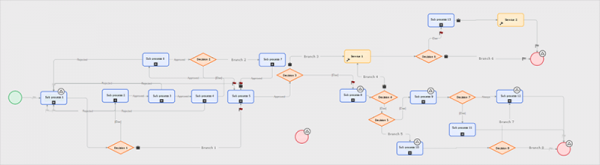
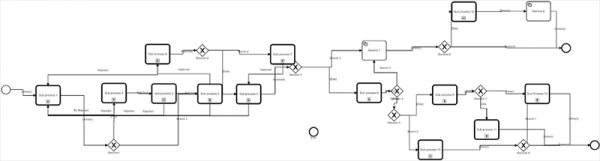
Kasutades Camunda Modelerit, avage ConvertedProcessFromPega.bpmn ja see peab välja nägema umbes nii:
jar-faili loomine
Kui soovite lihtsalt luua jar-faili utiliidi, on teil mitu valikut:
- Kasutage kas hiire parema nupuga faili pom.xml ja valige Run As > Maven install.
- Või klõpsake hiire parema nupuga juurkataloogil ja valige Show in Local Terminal ja käivitage järgmine Maven käsk: mvn clean package install.
Igatahes (olgu see siis teie valitud meetod) peaksite saama jar-faili kataloogis /target. Kopeerige see jar ükskõik kuhu ja käivitage järgmine käsk terminalis:
java -jar yourGeneratedJarFile.jar “your input file” “your output file”
Nii see on! Palun ärge kartke meie kohta tagasisidet jätta ja lisaks konverteritele, mis ilmuvad.
Allikas: habr.com
