

Tere kolleegid, tere tulemast Check Point R77.30 andmebaasi migreerimise tundidesse R80.10.
Check Pointi tooteid kasutades tekib varsti kohustus migreerida olemasolevaid reegleid ja objektide andmebaasi järgmistel põhjustel:
- Uue seadme ostmisel on vajalik migreerida andmebaas vanalt seadmetelt uutele seadmetele (kehtiva GAIA OS versiooni või uuema peale).
- Seadet tuleb värskendada ühest GAIA OS versioonist kõrgemaks versiooniks kohaliku masina peal.
Esimese ülesande lahendamiseks sobib ainult tööriist nimega Management Server Migration Tool või lihtsalt Migration Tool. Teise ülesande lahendamiseks võib kasutada lahendust CPUSE või Migration Tooli.
Tuleb tutvuda mõlema meetodiga lähemalt.
Uuele seadmele värskendamine
Andmebaasi migratsioon kätkeb viimase Management versiooni paigaldamist uuele masinale ning seejärel andmebaasi migreerimist olemasolevast turvalisuse haldust serverist uuele kasutades tööriista Migration Tool. See meetod minimeerib värskendamise riski olemasolevatele konfiguratsioonidele.
Andmebaasi migreerimiseks Migration Tooli abil peab olema täidetud nõuded:
- Vabas mäluruumis peab olema rohkem kui viis korda eksportitud andmebaasi arhiiv.
- Sihtserveri võrgu seadistused peavad vastama allika serverile.
- Backupi loomine. Andmebaasi eksport tuleb teha kaugserverisse.
Operatsioonisüsteemis GAIA on juba olemas Migration Tool, mida saab kasutada andmebaasi importimiseks või migreerimiseks identse algversiooniga operatsioonisüsteemile. Andmebaasi migreerimiseks kõrgemale operatsioonisüsteemi versioonile tuleb alla laadida vastava versiooni Migration Tool jaotusest „Tööriistad” Check Point R80.10 tugisaidilt: - Backup ja migreerimine SmartEvent / SmartReporter Server. Utiliidid 'backup' ja 'migrate export' ei sisalda SmartEvent andmebaasi / SmartReporter andmebaasi andmeid.
Backupi ja migreerimise jaoks tuleb kasutada utiliite 'eva_db_backup' või 'evs_backup'.
Märkus: artikkel sk110173 on CheckPointi teadmistebaasis.
Vaatame, milliseid funktsioone see tööriist sisaldab:
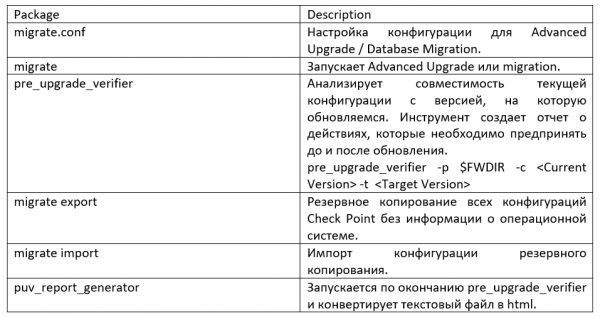
Enne kui asute andmete migreerimisele, tuleb esmalt dekompressida alla laaditud Migration Tool tööriist kausta "/opt/CPsuite-R77/fw1/bin/upgrade_tools/", andmebaasi eksportimist tuleks teha kasutades käske kaustas, kuhu olete tööriista dekompressinud.
Enne eksportimise või importimise käsu käivitamist sulgege kõik SmartConsole kliendid või käivitage cpstop turvalisuse haldamise serveris.
Et luua eksportfail halduse andmebaasi jaoks algses serveris:
- Logige sisse ekspertrežiimi.
- Käivitage eelkontrollimise tööriist: pre_upgrade_verifier -p $FWDIR -c R77 -t R80.10. Kui on vigu, parandage need enne jätkamist.
- Käivitage: ./migrate export filename.tgz. Käsk eksportib Security Management Serveri andmebaasi sisu TGZ-faili.
- Järgige juhiseid. Andmebaas eksporditakse faili, mille olete käsus nimetanud. Veenduge, et olete selle määranud TGZ-ks.
- Kui SmartEvent on algses serveris installitud, eksportige sündmuste andmebaas.
Seejärel importime turvaseadmestiku andmebaasid, mille oleme ekspordinud. Enne alustamist: seadistage R80 Security Management Server. Tuletan meelde, et uue Management Server R80.10 võrguseaded peavad ühtima vana serveri seadistustega.
Et importida konfiguratsioon haldusserver:
- Logige sisse ekspertrežiimi.
- Ülekandke (FTP, SCP või sarnasega) eksporditud konfiguratsioonifail kaugserverisse, mis on kokku pandud allikast uuele serverile.
- Käivitage algne server võrguühendusest lahti.
- Ülekandke konfiguratsioonifail kaugserverist uuele serverile.
- Arvutage MD5 ülekantud failile ja võrrelge seda MD5-ga, mis arvutati algsel serveril: # md5sum filename.tgz
- Importida andmebaas: ./migrate import filename.tgz
- Uuenduse kontrollimine.
Pärast punktis 7 lõpetamist võime järeldada, et andmebaasi migratsioon Migration Tooliga õnnestus, ebaõnnestumise korral saab alati algse serveri sisse lülitada, mistõttu töö ei kannata.
Tuleb märkida, et standalone serverilt migreerimist ei toetata.
Kohalik uuendus
CPUSE (Check Point Upgrade Service Engine) võimaldab automaatselt uuendada Check Point tooteid Gaia OS-ile. Tarkvarauuenduse paketid on jagatud kategooriatesse, nimelt põhiversioonid, väiksemad versioonid ja parandused. Gaia leiab automaatselt ja näitab saadaval olevaid tarkvarauuenduse pakette ja images, mis on seotud Gaia operatsioonisüsteemi versiooniga, millele uuendada. CPUSE abil on võimalik teha puhas installatsioon uue GAIA OS versiooni, samuti süsteemi uuendamine andmebaasi migreerimisega.
Uuendamiseks kõrgemale versioonile või puhta installatsiooni tegemiseks CPUSE abil peab masinas olema piisavalt vaba (jaotamata) ruumi — vähemalt juurepartitsiooni suuruses.
Uuele versioonile üleminekut teostatakse uuel kõvaketta partitsioonil, samas kui "vana" partitsioon muudetakse Gaia Snapshotiks (uus partitsiooni ruum võetakse kõvakettal olevast jaotamata ruumist). Enne süsteemi uuendamist on soovitatav teha snapshot ja laadida see kaugserverisse.
Uuendamisprotsess:
- Kontrollige uuenduspaketti (kui te veel ei ole seda veel teinud) — vaadake, kas seda paketti saab installida ilma konfliktideta: paremklõpsake paketti — valige "Verifier".
Tulemus peaks olema umbes selline:
- Installimine on lubatud
- Uuendamine on lubatud
- Installige pakett: paremklõpsake paketti ja valige "Uuenda":
CPUSE näitab Gaia Portaalis järgmist hoiatust: Pärast seda uuendust toimub automaatne taaskäivitamine (olemasolevad OS seaded ja Check Point andmebaas on säilitatud). - Näete vastavat andmete migratsiooni edenemist pärast uuendamist R80.10-le:
- Toodete uuendamine
- Andmebaasi importimine
- Toodete konfigureerimine
- SIC andmete loomine
- Protsesside peatamine
- Protsesside käivitamine
- Installitud, isetestimus läbitud
- Süsteem taaskäivitub automaatselt
- Poliitika installeerimine SmartConsole'is
Nagu näete, läheb kõik üsna sujuvalt, probleemi korral saab vana konfiguratsiooni taastada varukoopia abil.
Praktika
Esitatud videos annab teoreetilise ja praktilise osa. Esimene pool videost kordab kirjeldatud teoreetilist osa, samas kui praktilises näites on näidatud andmete migratsiooni mõlema meetodi abil.
Kokkuvõte
Selles õppes käsitlesime Check Pointi lahendusi objektiandmete ja reeglite andmebaaside uuendamise ja migreerimise ülesande jaoks. Uue seadme puhul pole muid lahendusi, kui kasutada Migration Tool’i. Kui soovite uuendada GAIA OS-i ja teil on soov ning võimalus masinat uuesti üles seada, soovitab meie ettevõte olemasoleva kogemuse põhjal andmebaasi migreerida Migration Tool’i abil. See meetod minimaliseerib olemasoleva konfiguratsiooni uuendamise riske võrreldes CPUSE’ga. Samuti säilitab CPUSE kaudu uuendamisel palju tarbetuid vanu faile kettal, ning nende eemaldamiseks on vaja täiendavat tööriista, mis toob kaasa lisategevused ja uued riskid.
Kui te ei soovi tulevaste õpikute kallal vahele jääda, liituge meie grupiga , ja . Kui te mingil põhjusel ei leidnud vajalikku dokumenti või ei saanud oma Check Pointiga seotud probleemi lahendada, võite julgelt meiega ühendust võtta .
Allikas: habr.com
