

tõlkijalt
Mozilla on loonud universaalse nutikodu seadmete keskuse, et ühendada erinevate tootjate ja protokollide (sh Zigbee ja Z-Wave) seadmeid ning hallata neid ilma pilve kasutamata ja ühelt kohalt. Aasta tagasi esimesest versioonist, kuid täna avaldan tõlgitud hiljutise dokumentatsiooni, mis vastab enamikele projektiga seotud põhiküsimustele. Ootan diskussioone ja arvamuste vahetust kommentaarides.
WebThings värav Raspberry Pi-le
on tarkvara väravate jaoks, mida kasutatakse nutikodu süsteemides, mis võimaldab otse jälgida ja kontrollida nutiseadmeid interneti kaudu ilma vahendajateta.
Mida teil on vaja:
- Arvuti ja toiteallikas (Raspberry Pi 3 nõuab vähemalt 2A)
- microSD kaart (vähemalt 8 GB, class 10)
- USB-adapter (vt nimekirja )
Märkus: Raspberry Pi 3-l on Wi-Fi ja Bluetooth. USB-adapter on vajalik seadmete ühendamiseks protokollide poput Zigbee ja Z-Wave kaudu.
1. Laadige alla pilt
Laadige pilt alla veebisaidilt .
2. Põleta pilt
Põleta pilt microSD kaardile. On olemas salvestamiseks. Soovitame kasutada .
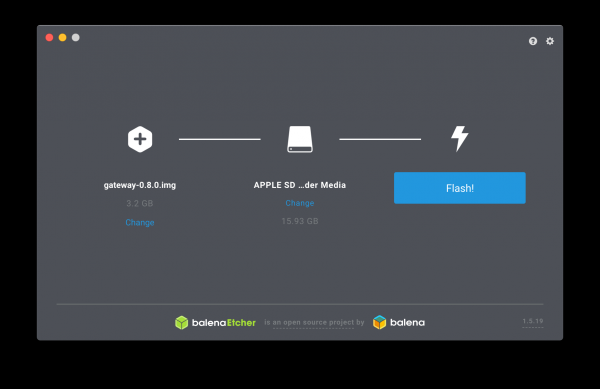
- Avage Etcher
- Sisestage mälukaart oma arvuti adapterisse.
- Valige pilt allikaks
- Valige mälukaart
- Klõpsake "Flash!"
Pärast lõpetamist eemaldage mälukaart.
3. Raspberry Pi käivitamine
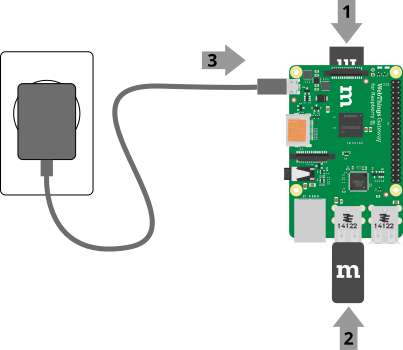
- Sisestage mälukaart Raspberry Pi-sse
- Ühendage, kui teil on USB adaptereid
- Ühendage toide käivitamiseks
Märkus: Raspberry Pi esimene käivitamine võib võtta 2-3 minutit.
4. Ühendamine Wi-Fi kaudu
Pärast käivitamist loob värav pääsupunkti "WebThings Gateway XXXX" (kus XXXX on neli numbrit Raspberry Pi MAC-aadressist). Ühendage see punkt oma arvuti või nutitelefoniga.
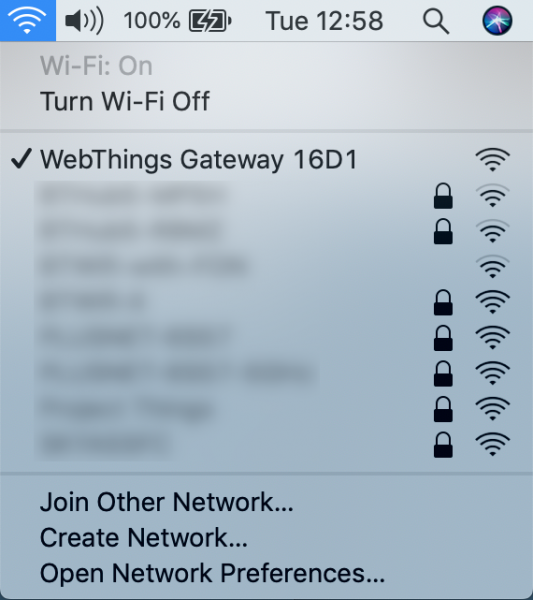
Pärast ühendamist peaksite nägema WebThings värava tervituseekraanile, mis seejärel alustab teie koduse Wi-Fi võrgu otsingut.
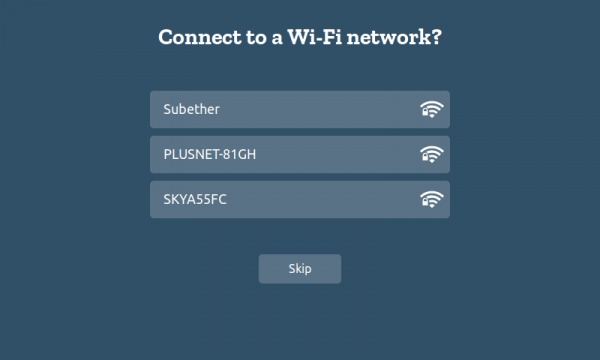
Valige oma koduvõrk nimekirjast ja sisestage parool ühendamiseks.
Märkus:
- Kui olete ühendatud pääsupunktiga "WebThings Gateway XXXX", kuid ei näe tervituseekraani, proovige avada lehekülg aadressil .
- Raspberry Pi saab nimed ja Ethernet-kaabli kaudu. Sellisel juhul püüab see automaatselt teie ruuterilt IP-aadressi saada. Seejärel sisestage brauserisse "http://gateway.local" värava esialgseks seadistamiseks.
- Kui liigutate silda teise kohta või see kaotab juurdepääsu algsele võrgule, läheb see automaatselt ligipääsupunkti režiimi, et saaksite selle juurde pääseda ja seadistada teise võrgu.
5. Alamdomeeni valimine
Pärast silda võrku ühendamist veenduge, et teie arvuti või nutitelefon, millega seadistust teete, on samas võrgus. Seejärel minge aadressile brauseris.
Seejärel saate registreerida tasuta alamdomeeni, et pääseda sillale kõrvale kohaliku võrgu kaudu Mozilla poolt.
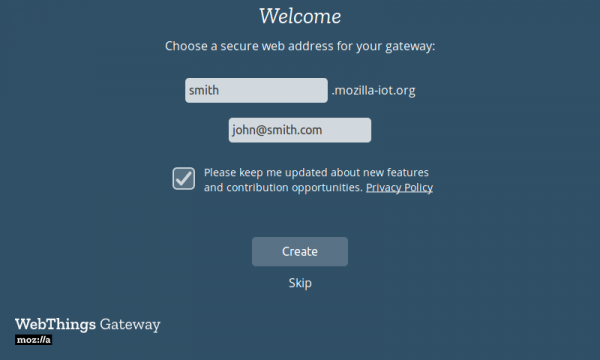
Sisestage soovitud alamdomeen ja e-posti aadress (tulevikus parooli lähtestamiseks) ning vajutage "Loo".
Märkus:
- Selle sammu saab vahele jätta ja kasutada silda täielikult kohalikult, või seadistades pordi edastamise ja DNS-i ise. Siiski, kui otsustate tulevikus kasutada Mozilla alamdomeeni, tuleb silda seaded täielikult lähtestada.
- Kui leht aadressil ei avane, proovige leida silla IP-aadress oma ruuterist (otsige seadmete nimekirjas midagi, mis meenutab "gateway" või MAC-aadressi, mis algab "b8:27:eb"), ja proovige avada leht otse IP-aadressi järgi.
- Kui ja http:// ei tööta, veenduge, et nii teie arvuti kui ka Raspberry Pi on ühises võrgus.
- Kui olete varem alamdomeeni registreerinud, sisestage selle nimi ja e-posti aadress, mida kasutasite registreerimisel. Ekraanile ilmuvad juhised juurdepääsu saamiseks.
6. Konto loomine
Pärast alamdomeeni registreerimist avaneb leht järgmiste silla seadistamise etappide jaoks. Sisestage oma nimi, e-posti aadress ja parool ning vajutage "Järgmine".
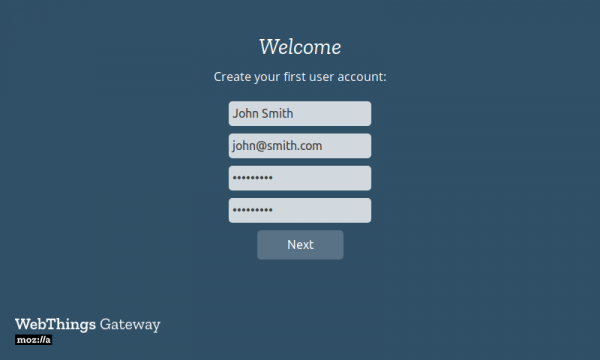
Märkus: Lisakontosid saab luua hiljem.
Valmis!
Seejärel peaks avanema "Asjade" leht, et ühendada nutiseadmeid sillaga.
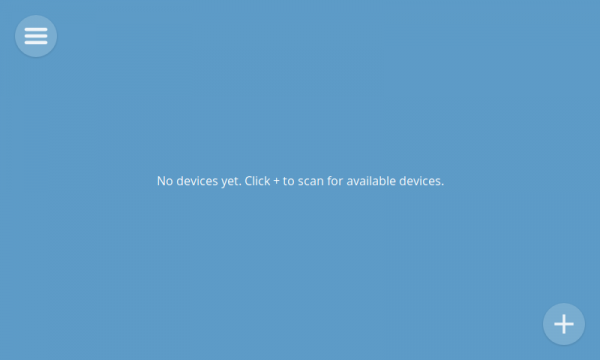
Vt. edasi seadistamiseks.
Allikas: habr.com
