

Uues Rääkisin üsna lühidalt kokkupandud arvutist, mis võimaldab käivitada unRAIDi NAS-i ja MikroTik RouterOS-i KVM virtuaalmasinas tavalise ruuteri asendamiseks.
Kommentaarides toimusid üsna kasulikud arutelud, mille tulemused nõuavad algse kokkupaneku vigade parandamist ja juba kolmanda osa kirjutamist! Mõnda pakutud lahendust proovisin ise ja loodan, et kirjutan kolmanda osa.
Esialgseks paigaldamiseks peate ühendama serveriga monitori, klaviatuuri ja hiire.
unRAIDi paigaldamine
Liigume aadressile ja paigaldame unRAIDi USB-mälupulgale (mille unustasin tabelisse lisada). Mälupulkade soovitused on standardsed: normaalne bränd ja suurem füüsiline suurus (paremaks jahutamiseks). Just sellest mälupulgast laaditakse unRAID, nii et teie SSD-d lähevad täielikult vahemällu. Üksikasjalik ametlik teave .
Ärge unustage BIOS-is sisse lülitada VT-d ja VT-x toetust!
Ühendame mälupulga serveriga ja käivitame selle GUI-režiimis.
Vaikimisi nimi ja parool: root ilma paroolita.
Kirjutamise hetkel kasutatav versioon: 6.7.2
Pärast OS-i käivitamist veenduge, et kõik ühendatud seadmed on tuvastatud. Süsteem peaks nägema kõiki teie kettaid (kettaid kuvatakse vahekaardil Peamine), kahte Ethernet-kontrollersüsteemi ja Wi-Fi kaarti (mida on mugav vaadata tööriistades -> Süsteemi seadmed).
SATA kontrollerite Marvell probleem
Mingi Marvelli kontrollerite draiveri vea tõttu ei .
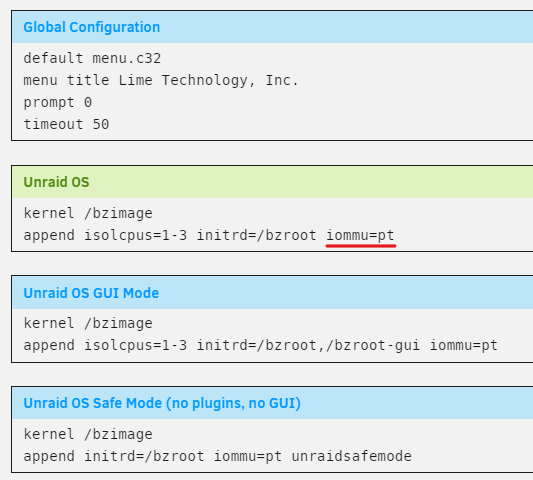
Valisin kõige lihtsama lahenduse: lisasin iommu=pt Linuxi tuuma käivitamisel edastatavate parameetrite reale. Seda saab teha vahekaardil Peamine (seejärel klõpsame seadmel 'Flash'). Samuti on võimalik algul mälupulga konfiguratsiooni muuta: boot/syslinux/syslinux.cfg
Inteli vPro kohta
Ma ei soovita otsida riistvara, mis toetab vPro/AMT.
Esiteks, et kaugtöölau funktsioon korralikult töötaks, tuleb ühendada HDMI-dummy või DP-dummy pistik, vastasel juhul ei käivitu integreetud graafikakaart ilma ühendatud monitorita.
Teiseks, Inteli kliendirakenduse kvaliteet on äärmiselt madal.
Kolmandaks, sama funktsionaalsuse saavutamine kodus on võimalik juhtmevaba või juhttöötluse HDMI/DP abil, ilma et peaksite riistvara valikul piiranguid rakendama.
Võrgu seadistamine
Minge Seaded -> Võrgu seaded. Nagu te juba arvasite, hakkab üks liides vaatama kohalikku võrku ja teine - internetti. Alustuseks otsustage, milline neist on ühendatud teie kohalikku võrku. Minu emaplaadil on portidel MAC-aadresside kleebised, mille abil ma aru sain, kes on kes.
Lühidalt öeldes, mida teha: määrata iga liides kahe eraldi L2-silla liikmeks ja seada staatiline IP-aadress sellele, mis on ühendatud kohaliku võrgu külge. Internetti vaataval liidesel IP-aadressi ei ole vaja, selle eest hoolitseb RouterOS.
Nii peaks teil olema:
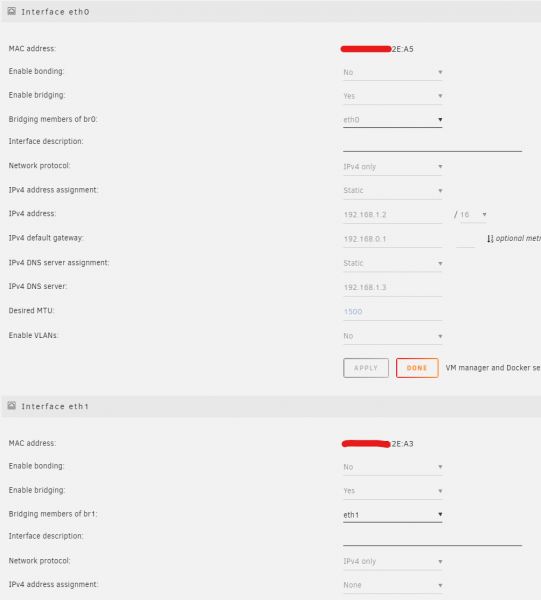
- 192.168.1.2 - aadress, mille kaudu on võimalik pääseda unRAID'ile
- 192.168.0.1 - RouterOS'i aadress
- 192.168.1.3 - DNS-serveri pi.hole aadress
Või võite jätta eth0 aadressi määramise DHCP-le, kuid siis, kui RouterOS-is tekib probleeme, ei saa me unRAID'ile juurde pääseda ja peame serverisse monitori ja klaviatuuri ühendama.
Pärast võrgu seadistamist saate minna kaugseadistusele, seadistades käsitsi IP-aadressi LAN-kliendile.
Salvestuse seadistamine
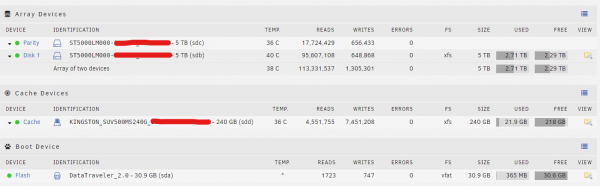
Virtuaalse masina käivitamiseks on vajalik salvestusruum, seega on aeg see seadistada. Ma ei hakka detailselt kirjeldama, kuna see on üsna lihtne: peate määrama kõvadele ketastele rollid - ühele Disk 1, teisele - Parity.
Esimeses osas kirjutasin, et piisab ühest SSD-st, kuid tegelikult pole see nii: parem on võtta kaks identset ja luua neist cache-pool, et andmed oleksid kaitstud ühe rikke korral. Samuti ei ole unRAID'is mehanismi andmete varundamiseks cache'ist. Täiendavat teavet on kirjeldatud .
Tulemus peaks olema selline (vabandust, ma ei ole veel teist SSD-d ostnud):
Samuti võib kohe seadistada pariteedi kontrollimise ja andmete ülekande ajakava cache'ist. Seda saab teha lehe Seaded -> Ajakava kaudu.
Pariteeti on piisavalt kontrollida iga kahe kuu tagant ja andmeid cache'ist üle kanda igal ööl.
Samuti võib kohe seadistada võrgu kaudu saadaval olevad ressursid vahekaardil Jagatud:
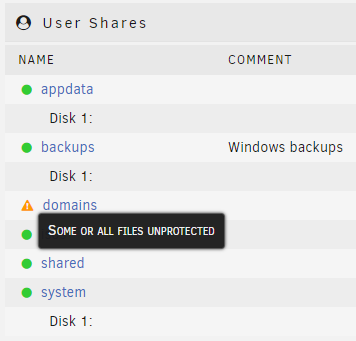
Kuna mul on ainult üks kett cache'iks, on domains - kaitsmata. Teie kõik peaks olema roheline.
RouterOS'i installimine
Esmalt peate alla laadima paigalduse iso-pildi (valige x86 Stable CD Image) ja asetama selle Towerisos.
Nüüd on aeg luua virtuaalne masin.
Lubage tugi lehe Seaded -> VM-i halduris. Pärast seda ilmub uus vahekaart - VMs, minge sinna.
Klõpsake Lisa VM, seejärel - Linux.
- Määrake ainult üks südamik
- Mälu jaoks piisab 128 või 256 megabaidist
- Masin —
i440fx-3.1 - BIOS —
SeaBIOS - Os Install ISO punktis valige alla laaditud pilt (
/mnt/user/isos/mikrotik-6.46.iso) - Peamine vDiski suurus — 256M
- Peamine vDiski buss —
SATA - Võrgu sild — br0
- Lisage teine võrgu liides ja valige br1
- Kui Other PCI Devices all ei kuvata teie Wi-Fi kaarti, pole hullu — kirjutame selle käsitsi konfiguratsiooni, kui see kuvatakse — märkige linnuke
- Praegu eemaldage linnuke Start VM after creation ja vajutage Create
Pidage meeles, milliseid MAC-aadresse millised liidesed saavad, et neid hiljem RouterOS-is siduda.
Mingil põhjusel ei töötanud mul alati portide automaatne määramine erinevatele VM-idele korralikult, seega avage loodud XML-konfiguratsioon ja parandage VNC seadistuse rida midagi sellist:
Kui teie, nagu minu puhul, ei olnud Wi-Fi adapterit Other PCI Devices all, kirjutage see käsitsi. Selleks peate teadma selle aadressi PCI bussil. Kõige lihtsam on seda teha tööriistades -> Süsteemi seadmed, seal on rida:
IOMMU grupp 23: [168c:003c] 0b:00.0 Võrgukontroller: Qualcomm Atheros QCA986x/988x 802.11ac juhtmevaba võrgukaartMis minu puhul muutub:
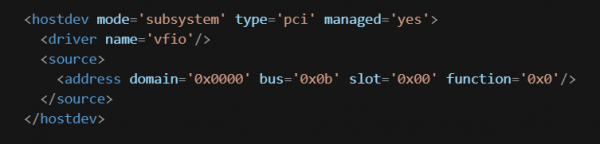
(vabandage, MD parsi probleemid, pidi pildi sisestama)
VM-i saab käivitada ja sellele VNC kaudu ligi pääseda. RouterOS-i installimine on väga lihtne! Pakettide valimise kutse ajal on kõige lihtsam valida kõik klahviga a ja lõpetada installimine klahviga i, loobudes vana konfiguratsiooni salvestamisest ja nõustudes ketta vormindamisega.
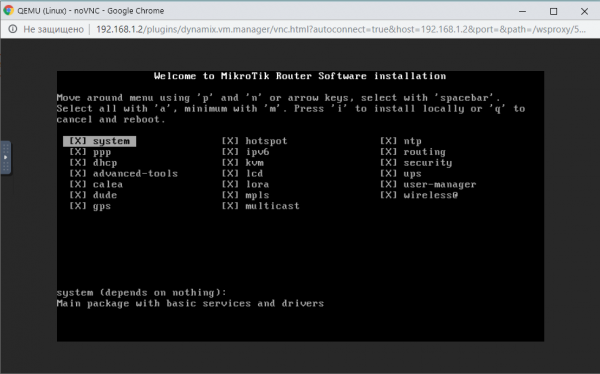
Pärast taaskäivitamist sisestame kasutajanimeks admin, parool — tühi.
Sisestage /interface print ja veenduge, et süsteem näeb kõiki kolme teie võrgu liidest (tegin ekraanipildi juba seadistatud süsteemist, kus nimed erinevad vaikeväärtustest):

Sellel etapil on võimalik alla laadida , ühendada RouterOS-iga MAC-aadressi kaudu ja edasist seadistust teha läbi GUI.
Pean tunnistama, et RouterOS-i üksikasjalik seadistamine ületab selle artikli piire, eriti kuna internetis on palju juhendmaterjale, seega soovitan teil alustada tavapärase kiirseadmisega:
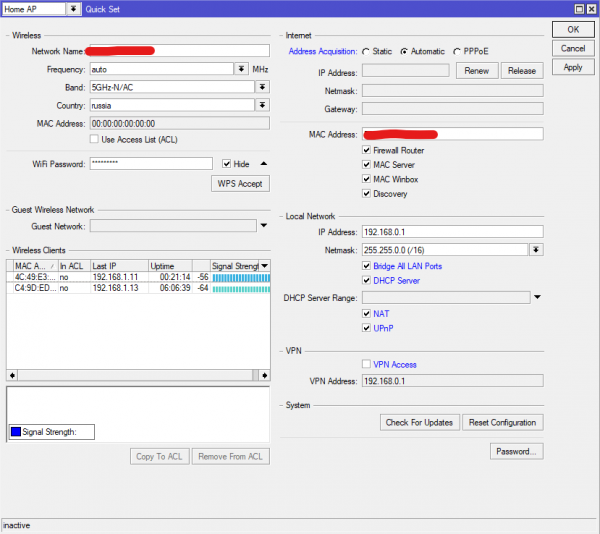
Saate internetikaabli ühendada vabasse pessa ja lülitada LAN-kliendi automaatsele IP-aadressi saamisele ning kontrollida Wi-Fi tööd. Kui kõik töötab, võite osta ja sisestada RouterOS'i litsentsivõtme.
Linuxi VM lisamine
Töötamiseks tuttavamas keskkonnas loome veel ühe virtuaalmasina, kuhu käivitame teie lemmiku %distro_name%.
Käivitage ISO-pilt ja asetage see isos
Mine tuttavasse VMide vahelehele, seejärel valige Lisa VM, enamik seadeid võib nüüd jätta vaikimisi.
- BIOS —
SeaBIOS - Osas OS Install ISO valige allalaaditud pilt.
- Peamine vDiski suurus — umbes 10-20 GB.
- Unraid Share — tee kausta, mille soovite VM-ile kergesti kätte saada, minu puhul
/mnt/user/shared/ - Unraid Mount silt
jagatud - Võrgu sild — br0
- Praegu eemaldage linnuke Start VM after creation ja vajutage Create
Muutke ka VNC serveri seadeid konfiguratsioonis:
Installige süsteem, see peaks saama IP-aadressi DHCP kaudu ja omama internetiühendust.
Katalooge FS hostis ligipääsetavaks tegemiseks lisage /etc/fstab järgmine rida:
shared /mnt/shared 9p trans=virtio,version=9p2000.L 0 0Nüüd saate kasutada tuttavaid teenuseid tuttavas Linuxi masinas, mille on lihtne teisele riistvarale üle kanda!
Kui kõik töötab korralikult ja lülitub sisse-välja, siis võite osta ja sisestada unRAID'i võtme. Ärge unustage, et see seondub USB-mäluseadme GUID'iga (kuigi seda saab üle kanda). Samuti, ilma litsentsita ei toimi VM-i automaatne käivitamine.
Finaal
Thank you for reading until the end!
Püüdsin mitte kirjutada liiga palju, kuid see artikkel on minu arvates ikkagi üsna pikk. Ülejäänud unRAID'i funktsioonid on minu arvates üsna lihtsalt seadistatavad, eriti kuna kõik reguleeritakse hiirega.
Hea idee, mida võib VM-ile installida, on . Arvan, et igaühel on omad vajadused ja mingit universaalset nimekirja ei saa välja töötada. Kuid pi.hole'i võivad kõik kindlasti soovitada 🙂.
Loodan, et mul jätkub jõudu jätkata!
Allikas: habr.com
